


È disponibile la nuova versione 2.0.0 di Konga (aggiornamento del 28/10/2025 – è disponibile la versione 2.0.4). La numerazione stessa della versione evidenzia l’importanza di questo aggiornamento. Prima di entrare nel dettaglio delle novità è opportuno elencare alcune differenze “strutturali”, che giustificano il passaggio dalla versione 1.x alla 2.x:
- Nuova grafica: il “look and feel” del programma è stato aggiornato e utilizza una nuova grafica più leggera, chiara e adatta ai sistemi operativi moderni.
- Nuovo “motore” per il Konga Client: anche se la maggior parte delle funzionalità del Konga Client potranno sembrare uguali a quelle della versione 1.12.x, in realtà l’architettura interna del Konga Client è stata revisionata in modo che il programma sia ancora più veloce e più stabile rispetto al passato.
- Aggiunto il nuovo modulo “W” Workflow – Fascicoli e Flussi di lavoro, per la gestione dei fascicoli digitali
Le differenze in questa nuova versione sono così numerose, che un solo articolo del blog non è sufficiente per descriverle tutte. In questo articolo ci focalizzeremo sulle differenze funzionali più importanti e, nel frattempo, sono già stati pubblicati degli articoli dedicati, per approfondire le tematiche “strutturali” e il nuovo modulo “W”.
ATTENZIONE: nella versione 2.0.0 è stato aggiornato il numero di versione di tutti i layout di stampa, quindi dopo l’aggiornamento sarà necessario aprire almeno una volta i layout di stampa personalizzati con l’editor di stampe, in modo che vengano convertiti al nuovo formato e alla nuova versione.
Qui sotto sono riportate le differenze principali rispetto alla versione precedente del programma.
- Aggiunti i suggerimenti all’avvio del programma
- Aggiunta la nuova “command palette” (cmd-K / Ctrl-K)
- Aggiunta la possibilità di eseguire operazioni logiche tra le diverse tabelle nei parametri extra delle stampe
- Aggiunta una abbreviazione da tastiera per la stampa diretta a video
- Aggiunte le etichette di riga nelle visioni “a lista”
- Aggiunta la possibilità di scegliere dove archiviare gli XML dei documenti elettronici
- Aggiunta la gestione dell’autenticazione a 2 fattori
- Aggiunto il supporto al “Single Sign On”
- Aggiunta la tabella “Tipologie Allegati”
- Aggiunta la possibilità di abbinare dei “tag” ai documenti allegati
- Aggiunta la funzionalità per copiare i permessi da un utente ad uno o più altri utenti
- Aggiunti nuovi campi di riferimento aggiuntivo per le righe dei diversi documenti
- Aggiunta la possibilità di delegare sempre l’invio delle email al Konga Server (o alla postazione principale), in modo da centralizzare la configurazione
- Aggiunti dei metodi di invio email: tramite Office 365 e AWS SES (solo se l’invio email è delegato al server o alla postazione principale)
- Aggiunta la possibilità di scegliere il layout di stampa nell’invio massivo email (per i pdf allegati)
- Aggiunto un attributo “obsoleto” ai clienti e ai fornitori
- Aggiunto il campo “Valuta di Registrazione” nelle schede contabili, clienti e fornitori
- Aggiunti i dati contabili progressivi in valuta di registrazione nelle schede contabili, clienti e fornitori
- Aggiunta l’opzione “Multi-Valuta” in Prima Nota
- Aggiunta la possibilità di modificare le registrazioni IVA anche dopo la stampa definitiva della liquidazione IVA e/o dei registri IVA
- Aggiunta una opzione per non mostrare la data ricezione e l’ID SDI nella stampa dei documenti elettronici
- Aggiunta la stampa diretta dell’etichetta dalla scheda dell’articolo di magazzino (Stampa etichetta con impostazioni pre-definite)
- Aggiunta la possibilità di abbinare delle immagini aggiuntive agli articoli di magazzino (varianti)
- Aggiunta la possibilità per gli articoli di non contribuire al conteggio punti fedeltà sugli scontrini
- Aggiunta la possibilità di cambiare il PIN dell’operatore corrente direttamente dalla finestra di emissione scontrini
- Aggiunta possibilità di selezionare i campi quando si importano/esportano le righe di un documento
- Modificata l’interfaccia per tutte le elaborazioni
- Modificata la gestione dei campi crittografati (Telefono ed email)
- Aggiunta la funzionalità di importazione/esportazione delle preferenze del programma
- Aggiunta la possibilità di inserire nei layout di stampa dei campi che riportano il contenuto delle note abbinate alla scheda
- Aggiunte le azioni esterne lato client pre/post stampa documenti
- Aggiunta la possibilità di definire dei token di accesso web, per l’accesso diretto ai dati binari (API Web Service)
Le modalità di aggiornamento sono quelle usuali: tramite l’aggiornamento automatico**, oppure la nuova versione può essere scaricata utilizzando i link che trovate nella pagina di download del sito di EasyByte Software.
Suggerimenti all’avvio del programma
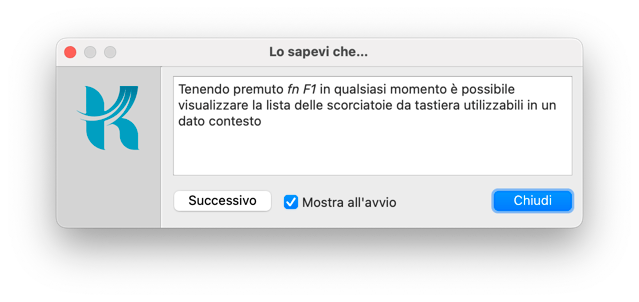
Per evidenziare funzionalità del programma meno intuitive, il programma ora mostra un suggerimento casuale ogni volta che si lancia Konga. Se si desidera evitare la finestra dei suggerimenti all’avvio, sarà sufficiente de-selezionare il pulsante “Mostra all’avvio”.
La “Command Palette” (cmd-K / Ctrl-K)
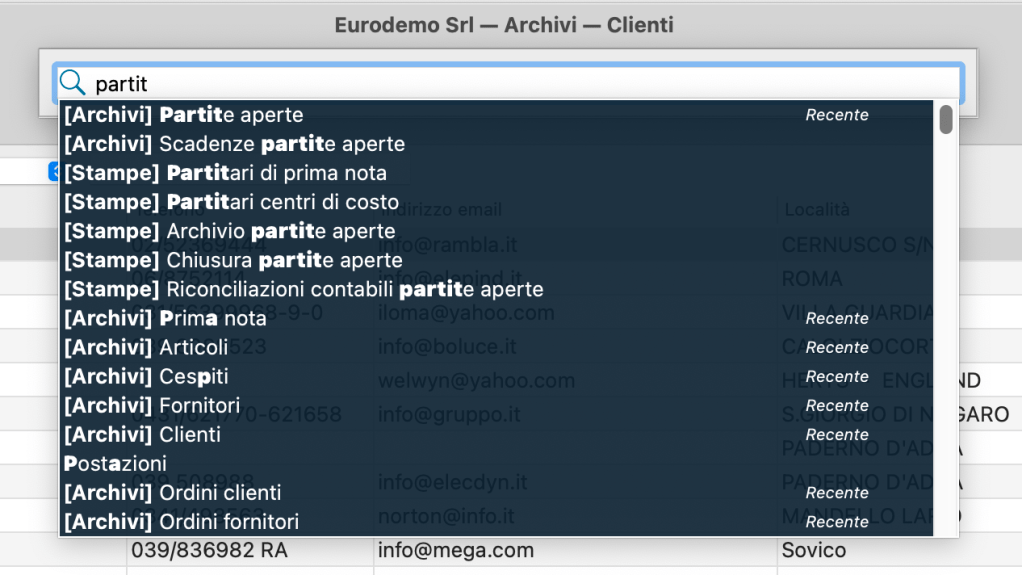
Utilizzando l’abbreviazione da tastiera “cmd-K” (o “Ctrl-K per Windows) verrà mostrata la cosiddetta “Command palette”, dove l’utente può inserire le prime lettere del comando desiderato (archivio, tabella, stampa o elaborazione) e Konga mostrerà una lista di comandi che corrispondono alle lettere digitate; sarà sufficiente premere il tasto “Enter” o “Return”, se il comando desiderato è il primo nella lista, per andare direttamente al comando; altrimenti si potranno utilizzare i tasti freccia giù o freccia su per selezionare il comando desiderato e quindi confermare con “Enter”.
Attenzione: l’abbreviazione da tastiera “cmd-K / Ctrl-K” nelle versioni precedenti era utilizzata per mostrare la finestra del “Konga Manager”, a partire dalla versione 2.0.0 l’abbreviazione per mostrare il “Konga Manager” è diventata “cmd-Shift K / Ctrl-Shift K”.
Parametri Extra delle Stampe
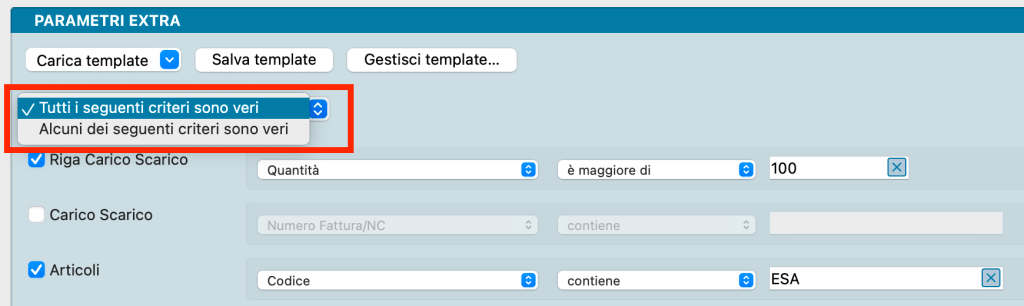
Nel caso in cui nel pannello dei “Parametri Extra” siano presenti più tabelle, nelle versioni precedenti era solamente possibile eseguire una ricerca dove “tutti i criteri venivano soddisfatti”, ora – nella nuova versione – è possibile anche indicare che si desidera eseguire una ricerca dove solo “alcuni dei criteri siano soddisfatti”, ovvero è possibile distinguere se le ricerche sulle diverse tabelle vengono collegate da un’operazione logica di tipo “AND” (Tutti i seguenti criteri sono veri) oppure di tipo “OR” (Alcuni dei seguenti criteri sono veri).
Scorciatoia per la Stampa a Video
Se si mantiene premuto il tasto “Shift” (tasto maiuscolo) facendo click su di un pulsante di stampa o selezionando una delle stampe abbinate ad un pulsante di stampa, il programma eseguirà direttamente la stampa a video, evitando di mostrare la finestra in cui l’utente può definire la “destinazione” della stampa.
Etichette di riga nella visione “Lista”

Eseguendo un click con il pulsante destro su una riga (nella visione a lista), sarà possibile utilizzare la scelta di menù “Etichetta” per assegnare una o più etichette colorate alla riga selezionata. Questa funzionalità permetterà all’utente di avere un ulteriore possibilità di catalogazione delle schede di archivi e tabelle.
Conf. del Database – Archiviazione XML documenti elettronici
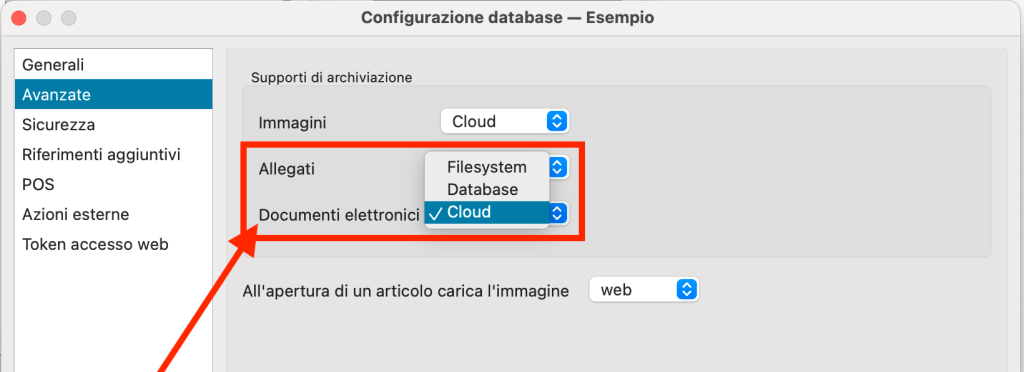
Configurazione del database – Avanzate
Gli utenti che hanno i servizi cloud abilitati possono ora archiviare il contenuto del file XML dei documenti elettronici direttamente nello storage del cloud e non più solo nel database. Questa novità permetterà di avere dei database di dimensione minore e, di conseguenza, anche dei file di backup più “piccoli”. È possibile anche archiviare i file XML dei documenti elettronici nel Filesystem, ma la configurazione consigliata è quella dell’archiviazione nel cloud.
Nuove modalità di autenticazione
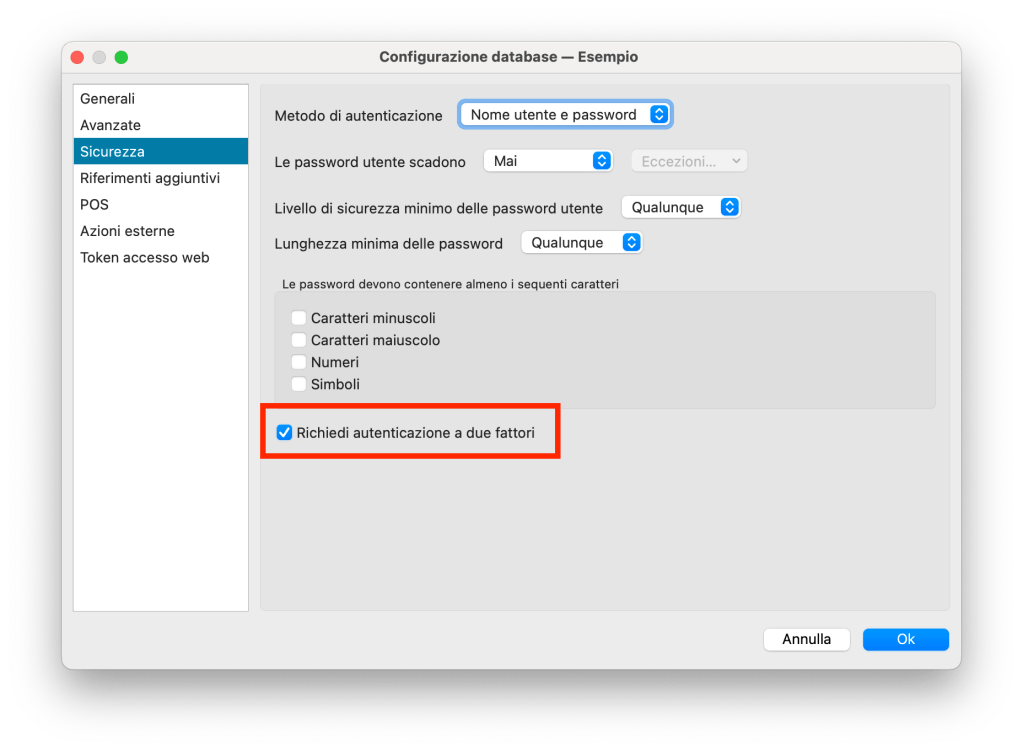
Nella nuova versione del programma sono state previste delle nuove modalità di autenticazione degli utenti, per renderlo ancora più sicuro e rendere l’accesso sempre più veloce: l’autenticazione a due fattori e il “Single Sign-On (SSO)”. L’autenticazione a due fattori si attiva nella sezione “Sicurezza” della “Configurazione del database”, una volta attivata, dopo la richiesta di nome utente e password, apparirà un QR-Code che permetterà di abbinare una applicazione per la generazione dei codici di sicurezza (OTP), che dovrà essere installata sul device dell’utente (Google Authenticator, Microsoft Authenticator, etc…). A partire dal secondo accesso, verrà richiesto di inserire il codice di sicurezza generato dal device personale, quale secondo fattore di sicurezza.
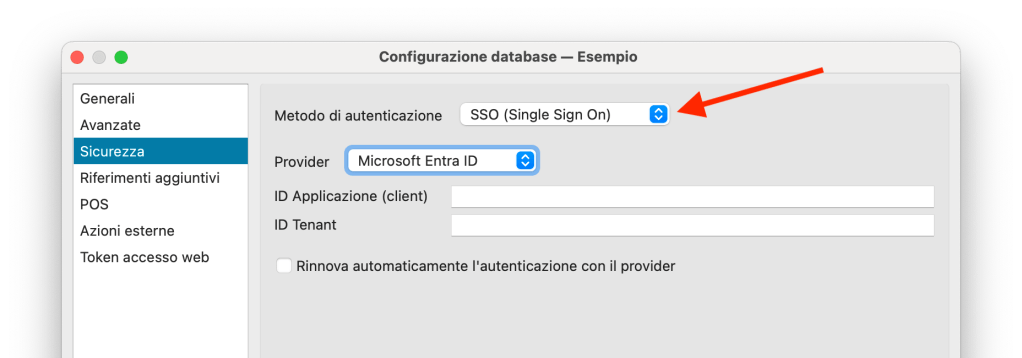
Il “Single Sign-On” permette di delegare ad una autorità centralizzata la verifica delle credenziali, permettendo così agli utenti di avere una sola password per tutte le applicazioni, senza perdere nulla nella sicurezza della modalità di autenticazione. Konga è già pre-configurato per interagire con il sistema di gestione delle identità Microsoft Entra ID, altrimenti, nel caso in cui si volesse utilizzare una altro provider di autenticazione, è possibile indicare i parametri per un “server personalizzato”.
Per avere maggiori informazioni sui nuovi metodi di autenticazione presenti in Konga 2.0.0, abbiamo pubblicato un articolo specifico su questo argomento: Autenticazione in Konga 2.0
Tipologie Allegati
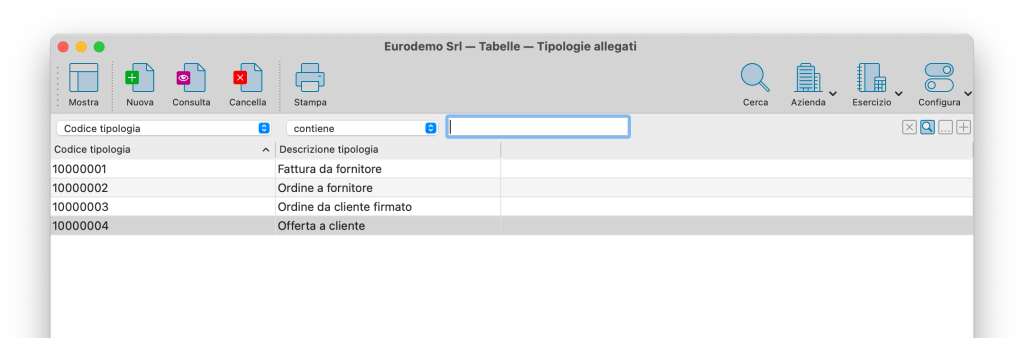
È ora possibile assegnare una tipologia ricorrente ai documenti allegati alle singole schede degli archivi e delle tabelle di Konga: assegnando la tipologia dell’allegato sarà più semplice capire quali sono i documenti che sono stati allegati ad una scheda senza la necessità di consultarli, inoltre l’assegnazione della tipologia dell’allegato può essere molto utile nel caso in cui si sia iniziato ad utilizzare il modulo “W” (Fascicoli e Flussi di lavoro). Per avere maggiori informazioni sul modulo “W”, vi invitiamo a leggere l’articolo dedicato.
Tag per i Documenti Allegati
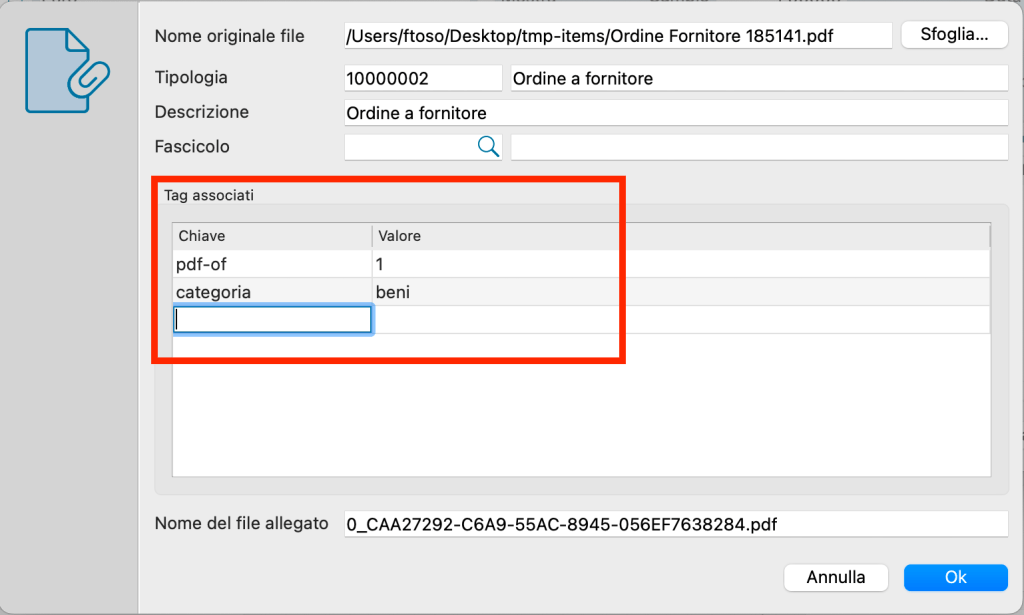
La finestra che permette di allegare i documenti alle schede di archivi e tabelle ora prevede la possibilità di assegnare dei “tag”, ovvero delle coppie chiave-valore, in modo da qualificare ulteriormente il documento che si allega. I tag dei documenti allegati possono essere utilizzati solo ai fini informativi, oppure possono anche essere utili per la gestione automatica dei flussi di lavoro, per la gestione dei fascicoli digitali, ad esempio: un documento allegato di una specifica tipologia e con uno o più tag abbinati può diventare la condizione per il passaggio del fascicolo ad uno stato differente.
I tag dei documenti allegati possono anche, in alcuni casi, venire assegnati in modo automatico: è stata aggiunta a questo scopo la sezione “Tag automatici” nella Configurazione dell’Azienda.
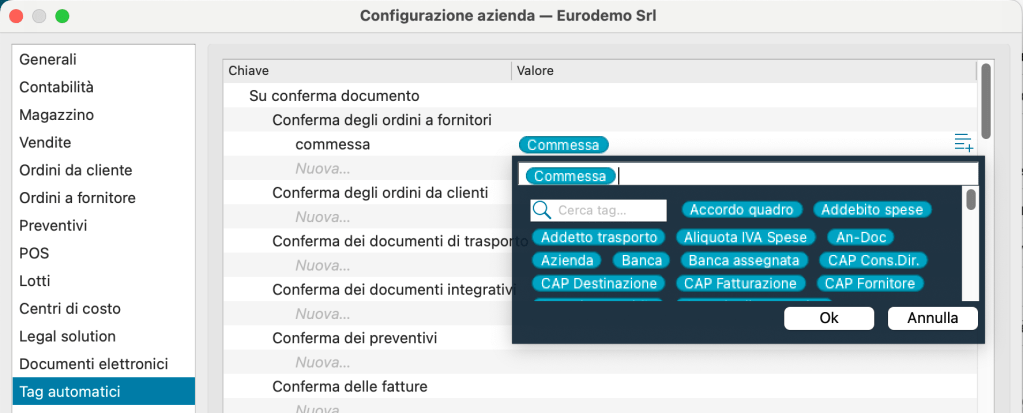
L’assegnazione dei tag automatici è prevista come conseguenza di due azioni: quando il programma allega automaticamente il PDF di una stampa al momento della conferma di un documento, oppure nel momento in cui l’utente allega un nuovo documento ad una scheda. In questa sezione si possono definire sia la chiave, sia il valore da assegnare; il valore potrà essere una costante oppure un valore dinamico composto utilizzando i valori dei campi della scheda in esame, ad esempio sarà possibile comporre il valore del tag utilizzando la data e il numero interno del documento, e così via…
Gestione Utenti – Copia su…
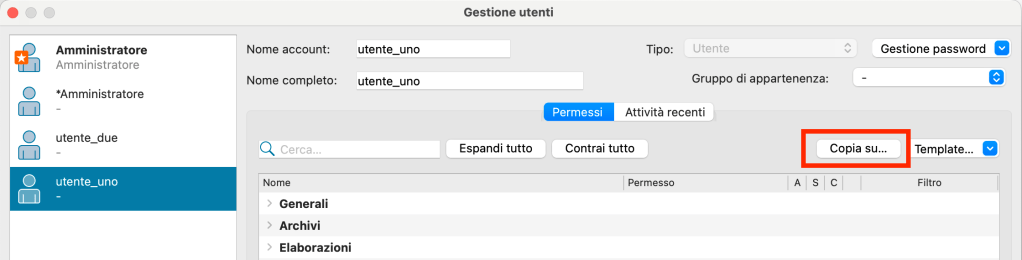
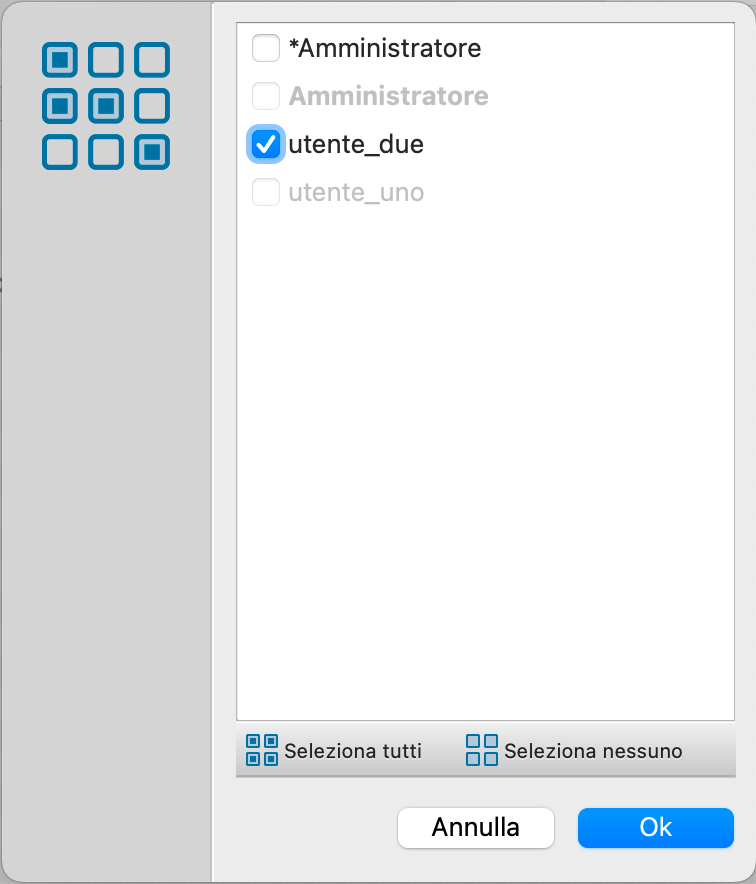
Nella scheda della Gestione Utenti è previsto il nuovo pulsante “Copia su…”, che permette di assegnare gli stessi permessi di accesso dell’utente in esame ad uno o più altri utenti.
Riferimenti aggiuntivi per le righe
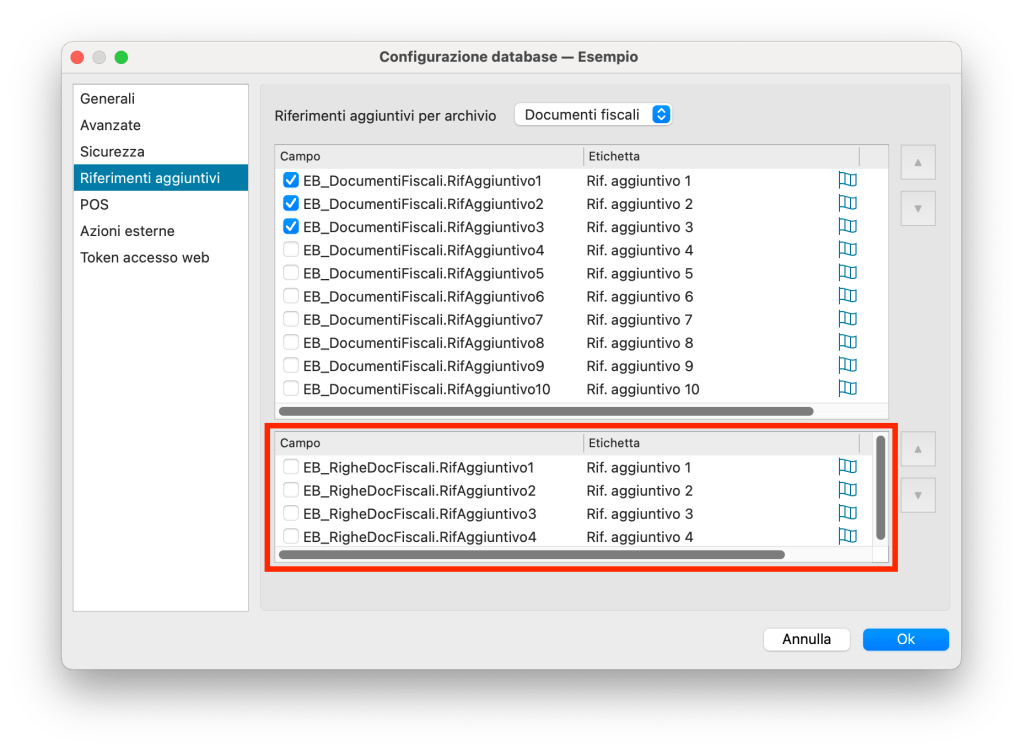
Per gli archivi di: Documenti Fiscali, Ordini da Clienti, Ordini a Fornitori, Preventivi e Carico-Scarico è ora possibile attivare sino a quattro campi liberi denominati RifAggiuntivo1, RifAggiuntivo2, RifAggiuntivo3 e RifAggiuntivo4.
Questi campi compariranno come nuove colonne nella griglia delle righe del documento ed è possibile personalizzare l’etichetta che verrà abbinata alla colonna. I nuovi campi possono essere abilitati e personalizzati tramite la sezione “Riferimenti Aggiuntivi” della Configurazione del database.
Invio Email “lato server”
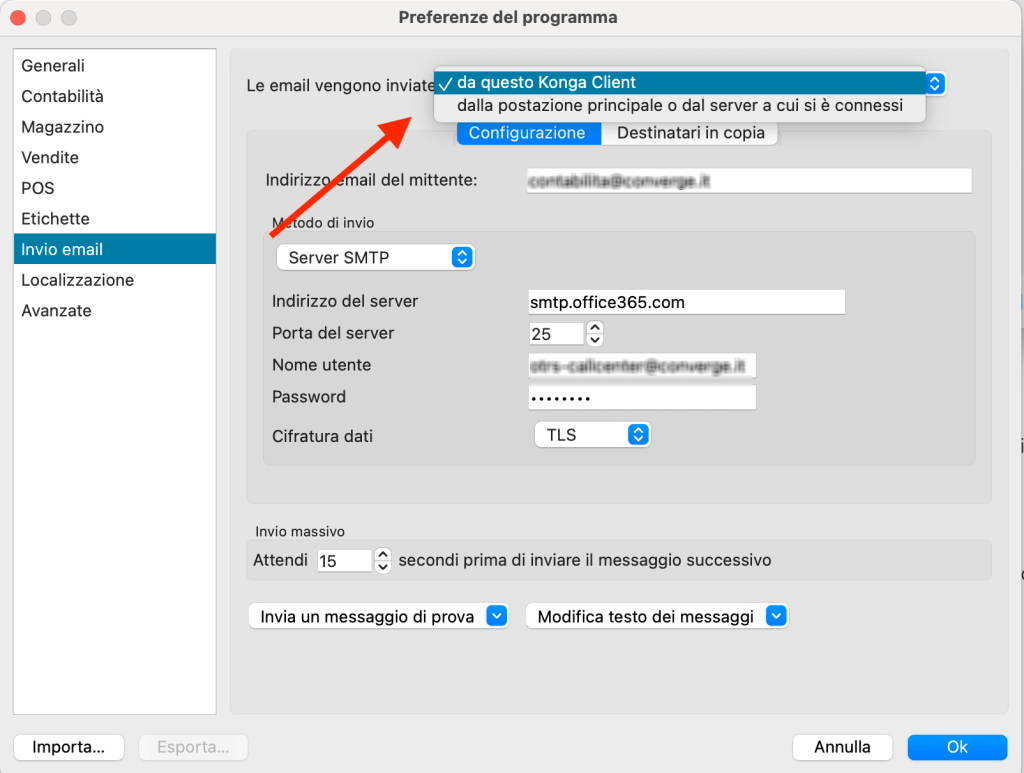
Per le postazioni Konga Client è ora possibile scegliere se la configurazione per l’invio dei messaggi email debba essere centralizzata sul Konga Server, oppure se debba essere utilizzata la configurazione locale, memorizzata nelle preferenze della postazione client.
Nel caso di postazioni Konga “standalone”, che contengono al loro interno sia la componente server, sia la componente client, il programma eseguirà sempre l’invio dei messaggi email tramite la componente server, che offre il maggior numero di protocolli possibile.
I parametri di configurazione dell’invio email per i Konga “standalone” si devono indicare tramite le preferenze del programma, mentre, nel caso di Konga Server, i parametri di configurazione dovranno essere impostati utilizzando la “Console di amministrazione”, i parametri che possono essere impostati dalla console sono i seguenti:
- server.email.bcc
- server.email.cc
- server.email.from
- server.email.method: [ smtp | sendmail | o365 | ses ]
- server.email.o365.client_id
- server.email.o365.client_secret
- server.email.o365.tenant_id
- server.email.sendmail.path
- server.email.ses.access_key_id
- server.email.ses.region_name
- server.email.ses.secret_access_key
- server.email.smtp.host
- server.email.smtp.password
- server.email.smtp.port
- server.email.smtp.ssl: [ true | false ]
- server.email.smtp.username
Nuovi Metodi di invio email – Office 365 e AWS SES
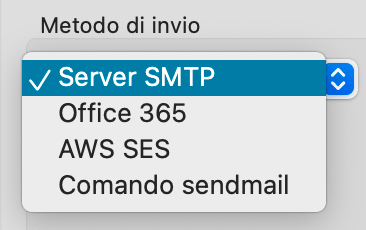
È stato aggiunto il supporto a due nuovi protocolli per l’invio email: Office 365 (OAuth2) e AWS SES (Simple Email Service). Il metodo di invio “Office 365” è disponibile sia per l’invio dal Konga Client, sia per l’invio dalla postazione server, mentre il metodo di invio “AWS SES”, per motivi tecnici, disponibile solo quando l’invio email viene eseguito dal server.

Selezionando “Office 365” come metodo di invio, il programma dovrà essere configurato con tre parametri: Tenant ID, Client ID e Client secret. Questi parametri dovranno essere ottenuti tramite l’interfaccia di Office 365, in particolare seguendo la procedura descritta in questo documento PDF

AWS SES è il servizio “Simple Email Service” di Amazon Web Services, i due parametri di configurazione, oltre alla regione, si possono ottenere collegandosi alla web console di AWS. Maggiori informazioni sul servizio AWS SES si trovano qui: https://aws.amazon.com/it/ses/.
Invio massivo email – Selezione layout di stampa PDF
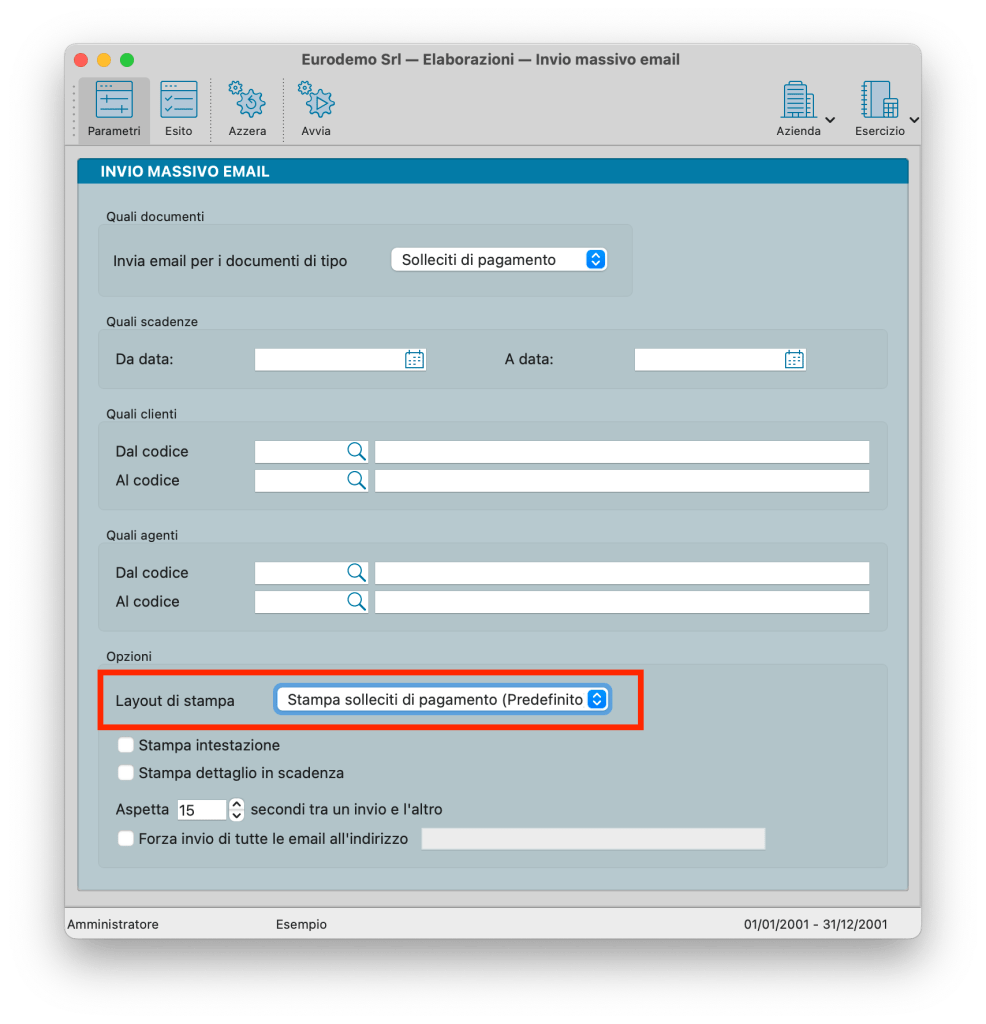
I documenti PDF generati da Konga e allegati ai messaggi email durante l’invio massivo email ora possono essere selezionati direttamente nel pannello della elaborazione: nella lista “a discesa” del layout di stampa compariranno tutte le stampe personalizzate che possono essere utilizzate per la tipologia di invio selezionata in “Quali documenti”.
Clienti e Fornitori – Nuovo campo “Obsoleto”

Nella scheda dei Clienti e dei Fornitori è ora possibile indicare che si tratta di un cliente-fornitore “obsoleto”. Le schede obsolete appariranno “ingrigite” nella visione a lista e non compariranno nelle ricerche contestuali nelle finestre di completamento di codice o ragione sociale.
Valuta di Registrazione
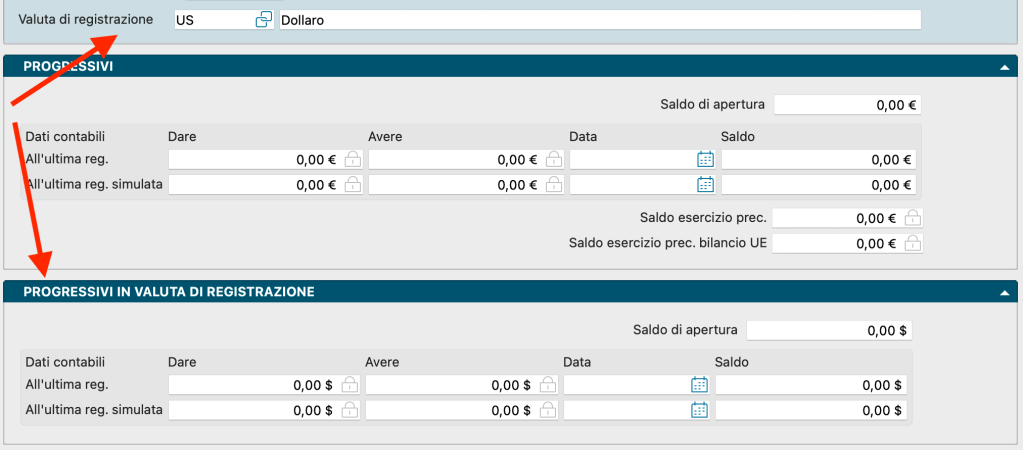
Nella nuova versione è possibile indicare una valuta di registrazione (contabile) diversa dalla valuta di conto, sia nelle schede contabili, sia nelle schede clienti e fornitori. Quando il campo “Valuta di registrazione” è vuoto significa che la valuta di registrazione corrisponde alla valuta di conto indicata nella Configurazione dell’Azienda (usualmente EUR). Quando viene invece indicata una valuta di registrazione, il programma controllerà che il sottoconto o il cliente-fornitore vengano sempre movimentati in prima nota usando la valuta di registrazione, in questo modo sarà possibile mantenere i progressivi e i saldi contabili sia nella valuta di registrazione, sia nella valuta di conto. La differenza sostanziale tra una scheda abbinata ad una valuta di registrazione, ad esempio un conto corrente in dollari americani, ed una scheda senza valuta di registrazione sarà che, indicando la valuta di registrazione, si vincola sempre la scheda alla valuta di registrazione, mentre le schede senza valuta di registrazione potranno essere movimentate sia in valuta di conto, sia in valute diverse dalla valuta di conto, ma i progressivi contabili verranno sempre convertiti in valuta di conto in base al coefficiente di cambio indicato nelle registrazioni.
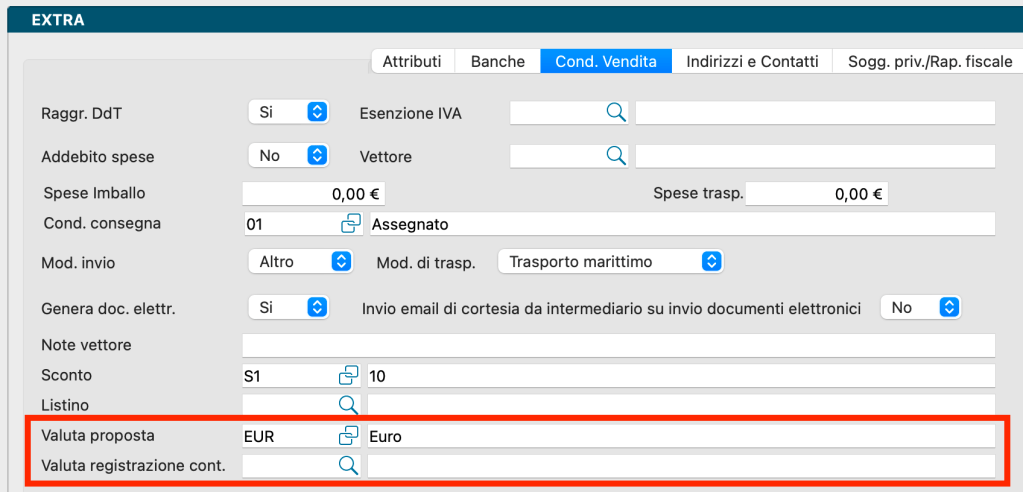
Nelle schede dei clienti e fornitori occorre distinguere la valuta proposta dalla valuta di registrazione: la valuta proposta è la valuta che viene proposta quando si utilizza la scheda in un nuovo documento, ad esempio un ordine o un documento fiscale, ovvero è la valuta preferita per le operazioni con il cliente-fornitore in esame. La valuta di registrazione contabile invece riguarda le registrazioni in prima nota e, come detto in precedenza, deve essere utilizzata quando si desidera gestire i progressivi e i saldi contabili in una valuta diversa dalla valuta di conto.
Prima Nota – opzione “Multi-Valuta”

Sino alla versione 1.12.4 la registrazione di pagamenti e/o incassi in valuta era limitata alle partite aperte con la stessa valuta della registrazione di prima nota, ovvero non era possibile, ad esempio, registrare un pagamento in EUR di una partita aperta in US $ (dollari pari ad Euro). Nella nuova versione è ora prevista l’opzione “Multi-valuta”, che prevede la possibilità di pagare e/o incassare anche le partite aperte che hanno una valuta diversa da quella della registrazione.
Abilitando l’opzione “Multi-valuta” la finestra di dettaglio dei pagamenti, in cui l’utente indica quali partite aperte movimentare, mostrerà delle informazioni aggiuntive necessarie per la gestione dei coefficienti di cambio tra le diverse valute coinvolte.
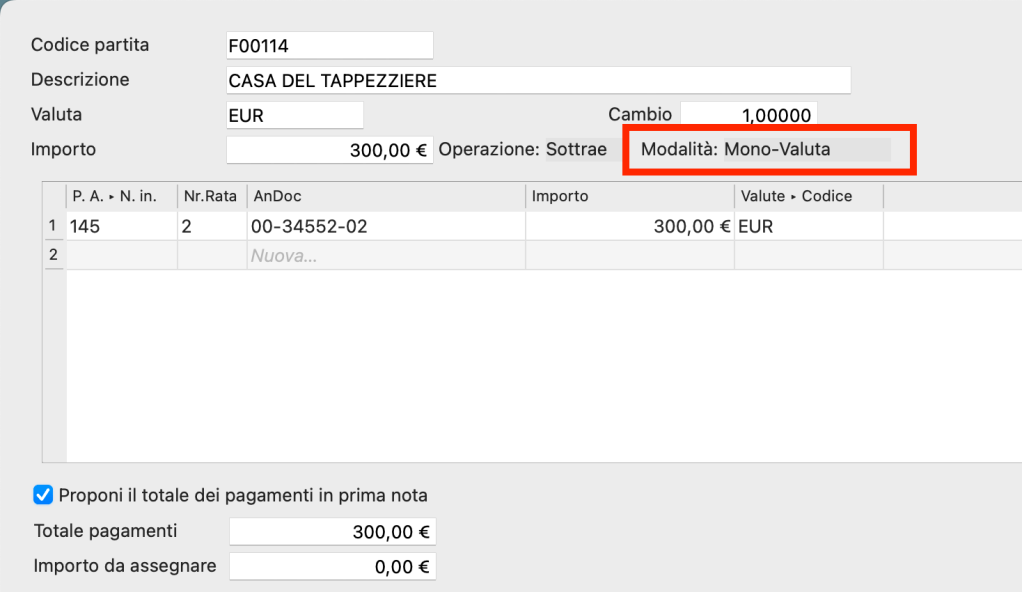
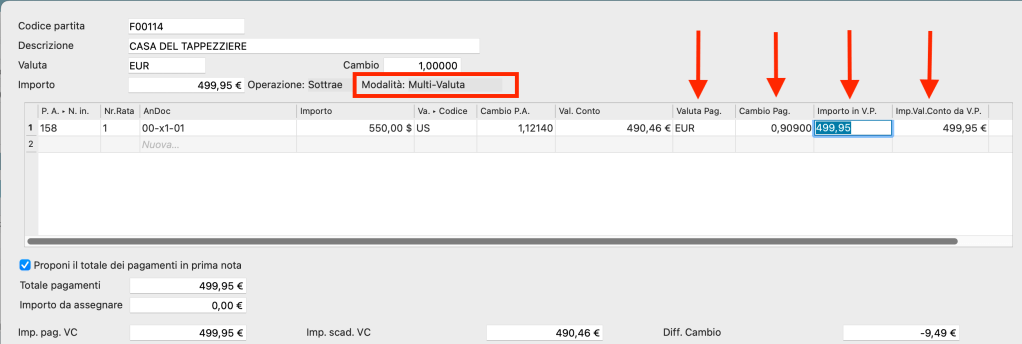
Nell’esempio in figura viene mostrato un pagamento di una partita aperta in dollari americani, utilizzando Euro come valuta di pagamento. Richiedendo la modalità multi-valuta il programma mostra la colonna con il codice della valuta usata per il pagamento (Valuta Pag.), un campo “Cambio Pag.” che dovrà essere compilato dall’utente, in cui inserire il coefficiente di cambio da utilizzare, in questo caso si tratta del cambio tra Euro e Dollari Americani, l’importo in valuta di pagamento (Importo in V.P.) e l’importo in valuta di conto calcolato partendo dalla valuta di pagamento (Imp. Val. Conto da V.P.); in questo caso la valuta di pagamento e la valuta di conto corrispondono, ma potrebbe anche essere che vengano coinvolte tre valute diverse: la valuta della partita aperta, la valuta del pagamento e la valuta di conto.

La possibilità di eseguire dei pagamenti in una valuta diversa da quella con cui in origine era stata creata la partita aperta, rende necessario indicare per ogni pagamento tre nuove informazioni: la valuta in cui è stato eseguito il pagamento, il coefficiente di cambio tra la valuta della partita aperta e la valuta del pagamento e l’importo espresso nella valuta di pagamento. Ogni pagamento ora riporterà tre importi: l’importo del pagamento espresso nella valuta della partita aperta, l’importo del pagamento espresso nella valuta di conto e l’importo del pagamento espresso nella valuta di pagamento; ovviamente, nel caso di una partita aperta in Euro, pagata in Euro, i tre importi coincideranno e il coefficiente di cambio sarà uguale a “1”.
Prima Nota IVA – Modifica registrazioni definitive
È ora possibile apportare modifiche alle registrazioni IVA per cui risulta già eseguito il calcolo della liquidazione IVA periodica in definitivo: il programma verifica che il castelletto IVA risultante dalla modifica sia uguale a quello della registrazione originale, se questo vincolo è soddisfatto, sarà possibile modificare i sottoconti di costo e/o ricavo, aggiungere ed eliminare righe.
Stampa dei Documenti Elettronici – Data di Ricezione e ID SDI
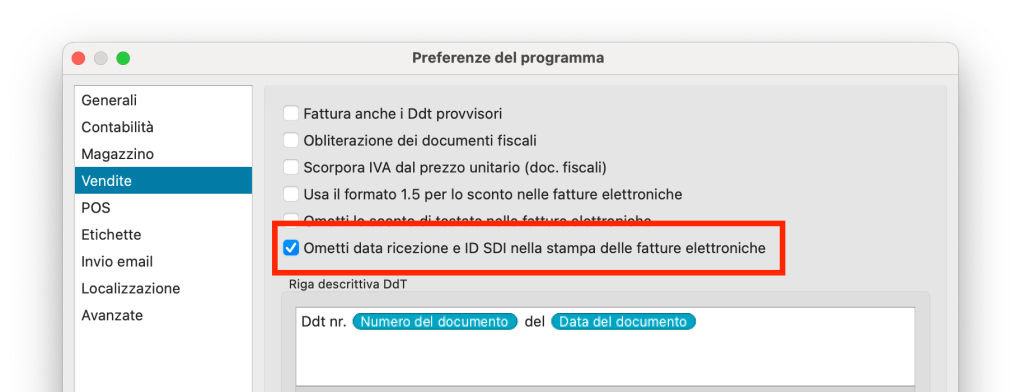
Nella sezione “Vendite” delle Preferenze del Programma è ora possibile indicare se si desidera omettere la data di ricezione e dell’ID SDI quando si esegue la stampa di un documento elettronico.
Articoli di Magazzino – Stampa Etichetta
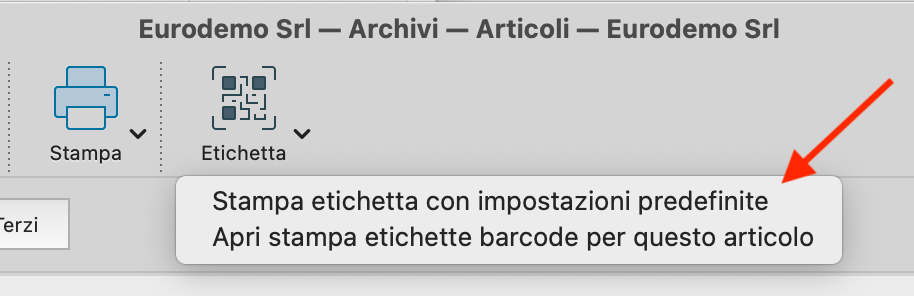
Utilizzando il pulsante “Etichetta”, presente nella scheda degli Articoli di Magazzino, è ora possibile scegliere se stampare direttamente l’etichetta con le impostazioni di default, oppure – come avveniva nella versione precedente – aprire il pannello della stampa etichette pre-compilato, con la possibilità di impostare dei parametri di stampa personalizzati.
Articoli di Magazzino – Immagini aggiuntive (varianti)

Nella sezione “Immagine” della scheda dell’articolo di magazzino è ora possibile aggiungere delle tipologie di immagini aggiuntive oltre a normale, web e miniatura. Utilizzando il comando “Aggiungi variante” il programma chiederà di dare un nome alla nuova tipologia (variante) dell’immagine.

Una volta definita la nuova variante, questa sarà immediatamente disponibile per tutte le schede degli articoli di magazzino

Righe dei documenti – Importa/Esporta da File
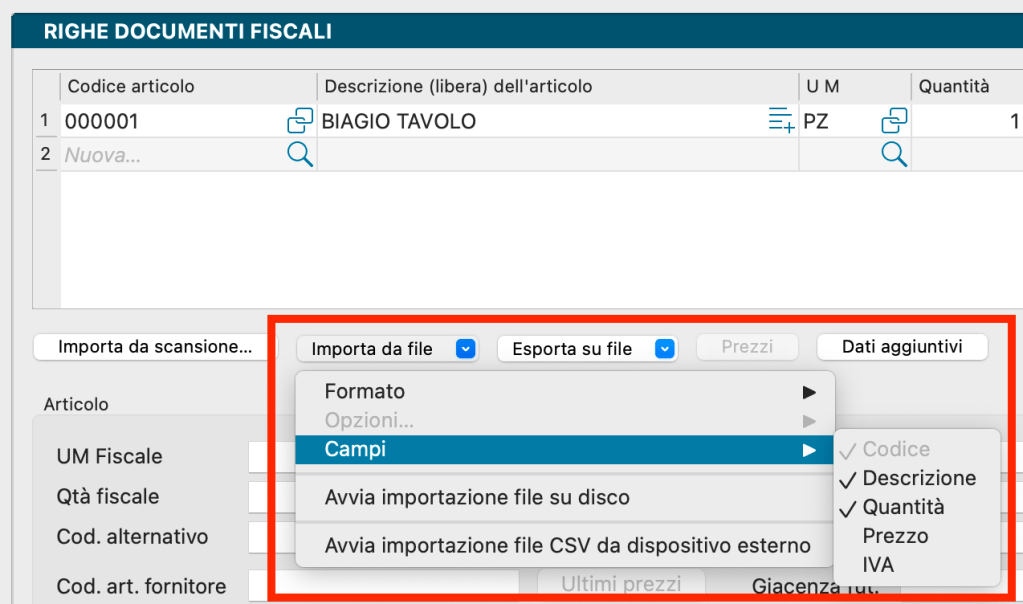
Le funzionalità per l’importazione/esportazione da file CSV o Excel delle righe di Preventivi, Documenti Fiscali, Ordini da Clienti, Ordini a Fornitori, Carico-Scarico sono ora un po’ più configurabili: utilizzando la scelta “Campi” è possibile indicare quanti e quali campi importare o esportare, i campi che possono essere selezionati sono i seguenti:
- Codice (obbligatorio)
- Descrizione
- Quantità
- Prezzo
- IVA (codice IVA)
Elaborazioni
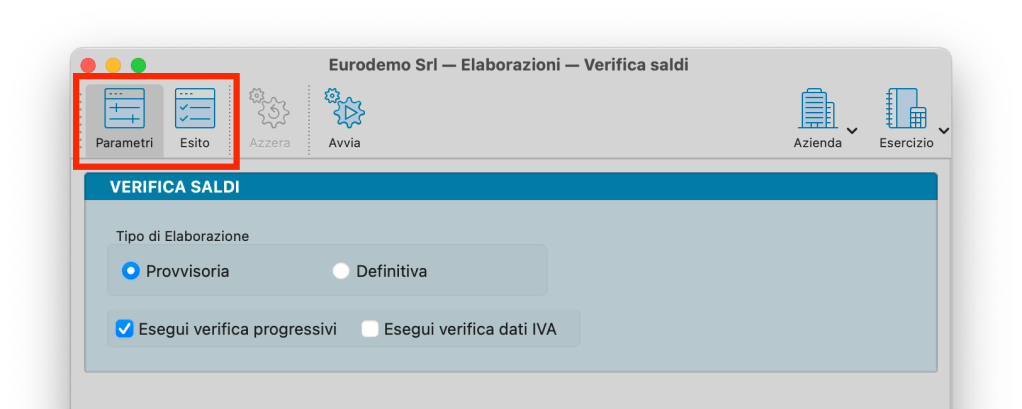
I comandi delle elaborazioni sono stati eliminati dall’area di navigazione ed ora possono essere richiamati solo dal menù Elaborazioni oppure utilizzando la “command palette”. Inoltre l’esito dell’elaborazione non appare più in una stampa a video, ma in una apposita sezione denominata “Esito” del pannello dell’elaborazione in esame.
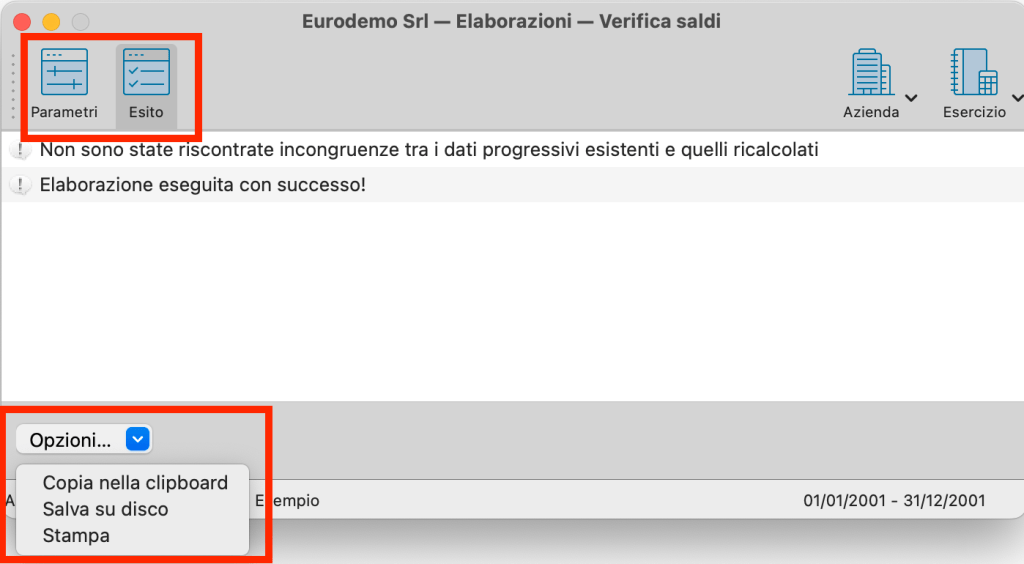
L’esito dell’elaborazione viene mostrato direttamente nell’area del contenuto del pannello, usando il menù “Opzioni”, in basso a sinistra, è possibile stampare l’esito, salvare l’esito in un file su disco, oppure copiare il testo dell’esito nella “clipboard”.
Nuova Gestione Campi Crittografati (Telefono ed email)
Konga prevede di crittografare i campi che contengono dati sensibili ai fini della normativa sulla privacy (numeri di telefono e indirizzi email). Nella versione precedente i campi crittografati avevano alcune limitazioni quando si eseguivano delle ricerche con il criterio “contiene” e quando si desiderava eseguire un ordinamento per quel campo. Nella versione 2.0.0 queste limitazioni non sono più presenti: ora il programma permette si eseguire ricerche e ordinamenti usando le stesse modalità dei campi non-crittografati.
Preferenze del Programma
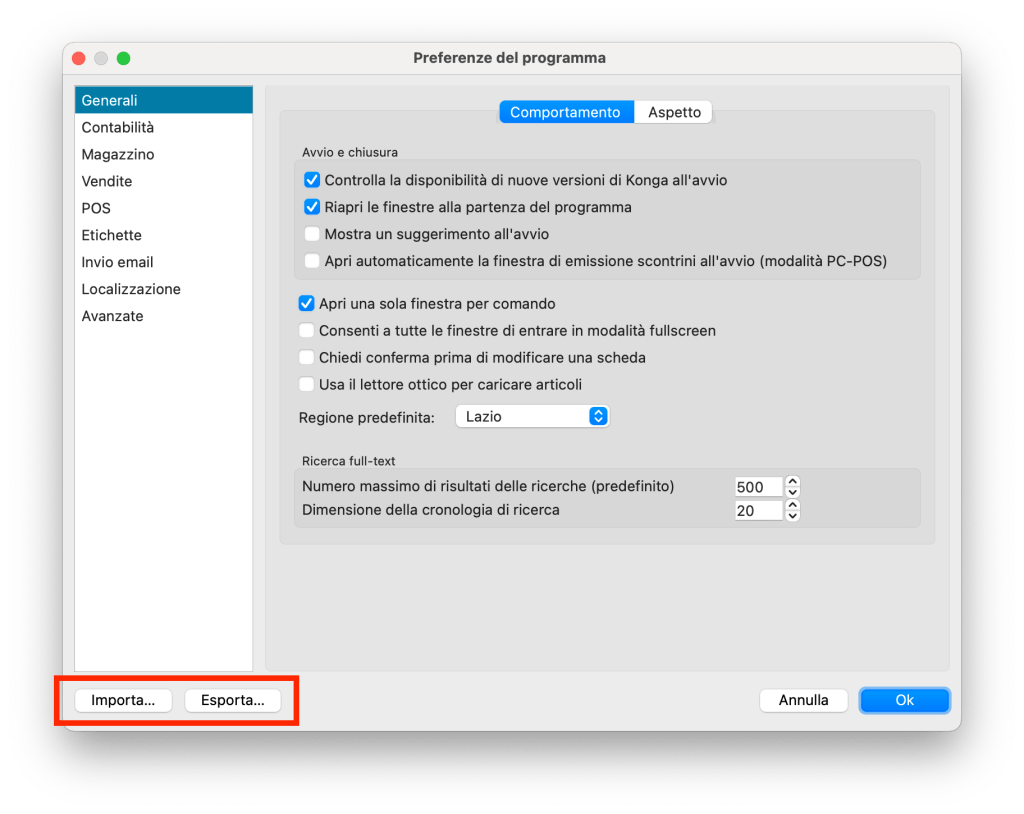
I nuovi pulsanti di importazione e esportazione delle preferenze si trovano in basso a sinistra nella finestra delle preferenza del programma. Premendo il pulsante “Esporta…” verrà creato un file in formato JSON che contiene tutte le preferenze del programma. Eseguire una esportazione delle preferenze può essere utile per condividerle con altri posti di lavoro, oppure per archiviare una copia di sicurezza delle preferenze. Premendo il pulsante “Importa…” il programma richiederà all’utente di selezionare un file da importare, che dovrà essere in formato JSON e in genere si tratta di un file creato dalla funzione di esportazione delle preferenze.
Editor delle Stampe
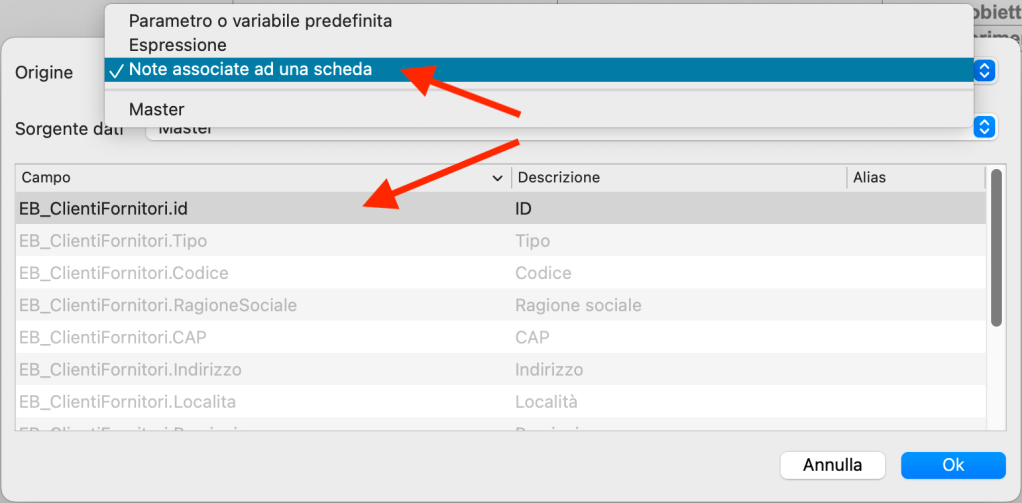
L’editor delle stampe ora prevede anche la possibilità di impostare come “Origine del campo” le note associate ad una scheda, ovvero le note libere che si possono associare alle schede di archivi e tabelle. Per fare in modo che un campo del layout di stampa riporti le note associate, occorre eseguire un doppio-click sul campo e indicare come origine “Note associate ad una scheda”, quindi selezionare dalla lista dei campi della sorgente dati un campo “id” per identificare in modo univoco la scheda di cui verranno stampate le note.
Azioni esterne lato client

Nella versione 2.0.0 di Konga è possibile fare in modo che vengano eseguiti degli script Python sia prima, sia dopo l’esecuzione delle stampe. Questi script, se installati come “azioni esterne lato client” vengono eseguiti per tutte le stampe. Per fare in modo che lo script possa distinguere quale stampa è stata eseguita il programma passa un cosiddetto “contesto” allo script; il contesto può essere letto utilizzando la funzione get_context() della libreria kongautil. Il contesto contiene l’attributo ‘params’, un dict con le seguenti “chiavi” valorizzate:builtins: dict che contiene tutte le variabili "builtin" della stampa
command: il comando che identifica la stampa, ad esempio, 'report_archivi_contabilita'
variant: integer - zero based. Identifica la variante della stampa
title: il nome assegnato alla stampa, ad esempio, 'Schede Contabili'
uuid: il valore dell'identificativo unico del layout di stampa, ad esempio, '2911dc57-619e-514c-b191-f6c025e38e6a'
Token per l’Accesso Web
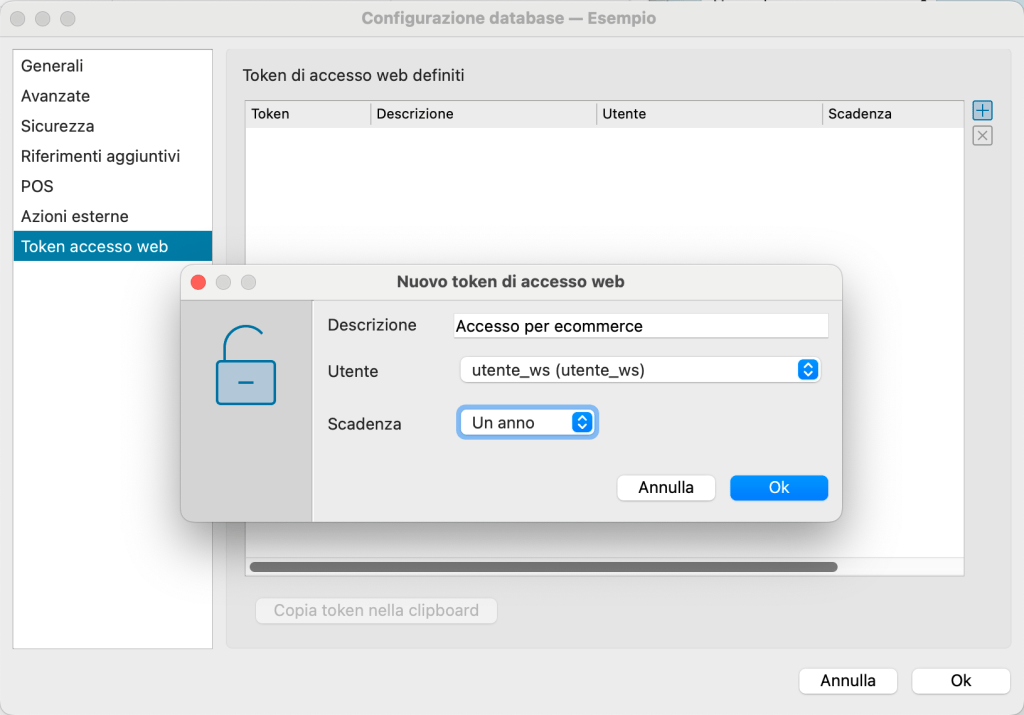
Nella sezione “Token accesso web” della Configurazione del Database è possibile aggiungere ed eliminare i token che possono essere utilizzati per l’accesso diretto alle immagini e agli allegati presenti in Konga (Dati Binari). Questa modalità di accesso può essere utile per le applicazioni web esterne che devono leggere i dati binari di Konga e evita di dover eseguire l’autenticazione e/o di dover richiedere ogni volta una “session id”. Per configurare un nuovo Token di accesso è necessario inserire una descrizione, abbinare l’utente i cui permessi verranno utilizzati per l’accesso e la corrispondente scadenza, da scegliere tra nessuna, tre mesi, sei mesi o un anno.
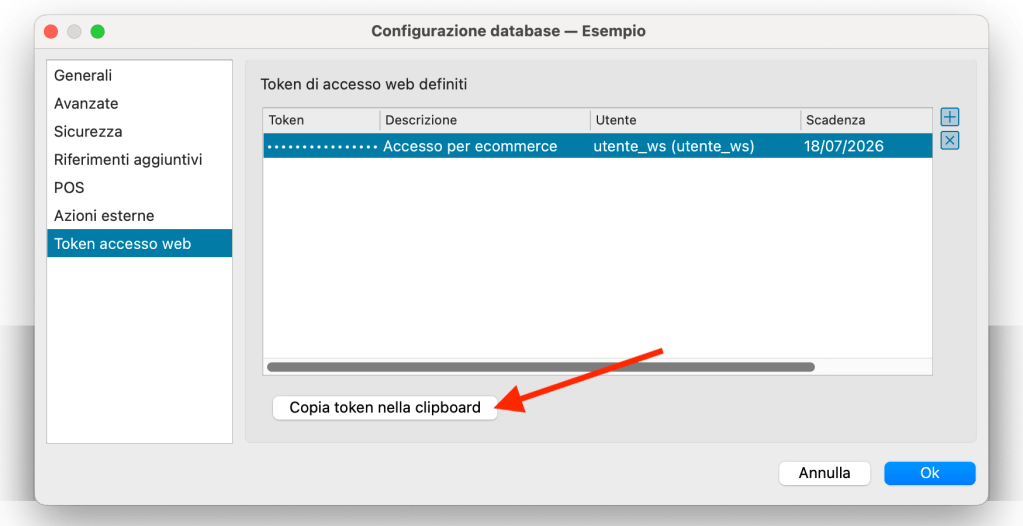
Per ottenere il valore del Token occorrerà poi selezionarlo e utilizzare il pulsante “Copia token nella clipboard”, sarà quindi possibile eseguire un incolla per ottenere il valore del token e utilizzarlo per l’accesso. Questo token va usato in un header HTTP opportunamente predisposto nella forma:Authorization: Bearer <token>
Per ragioni di sicurezza l’accesso tramite web token funziona solo se i webservice sono stati attivati in modalità SSL. Per maggiori informazioni sull’utilizzo dei token di accesso web si può fare riferimento alla documentazione tecnica.
** L’aggiornamento automatico all’ultima versione non è previsto per le versioni server (daemon o servizio), questo significa che gli utenti del modulo “S” dovranno scaricare il programma di installazione e installare manualmente la versione aggiornata sulla postazione server. Per gli utenti della piattaforma Linux sarà sufficiente richiedere un aggiornamento software per scaricare il pacchetto aggiornato (da console: sudo apt-get upgrade).
 Konga: contabilità e gestione aziendale