• Konga versione 2.0.0

    È disponibile la nuova versione 2.0.0 di Konga (aggiornamento del 28/10/2025 – è disponibile la versione 2.0.4). La numerazione stessa della versione evidenzia l’importanza di questo aggiornamento. Prima di entrare nel dettaglio delle novità è opportuno elencare alcune differenze “strutturali”, che giustificano il passaggio dalla versione 1.x alla 2.x:

    • Nuova grafica: il “look and feel” del programma è stato aggiornato e utilizza una nuova grafica più leggera, chiara e adatta ai sistemi operativi moderni.
    • Nuovo “motore” per il Konga Client: anche se la maggior parte delle funzionalità del Konga Client potranno sembrare uguali a quelle della versione 1.12.x, in realtà l’architettura interna del Konga Client è stata revisionata in modo che il programma sia ancora più veloce e più stabile rispetto al passato.
    • Aggiunto il nuovo modulo “W” Workflow – Fascicoli e Flussi di lavoro, per la gestione dei fascicoli digitali

    Le differenze in questa nuova versione sono così numerose, che un solo articolo del blog non è sufficiente per descriverle tutte. In questo articolo ci focalizzeremo sulle differenze funzionali più importanti e, nel frattempo, sono già stati pubblicati degli articoli dedicati, per approfondire le tematiche “strutturali” e il nuovo modulo “W”.

    ATTENZIONE: nella versione 2.0.0 è stato aggiornato il numero di versione di tutti i layout di stampa, quindi dopo l’aggiornamento sarà necessario aprire almeno una volta i layout di stampa personalizzati con l’editor di stampe, in modo che vengano convertiti al nuovo formato e alla nuova versione.

    Qui sotto sono riportate le differenze principali rispetto alla versione precedente del programma.

    • Aggiunti i suggerimenti all’avvio del programma
    • Aggiunta la nuova “command palette” (cmd-K / Ctrl-K)
    • Aggiunta la possibilità di eseguire operazioni logiche tra le diverse tabelle nei parametri extra delle stampe
    • Aggiunta una abbreviazione da tastiera per la stampa diretta a video
    • Aggiunte le etichette di riga nelle visioni “a lista”
    • Aggiunta la possibilità di scegliere dove archiviare gli XML dei documenti elettronici
    • Aggiunta la gestione dell’autenticazione a 2 fattori
    • Aggiunto il supporto al “Single Sign On”
    • Aggiunta la tabella “Tipologie Allegati”
    • Aggiunta la possibilità di abbinare dei “tag” ai documenti allegati
    • Aggiunta la funzionalità per copiare i permessi da un utente ad uno o più altri utenti
    • Aggiunti nuovi campi di riferimento aggiuntivo per le righe dei diversi documenti
    • Aggiunta la possibilità di delegare sempre l’invio delle email al Konga Server (o alla postazione principale), in modo da centralizzare la configurazione
    • Aggiunti dei metodi di invio email: tramite Office 365 e AWS SES (solo se l’invio email è delegato al server o alla postazione principale)
    • Aggiunta la possibilità di scegliere il layout di stampa nell’invio massivo email (per i pdf allegati)
    • Aggiunto un attributo “obsoleto” ai clienti e ai fornitori
    • Aggiunto il campo “Valuta di Registrazione” nelle schede contabili, clienti e fornitori
    • Aggiunti i dati contabili progressivi in valuta di registrazione nelle schede contabili, clienti e fornitori
    • Aggiunta l’opzione “Multi-Valuta” in Prima Nota
    • Aggiunta la possibilità di modificare le registrazioni IVA anche dopo la stampa definitiva della liquidazione IVA e/o dei registri IVA
    • Aggiunta una opzione per non mostrare la data ricezione e l’ID SDI nella stampa dei documenti elettronici
    • Aggiunta la stampa diretta dell’etichetta dalla scheda dell’articolo di magazzino (Stampa etichetta con impostazioni pre-definite)
    • Aggiunta la possibilità di abbinare delle immagini aggiuntive agli articoli di magazzino (varianti)
    • Aggiunta la possibilità per gli articoli di non contribuire al conteggio punti fedeltà sugli scontrini
    • Aggiunta la possibilità di cambiare il PIN dell’operatore corrente direttamente dalla finestra di emissione scontrini
    • Aggiunta possibilità di selezionare i campi quando si importano/esportano le righe di un documento
    • Modificata l’interfaccia per tutte le elaborazioni
    • Modificata la gestione dei campi crittografati (Telefono ed email)
    • Aggiunta la funzionalità di importazione/esportazione delle preferenze del programma
    • Aggiunta la possibilità di inserire nei layout di stampa dei campi che riportano il contenuto delle note abbinate alla scheda
    • Aggiunte le azioni esterne lato client pre/post stampa documenti
    • Aggiunta la possibilità di definire dei token di accesso web, per l’accesso diretto ai dati binari (API Web Service)

    Le modalità di aggiornamento sono quelle usuali: tramite l’aggiornamento automatico**, oppure la nuova versione può essere scaricata utilizzando i link che trovate nella pagina di download del sito di EasyByte Software.

    Suggerimenti all’avvio del programma
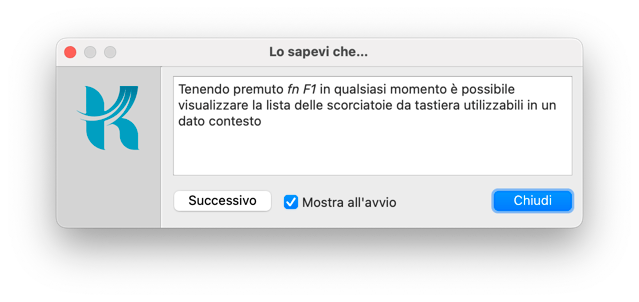
    La finestra “Lo sapevi che…”, appare alla partenza del programma

    Per evidenziare funzionalità del programma meno intuitive, il programma ora mostra un suggerimento casuale ogni volta che si lancia Konga. Se si desidera evitare la finestra dei suggerimenti all’avvio, sarà sufficiente de-selezionare il pulsante “Mostra all’avvio”.

    La “Command Palette” (cmd-K / Ctrl-K)
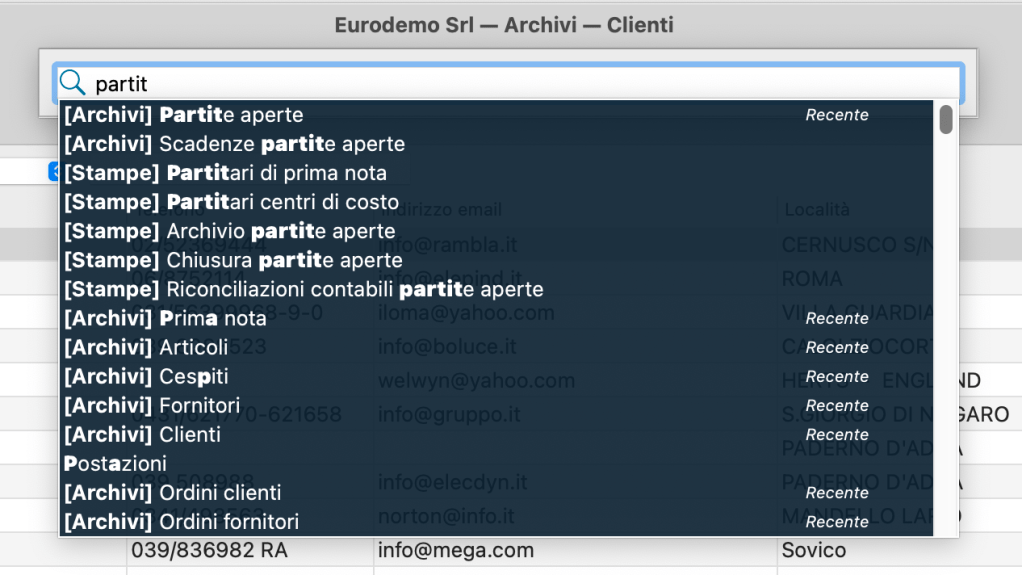
    La command palette può essere richiamata da qualsiasi finestra del programma

    Utilizzando l’abbreviazione da tastiera “cmd-K” (o “Ctrl-K per Windows) verrà mostrata la cosiddetta “Command palette”, dove l’utente può inserire le prime lettere del comando desiderato (archivio, tabella, stampa o elaborazione) e Konga mostrerà una lista di comandi che corrispondono alle lettere digitate; sarà sufficiente premere il tasto “Enter” o “Return”, se il comando desiderato è il primo nella lista, per andare direttamente al comando; altrimenti si potranno utilizzare i tasti freccia giù o freccia su per selezionare il comando desiderato e quindi confermare con “Enter”.

    Attenzione: l’abbreviazione da tastiera “cmd-K / Ctrl-K” nelle versioni precedenti era utilizzata per mostrare la finestra del “Konga Manager”, a partire dalla versione 2.0.0 l’abbreviazione per mostrare il “Konga Manager” è diventata “cmd-Shift K / Ctrl-Shift K”.

    Parametri Extra delle Stampe
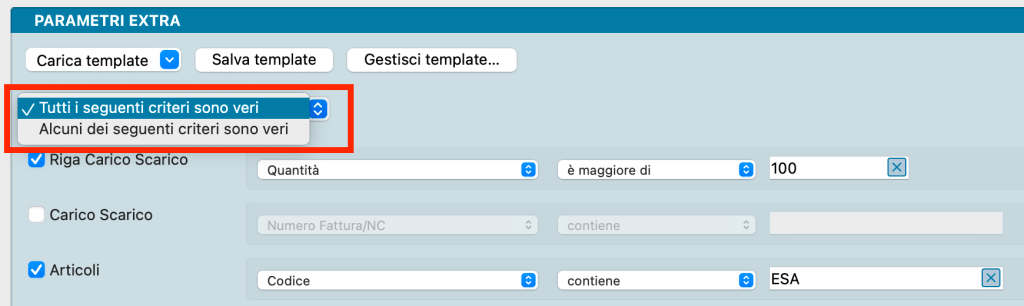
    Il pannello parametri extra si trova in fondo alla maggior parte dei comandi del menù Stampe

    Nel caso in cui nel pannello dei “Parametri Extra” siano presenti più tabelle, nelle versioni precedenti era solamente possibile eseguire una ricerca dove “tutti i criteri venivano soddisfatti”, ora – nella nuova versione – è possibile anche indicare che si desidera eseguire una ricerca dove solo “alcuni dei criteri siano soddisfatti”, ovvero è possibile distinguere se le ricerche sulle diverse tabelle vengono collegate da un’operazione logica di tipo “AND” (Tutti i seguenti criteri sono veri) oppure di tipo “OR” (Alcuni dei seguenti criteri sono veri).

    Scorciatoia per la Stampa a Video

    Se si mantiene premuto il tasto “Shift” (tasto maiuscolo) facendo click su di un pulsante di stampa o selezionando una delle stampe abbinate ad un pulsante di stampa, il programma eseguirà direttamente la stampa a video, evitando di mostrare la finestra in cui l’utente può definire la “destinazione” della stampa.

    Etichette di riga nella visione “Lista”

    Le nuove etichette per la visione “a lista”

    Eseguendo un click con il pulsante destro su una riga (nella visione a lista), sarà possibile utilizzare la scelta di menù “Etichetta” per assegnare una o più etichette colorate alla riga selezionata. Questa funzionalità permetterà all’utente di avere un ulteriore possibilità di catalogazione delle schede di archivi e tabelle.

    Conf. del Database – Archiviazione XML documenti elettronici
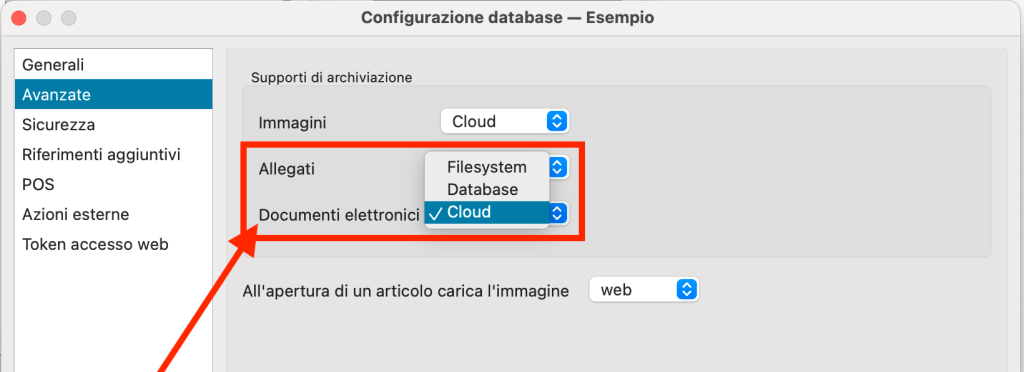
    Configurazione del database – Avanzate

    Gli utenti che hanno i servizi cloud abilitati possono ora archiviare il contenuto del file XML dei documenti elettronici direttamente nello storage del cloud e non più solo nel database. Questa novità permetterà di avere dei database di dimensione minore e, di conseguenza, anche dei file di backup più “piccoli”. È possibile anche archiviare i file XML dei documenti elettronici nel Filesystem, ma la configurazione consigliata è quella dell’archiviazione nel cloud.

    Nuove modalità di autenticazione
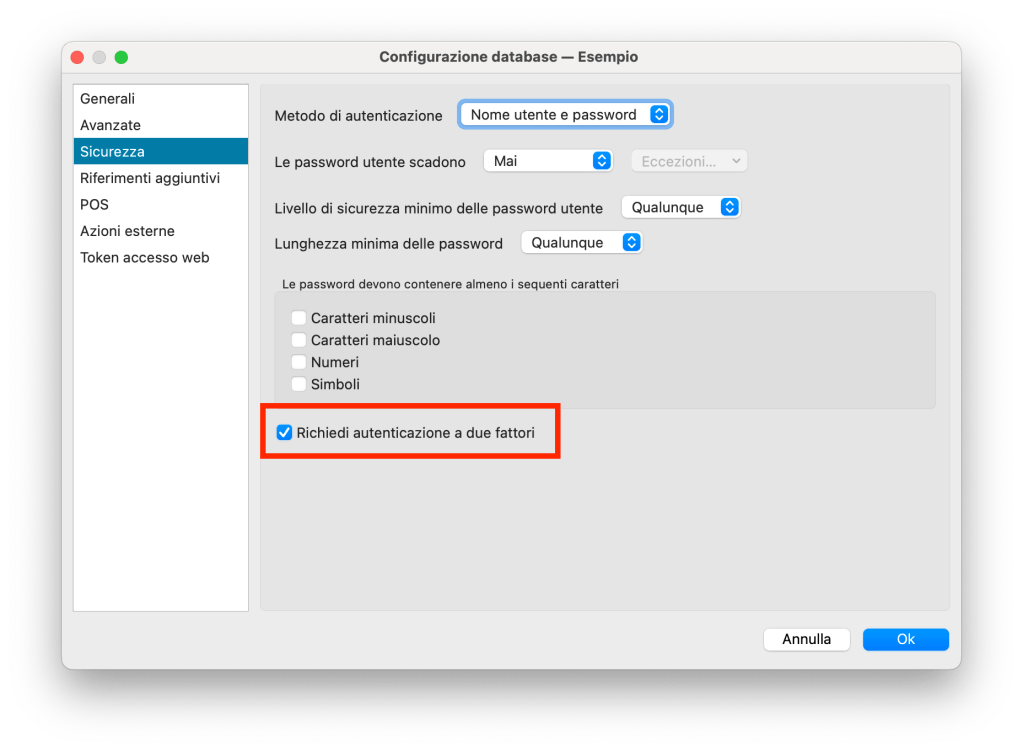
    L’opzione per abilitare l’autenticazione a due fattori

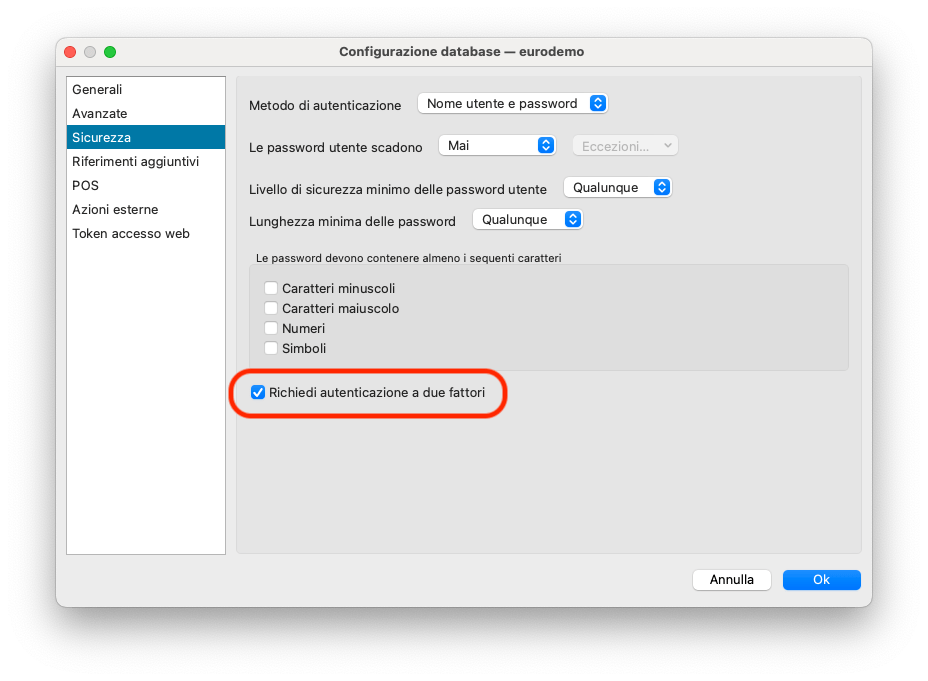
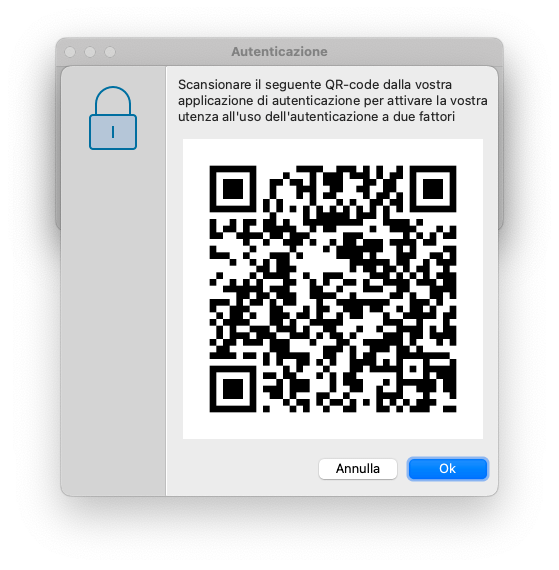
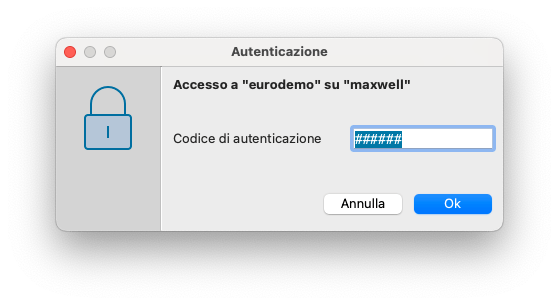
    Nella nuova versione del programma sono state previste delle nuove modalità di autenticazione degli utenti, per renderlo ancora più sicuro e rendere l’accesso sempre più veloce: l’autenticazione a due fattori e il “Single Sign-On (SSO)”. L’autenticazione a due fattori si attiva nella sezione “Sicurezza” della “Configurazione del database”, una volta attivata, dopo la richiesta di nome utente e password, apparirà un QR-Code che permetterà di abbinare una applicazione per la generazione dei codici di sicurezza (OTP), che dovrà essere installata sul device dell’utente (Google Authenticator, Microsoft Authenticator, etc…). A partire dal secondo accesso, verrà richiesto di inserire il codice di sicurezza generato dal device personale, quale secondo fattore di sicurezza.
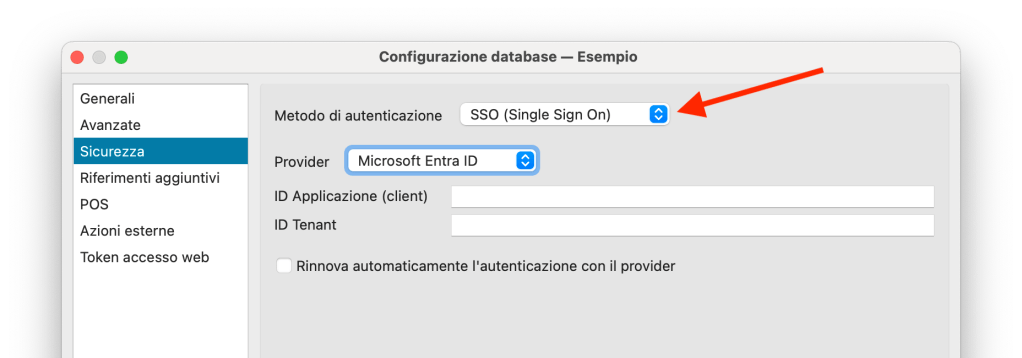
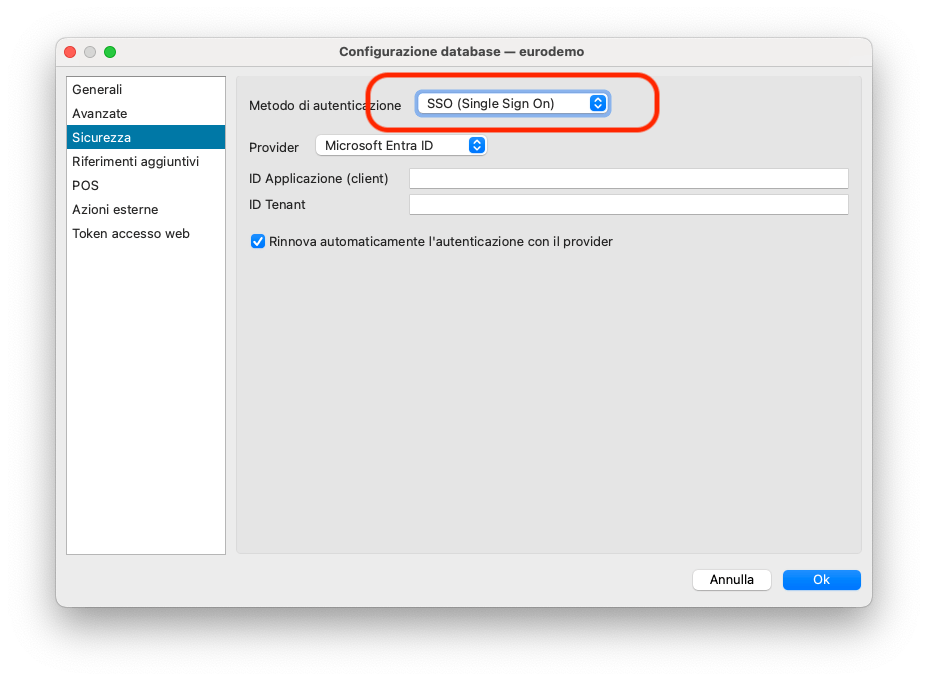
    I parametri da indicare per abilitare il “Single Sign-On” utilizzando Microsoft Entra

    Il “Single Sign-On” permette di delegare ad una autorità centralizzata la verifica delle credenziali, permettendo così agli utenti di avere una sola password per tutte le applicazioni, senza perdere nulla nella sicurezza della modalità di autenticazione. Konga è già pre-configurato per interagire con il sistema di gestione delle identità Microsoft Entra ID, altrimenti, nel caso in cui si volesse utilizzare una altro provider di autenticazione, è possibile indicare i parametri per un “server personalizzato”.

    Per avere maggiori informazioni sui nuovi metodi di autenticazione presenti in Konga 2.0.0, abbiamo pubblicato un articolo specifico su questo argomento: Autenticazione in Konga 2.0

    Tipologie Allegati
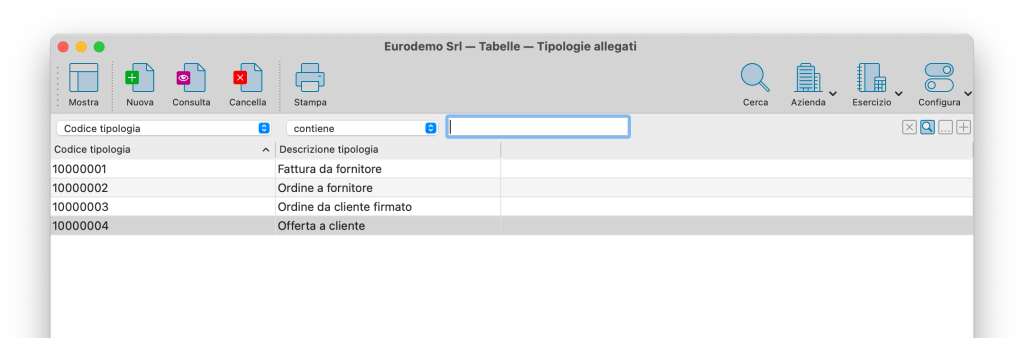
    La tabella Tipologie Allegati è una tabella comune a tutti i moduli di Konga

    È ora possibile assegnare una tipologia ricorrente ai documenti allegati alle singole schede degli archivi e delle tabelle di Konga: assegnando la tipologia dell’allegato sarà più semplice capire quali sono i documenti che sono stati allegati ad una scheda senza la necessità di consultarli, inoltre l’assegnazione della tipologia dell’allegato può essere molto utile nel caso in cui si sia iniziato ad utilizzare il modulo “W” (Fascicoli e Flussi di lavoro). Per avere maggiori informazioni sul modulo “W”, vi invitiamo a leggere l’articolo dedicato.

    Tag per i Documenti Allegati
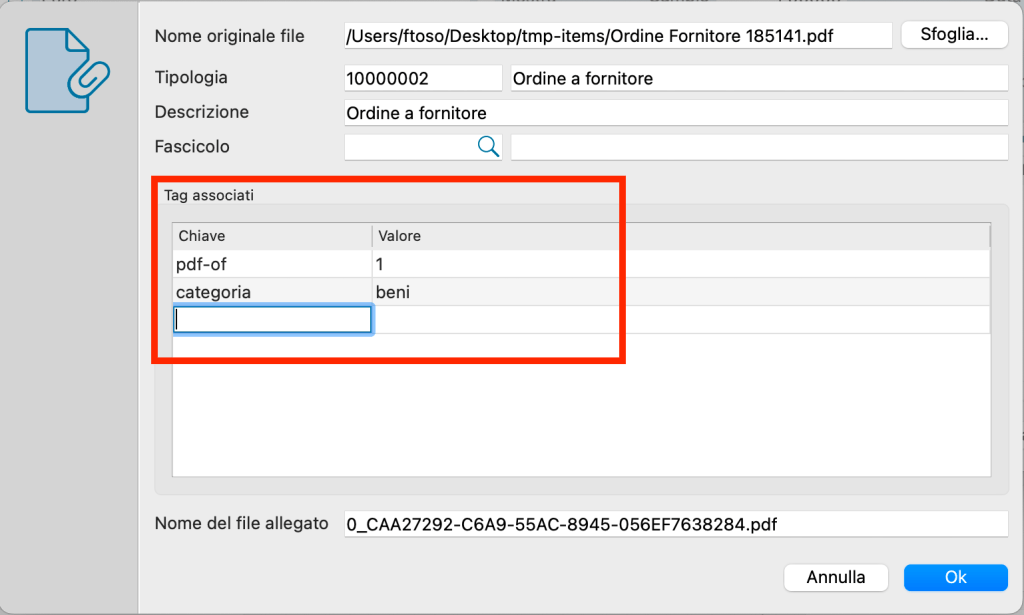
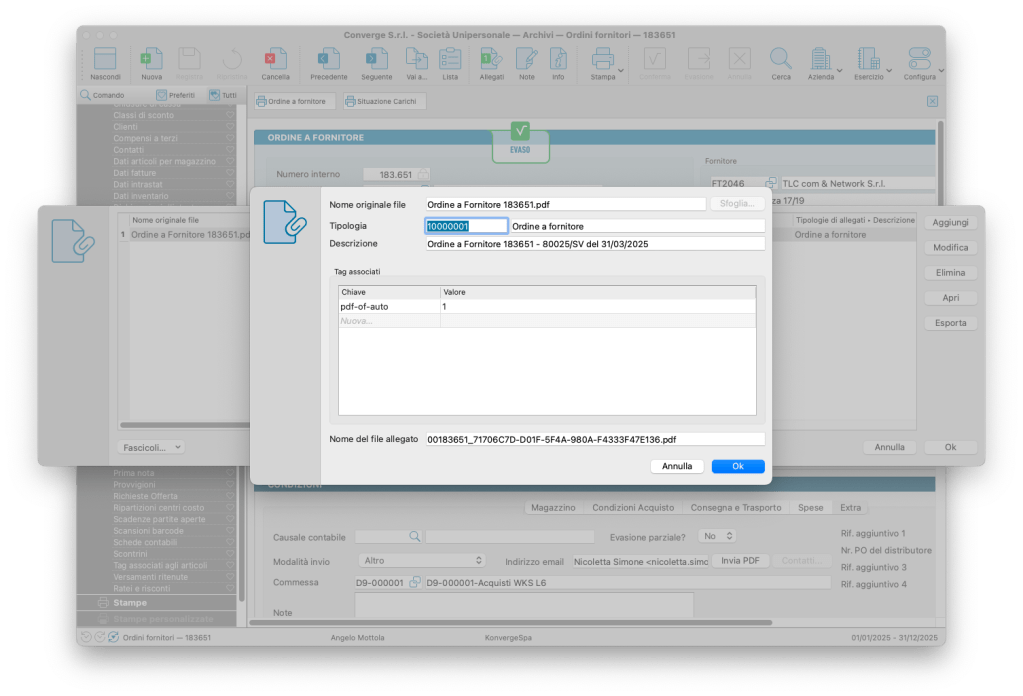
    La finestra per la gestione degli allegati ora prevede anche i “tag”

    La finestra che permette di allegare i documenti alle schede di archivi e tabelle ora prevede la possibilità di assegnare dei “tag”, ovvero delle coppie chiave-valore, in modo da qualificare ulteriormente il documento che si allega. I tag dei documenti allegati possono essere utilizzati solo ai fini informativi, oppure possono anche essere utili per la gestione automatica dei flussi di lavoro, per la gestione dei fascicoli digitali, ad esempio: un documento allegato di una specifica tipologia e con uno o più tag abbinati può diventare la condizione per il passaggio del fascicolo ad uno stato differente.

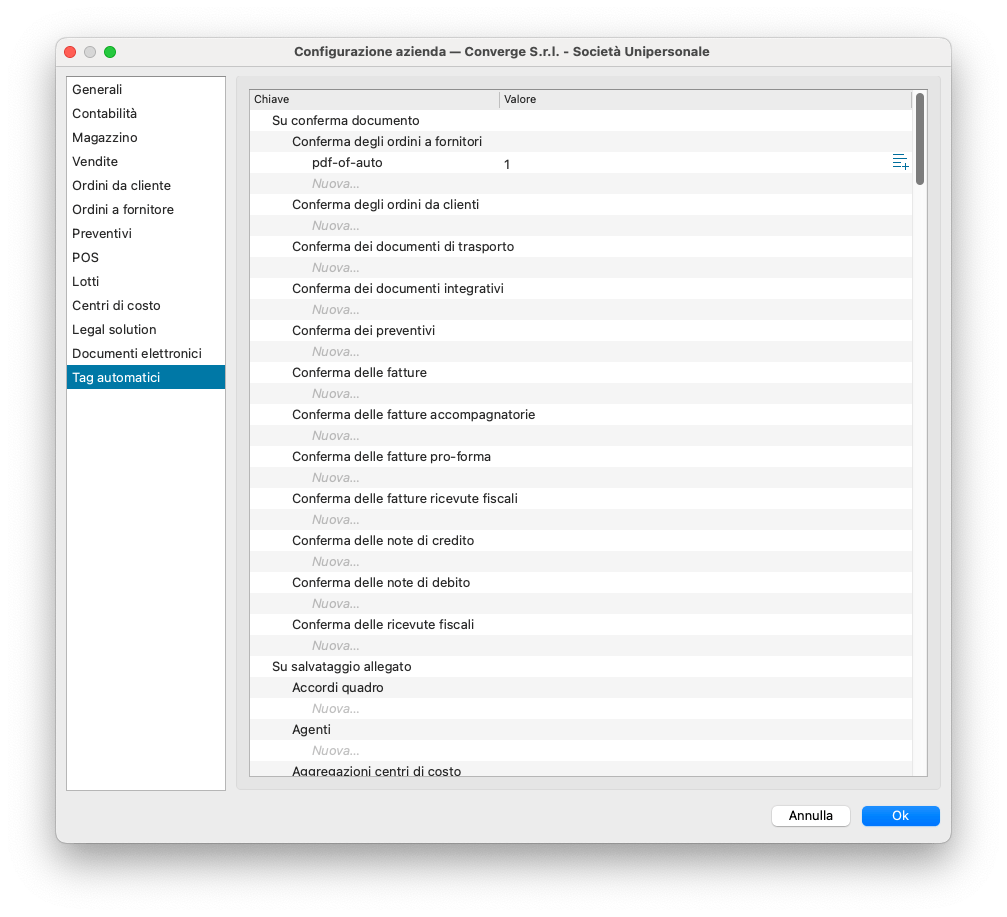
    I tag dei documenti allegati possono anche, in alcuni casi, venire assegnati in modo automatico: è stata aggiunta a questo scopo la sezione “Tag automatici” nella Configurazione dell’Azienda.
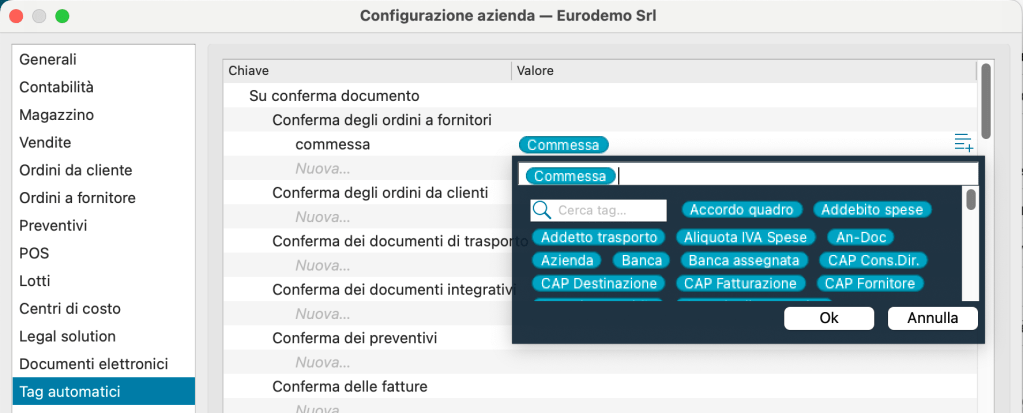
    La sezione “Tag automatici” permette di far assegnare i tag direttamente dal programma

    L’assegnazione dei tag automatici è prevista come conseguenza di due azioni: quando il programma allega automaticamente il PDF di una stampa al momento della conferma di un documento, oppure nel momento in cui l’utente allega un nuovo documento ad una scheda. In questa sezione si possono definire sia la chiave, sia il valore da assegnare; il valore potrà essere una costante oppure un valore dinamico composto utilizzando i valori dei campi della scheda in esame, ad esempio sarà possibile comporre il valore del tag utilizzando la data e il numero interno del documento, e così via…

    Gestione Utenti – Copia su…
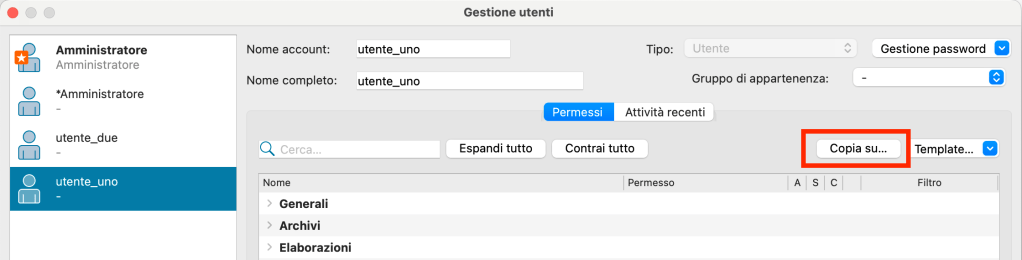
    Il nuovo pulsante “Copia su…” nella scheda dell’utente

    Nella scheda della Gestione Utenti è previsto il nuovo pulsante “Copia su…”, che permette di assegnare gli stessi permessi di accesso dell’utente in esame ad uno o più altri utenti.
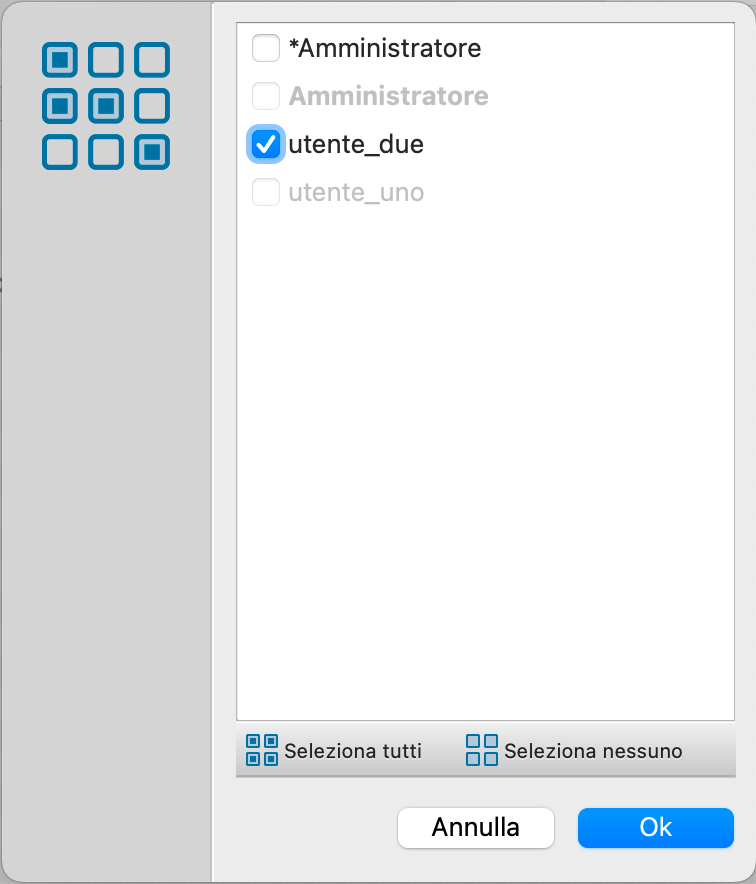
    La finestra che appare premendo il pulsante “Copia su…”

    Riferimenti aggiuntivi per le righe

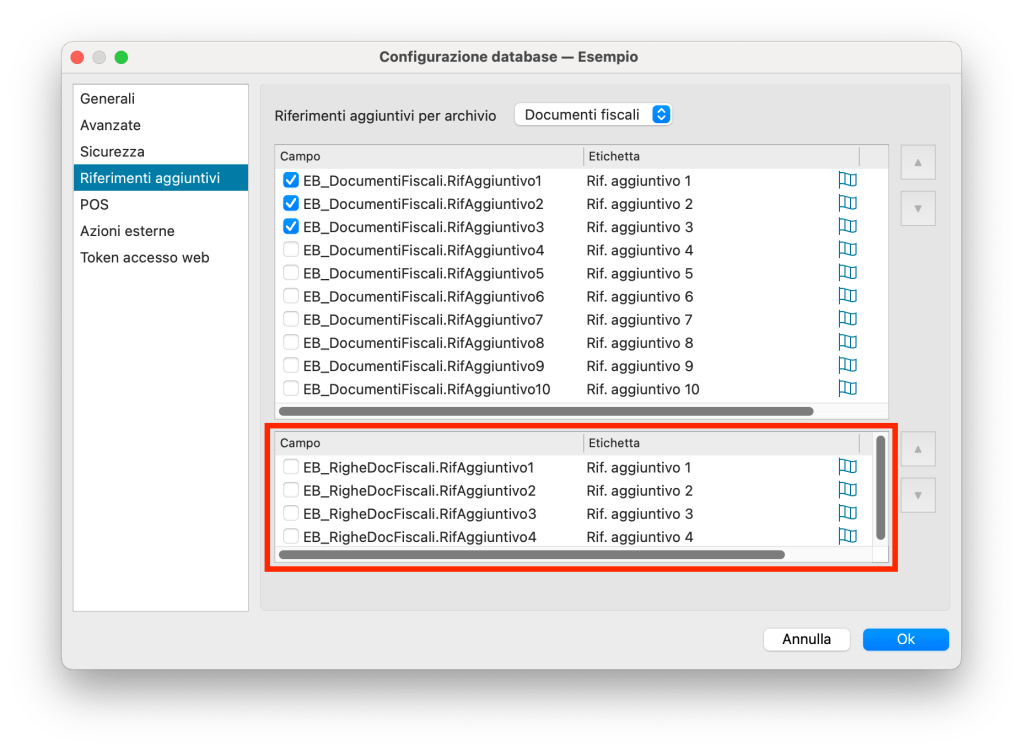
    I nuovi riferimenti aggiuntivi possono essere configurati per le righe dei documenti

    Per gli archivi di: Documenti Fiscali, Ordini da Clienti, Ordini a Fornitori, Preventivi e Carico-Scarico è ora possibile attivare sino a quattro campi liberi denominati RifAggiuntivo1, RifAggiuntivo2, RifAggiuntivo3 e RifAggiuntivo4.

    Questi campi compariranno come nuove colonne nella griglia delle righe del documento ed è possibile personalizzare l’etichetta che verrà abbinata alla colonna. I nuovi campi possono essere abilitati e personalizzati tramite la sezione “Riferimenti Aggiuntivi” della Configurazione del database.

    Invio Email “lato server”
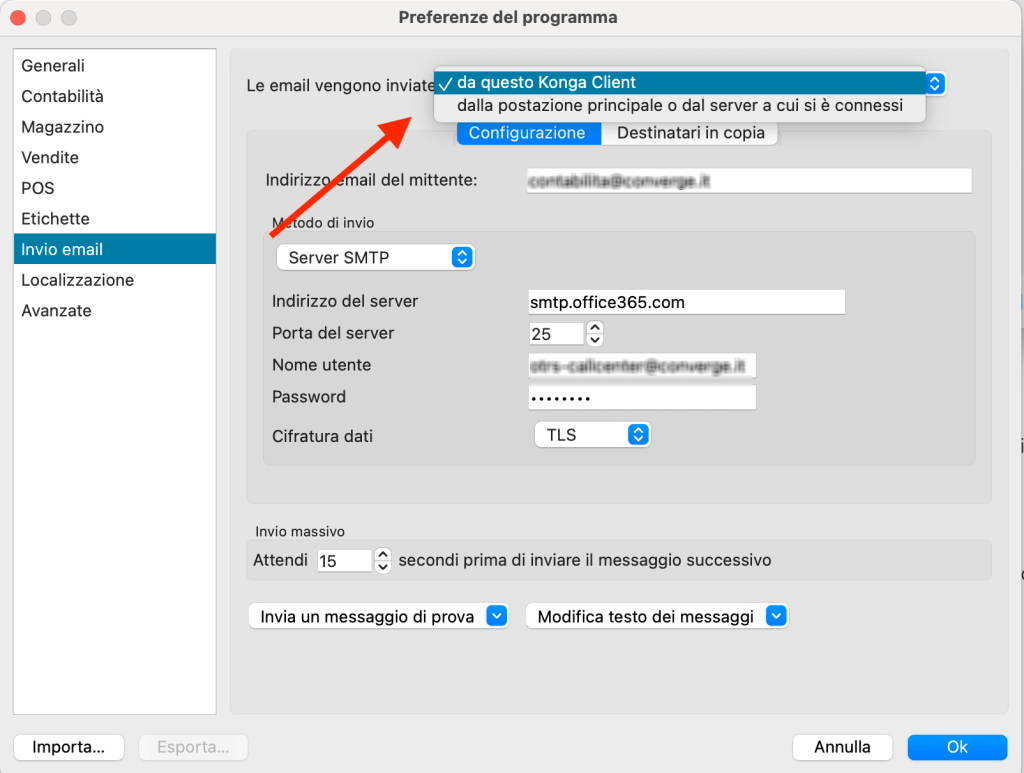
    Ora è possibile “centralizzare” la configurazione per l’invio dei messaggi email

    Per le postazioni Konga Client è ora possibile scegliere se la configurazione per l’invio dei messaggi email debba essere centralizzata sul Konga Server, oppure se debba essere utilizzata la configurazione locale, memorizzata nelle preferenze della postazione client.
    Nel caso di postazioni Konga “standalone”, che contengono al loro interno sia la componente server, sia la componente client, il programma eseguirà sempre l’invio dei messaggi email tramite la componente server, che offre il maggior numero di protocolli possibile.

    I parametri di configurazione dell’invio email per i Konga “standalone” si devono indicare tramite le preferenze del programma, mentre, nel caso di Konga Server, i parametri di configurazione dovranno essere impostati utilizzando la “Console di amministrazione”, i parametri che possono essere impostati dalla console sono i seguenti:

    • server.email.bcc
    • server.email.cc
    • server.email.from
    • server.email.method: [ smtp | sendmail | o365 | ses ]
    • server.email.o365.client_id
    • server.email.o365.client_secret
    • server.email.o365.tenant_id
    • server.email.sendmail.path
    • server.email.ses.access_key_id
    • server.email.ses.region_name
    • server.email.ses.secret_access_key
    • server.email.smtp.host
    • server.email.smtp.password
    • server.email.smtp.port
    • server.email.smtp.ssl: [ true | false ]
    • server.email.smtp.username

    Nuovi Metodi di invio email – Office 365 e AWS SES
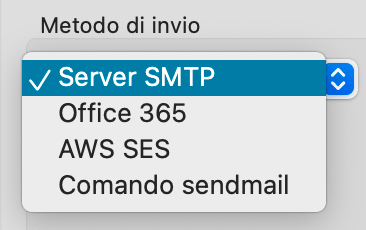
    I metodi di invio email

    È stato aggiunto il supporto a due nuovi protocolli per l’invio email: Office 365 (OAuth2) e AWS SES (Simple Email Service). Il metodo di invio “Office 365” è disponibile sia per l’invio dal Konga Client, sia per l’invio dalla postazione server, mentre il metodo di invio “AWS SES”, per motivi tecnici, disponibile solo quando l’invio email viene eseguito dal server.

    I parametri necessari per la configurazione per l’invio via Office 365

    Selezionando “Office 365” come metodo di invio, il programma dovrà essere configurato con tre parametri: Tenant ID, Client ID e Client secret. Questi parametri dovranno essere ottenuti tramite l’interfaccia di Office 365, in particolare seguendo la procedura descritta in questo documento PDF

    I parametri necessari per la configurazione per l’invio via AWS SES

    AWS SES è il servizio “Simple Email Service” di Amazon Web Services, i due parametri di configurazione, oltre alla regione, si possono ottenere collegandosi alla web console di AWS. Maggiori informazioni sul servizio AWS SES si trovano qui: https://aws.amazon.com/it/ses/.

    Invio massivo email – Selezione layout di stampa PDF
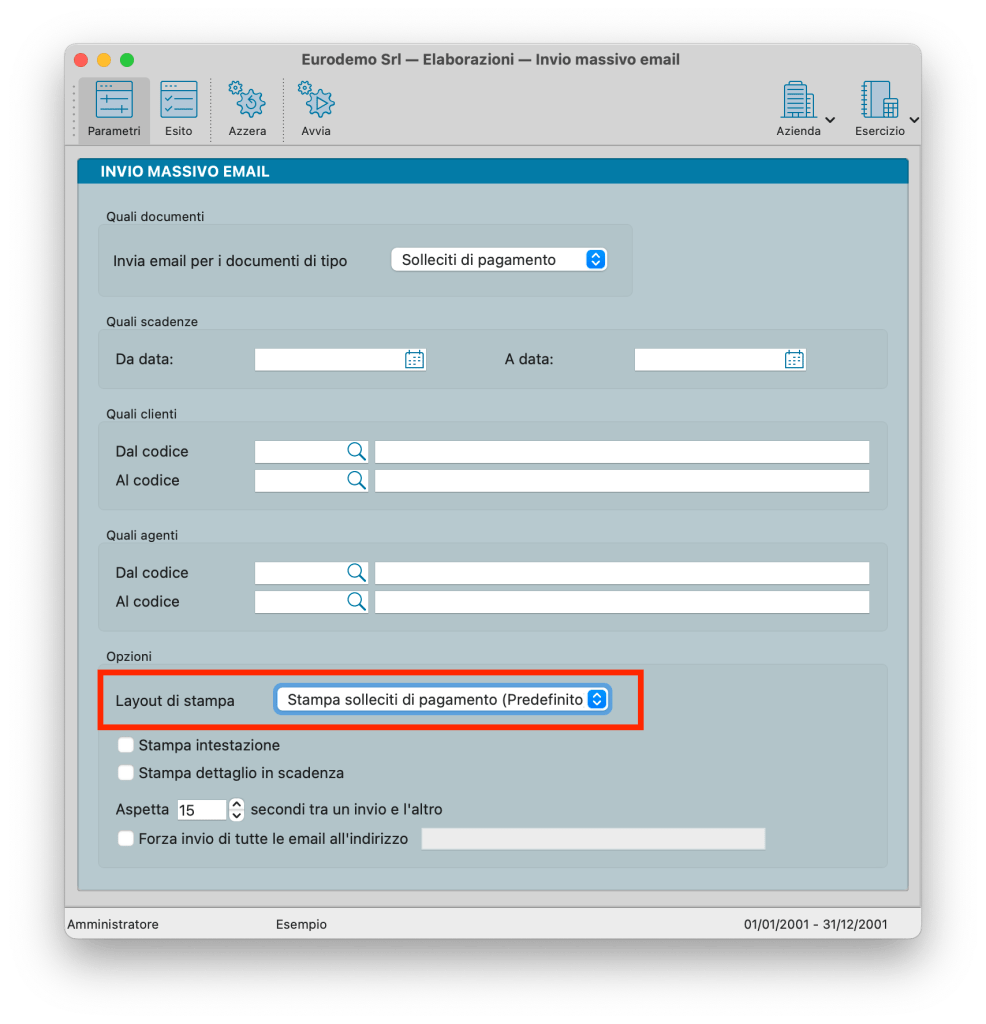
    I PDF allegati ai messaggi email ora possono essere diversi dalle stampe pre-definite

    I documenti PDF generati da Konga e allegati ai messaggi email durante l’invio massivo email ora possono essere selezionati direttamente nel pannello della elaborazione: nella lista “a discesa” del layout di stampa compariranno tutte le stampe personalizzate che possono essere utilizzate per la tipologia di invio selezionata in “Quali documenti”.

    Clienti e Fornitori – Nuovo campo “Obsoleto”

    Il nuovo campo Obsoleto si trova in alto a destra

    Nella scheda dei Clienti e dei Fornitori è ora possibile indicare che si tratta di un cliente-fornitore “obsoleto”. Le schede obsolete appariranno “ingrigite” nella visione a lista e non compariranno nelle ricerche contestuali nelle finestre di completamento di codice o ragione sociale.

    Valuta di Registrazione
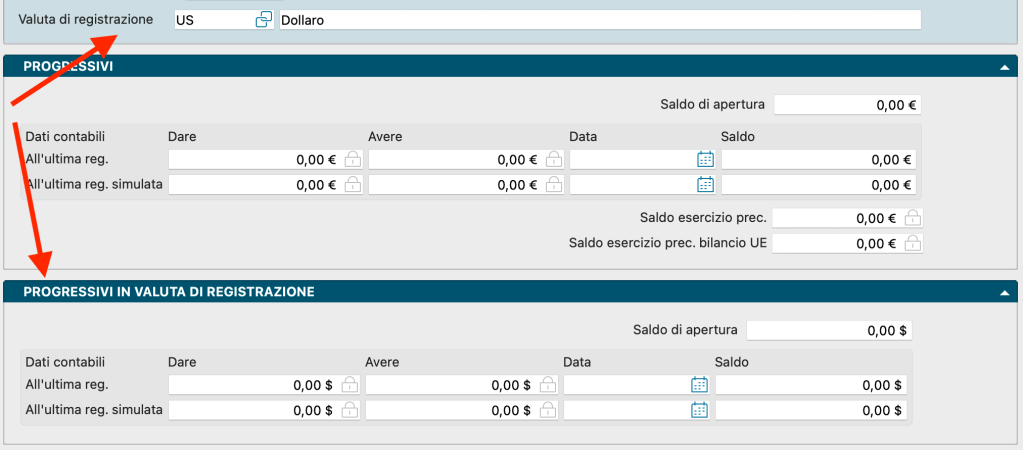
    I progressivi ed i saldi contabili ora prevedono sia la valuta di conto, sia la valuta di registrazione, quando diversa dalla valuta di conto

    Nella nuova versione è possibile indicare una valuta di registrazione (contabile) diversa dalla valuta di conto, sia nelle schede contabili, sia nelle schede clienti e fornitori. Quando il campo “Valuta di registrazione” è vuoto significa che la valuta di registrazione corrisponde alla valuta di conto indicata nella Configurazione dell’Azienda (usualmente EUR). Quando viene invece indicata una valuta di registrazione, il programma controllerà che il sottoconto o il cliente-fornitore vengano sempre movimentati in prima nota usando la valuta di registrazione, in questo modo sarà possibile mantenere i progressivi e i saldi contabili sia nella valuta di registrazione, sia nella valuta di conto. La differenza sostanziale tra una scheda abbinata ad una valuta di registrazione, ad esempio un conto corrente in dollari americani, ed una scheda senza valuta di registrazione sarà che, indicando la valuta di registrazione, si vincola sempre la scheda alla valuta di registrazione, mentre le schede senza valuta di registrazione potranno essere movimentate sia in valuta di conto, sia in valute diverse dalla valuta di conto, ma i progressivi contabili verranno sempre convertiti in valuta di conto in base al coefficiente di cambio indicato nelle registrazioni.
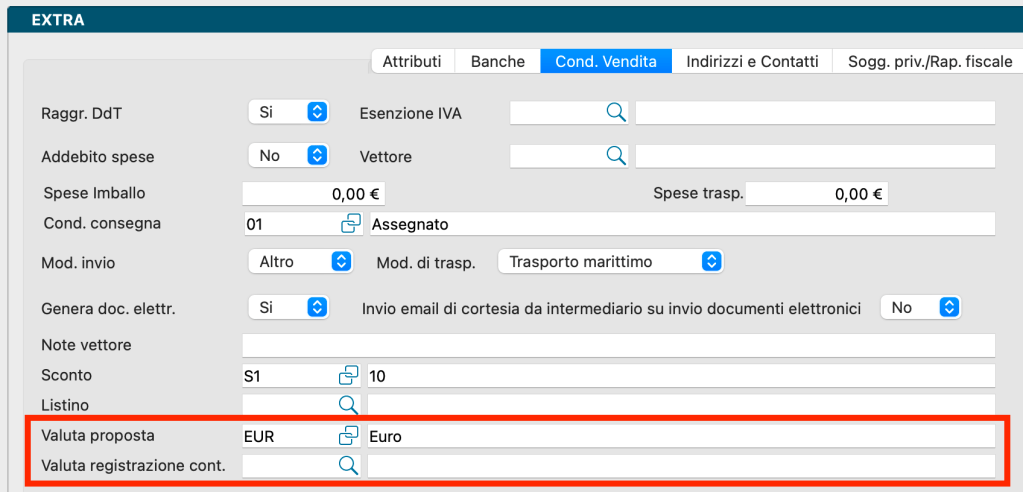
    I due campi valuta delle schede clienti e fornitori

    Nelle schede dei clienti e fornitori occorre distinguere la valuta proposta dalla valuta di registrazione: la valuta proposta è la valuta che viene proposta quando si utilizza la scheda in un nuovo documento, ad esempio un ordine o un documento fiscale, ovvero è la valuta preferita per le operazioni con il cliente-fornitore in esame. La valuta di registrazione contabile invece riguarda le registrazioni in prima nota e, come detto in precedenza, deve essere utilizzata quando si desidera gestire i progressivi e i saldi contabili in una valuta diversa dalla valuta di conto.

    Prima Nota – opzione “Multi-Valuta”

    La nuova opzione “Multi-valuta”

    Sino alla versione 1.12.4 la registrazione di pagamenti e/o incassi in valuta era limitata alle partite aperte con la stessa valuta della registrazione di prima nota, ovvero non era possibile, ad esempio, registrare un pagamento in EUR di una partita aperta in US $ (dollari pari ad Euro). Nella nuova versione è ora prevista l’opzione “Multi-valuta”, che prevede la possibilità di pagare e/o incassare anche le partite aperte che hanno una valuta diversa da quella della registrazione.

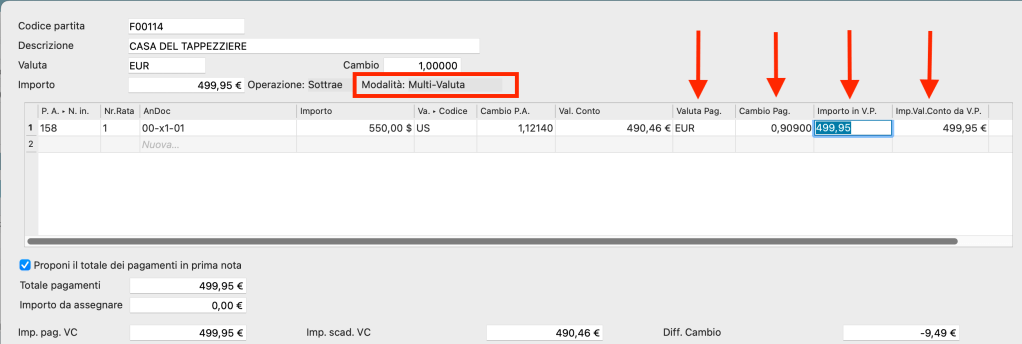
    Abilitando l’opzione “Multi-valuta” la finestra di dettaglio dei pagamenti, in cui l’utente indica quali partite aperte movimentare, mostrerà delle informazioni aggiuntive necessarie per la gestione dei coefficienti di cambio tra le diverse valute coinvolte.
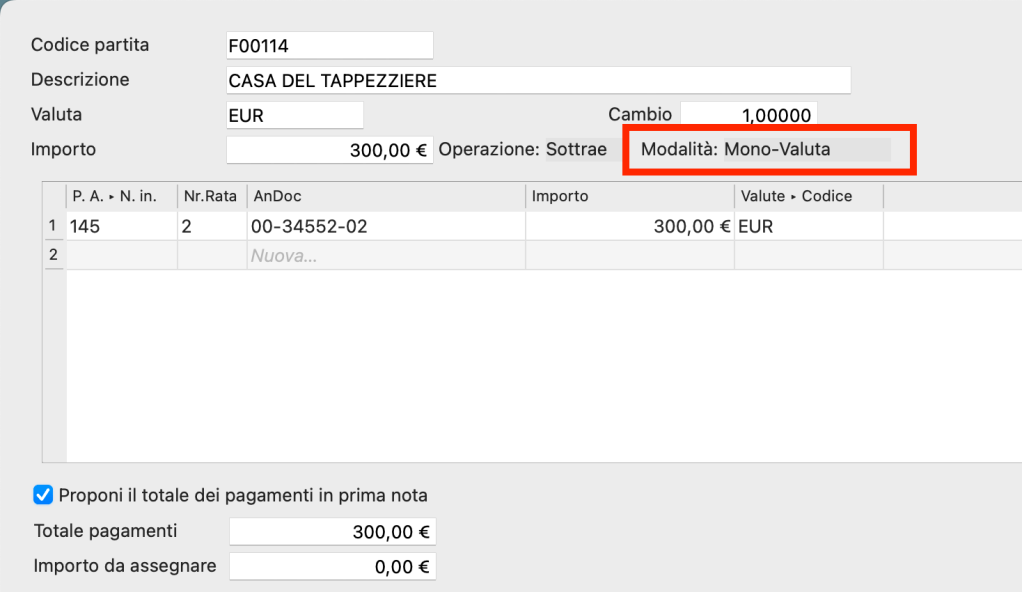
    Finestra di dettaglio dei pagamenti – modalità “Mono-valuta”
    Finestra di dettaglio dei pagamenti – modalità “Multi-valuta”

    Nell’esempio in figura viene mostrato un pagamento di una partita aperta in dollari americani, utilizzando Euro come valuta di pagamento. Richiedendo la modalità multi-valuta il programma mostra la colonna con il codice della valuta usata per il pagamento (Valuta Pag.), un campo “Cambio Pag.” che dovrà essere compilato dall’utente, in cui inserire il coefficiente di cambio da utilizzare, in questo caso si tratta del cambio tra Euro e Dollari Americani, l’importo in valuta di pagamento (Importo in V.P.) e l’importo in valuta di conto calcolato partendo dalla valuta di pagamento (Imp. Val. Conto da V.P.); in questo caso la valuta di pagamento e la valuta di conto corrispondono, ma potrebbe anche essere che vengano coinvolte tre valute diverse: la valuta della partita aperta, la valuta del pagamento e la valuta di conto.

    La lista dei pagamenti abbinati ad una partita aperta ora prevede tre nuovi campi

    La possibilità di eseguire dei pagamenti in una valuta diversa da quella con cui in origine era stata creata la partita aperta, rende necessario indicare per ogni pagamento tre nuove informazioni: la valuta in cui è stato eseguito il pagamento, il coefficiente di cambio tra la valuta della partita aperta e la valuta del pagamento e l’importo espresso nella valuta di pagamento. Ogni pagamento ora riporterà tre importi: l’importo del pagamento espresso nella valuta della partita aperta, l’importo del pagamento espresso nella valuta di conto e l’importo del pagamento espresso nella valuta di pagamento; ovviamente, nel caso di una partita aperta in Euro, pagata in Euro, i tre importi coincideranno e il coefficiente di cambio sarà uguale a “1”.

    Prima Nota IVA – Modifica registrazioni definitive

    È ora possibile apportare modifiche alle registrazioni IVA per cui risulta già eseguito il calcolo della liquidazione IVA periodica in definitivo: il programma verifica che il castelletto IVA risultante dalla modifica sia uguale a quello della registrazione originale, se questo vincolo è soddisfatto, sarà possibile modificare i sottoconti di costo e/o ricavo, aggiungere ed eliminare righe.

    Stampa dei Documenti Elettronici – Data di Ricezione e ID SDI
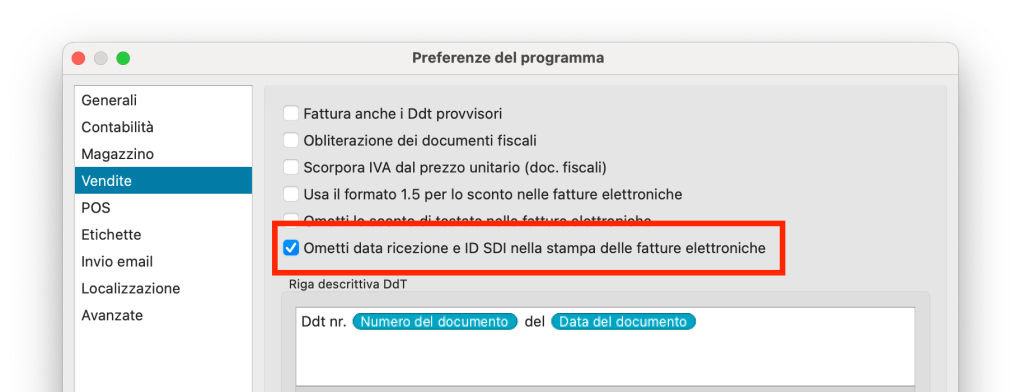
    Selezionando l’opzione nelle preferenze del programma non verranno stampati data e ID SDI

    Nella sezione “Vendite” delle Preferenze del Programma è ora possibile indicare se si desidera omettere la data di ricezione e dell’ID SDI quando si esegue la stampa di un documento elettronico.

    Articoli di Magazzino – Stampa Etichetta
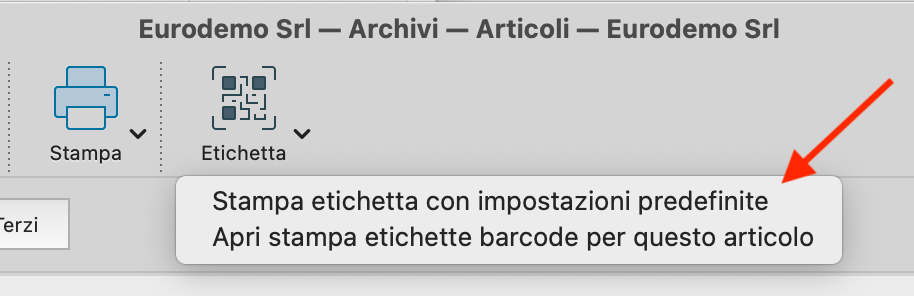
    Il menù che compare premendo il pulsante Etichetta

    Utilizzando il pulsante “Etichetta”, presente nella scheda degli Articoli di Magazzino, è ora possibile scegliere se stampare direttamente l’etichetta con le impostazioni di default, oppure – come avveniva nella versione precedente – aprire il pannello della stampa etichette pre-compilato, con la possibilità di impostare dei parametri di stampa personalizzati.

    Articoli di Magazzino – Immagini aggiuntive (varianti)

    Si possono aggiungere un numero illimitato di varianti

    Nella sezione “Immagine” della scheda dell’articolo di magazzino è ora possibile aggiungere delle tipologie di immagini aggiuntive oltre a normale, web e miniatura. Utilizzando il comando “Aggiungi variante” il programma chiederà di dare un nome alla nuova tipologia (variante) dell’immagine.

    il nome della variante verrà visualizzato per tutti gli articoli

    Una volta definita la nuova variante, questa sarà immediatamente disponibile per tutte le schede degli articoli di magazzino

    Le varianti disponibili vengono mostrate nella lista della sezione “Immagine”

    Righe dei documenti – Importa/Esporta da File
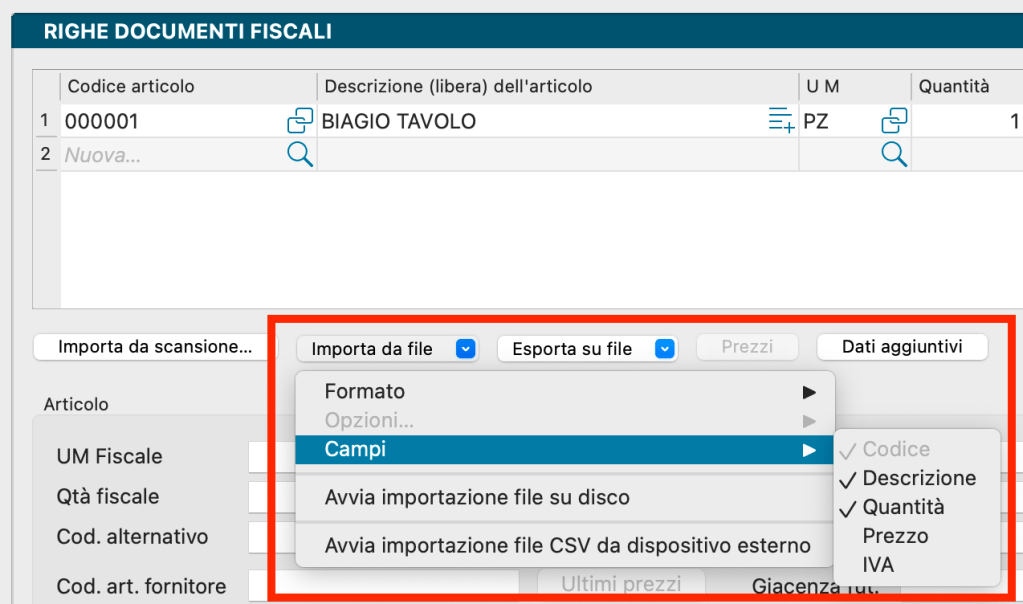
    Le funzionalità per l’importazione/esportazione da file CSV o Excel delle righe di Preventivi, Documenti Fiscali, Ordini da Clienti, Ordini a Fornitori, Carico-Scarico sono ora un po’ più configurabili: utilizzando la scelta “Campi” è possibile indicare quanti e quali campi importare o esportare, i campi che possono essere selezionati sono i seguenti:

    • Codice (obbligatorio)
    • Descrizione
    • Quantità
    • Prezzo
    • IVA (codice IVA)

    Elaborazioni

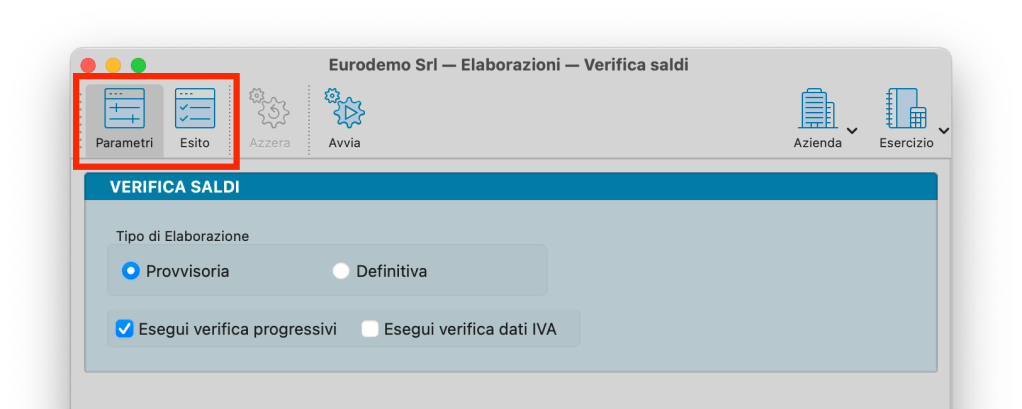
    Il pannello della Verifica dei Saldi

    I comandi delle elaborazioni sono stati eliminati dall’area di navigazione ed ora possono essere richiamati solo dal menù Elaborazioni oppure utilizzando la “command palette”. Inoltre l’esito dell’elaborazione non appare più in una stampa a video, ma in una apposita sezione denominata “Esito” del pannello dell’elaborazione in esame.
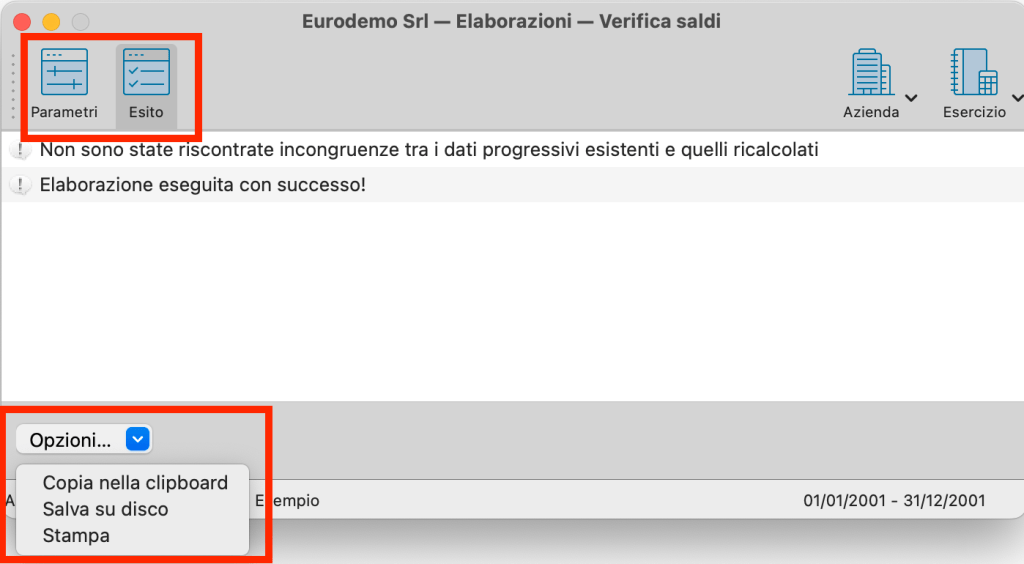
    Al termine dell’elaborazione, il programma passa automaticamente alla sezione “Esito”

    L’esito dell’elaborazione viene mostrato direttamente nell’area del contenuto del pannello, usando il menù “Opzioni”, in basso a sinistra, è possibile stampare l’esito, salvare l’esito in un file su disco, oppure copiare il testo dell’esito nella “clipboard”.

    Nuova Gestione Campi Crittografati (Telefono ed email)

    Konga prevede di crittografare i campi che contengono dati sensibili ai fini della normativa sulla privacy (numeri di telefono e indirizzi email). Nella versione precedente i campi crittografati avevano alcune limitazioni quando si eseguivano delle ricerche con il criterio “contiene” e quando si desiderava eseguire un ordinamento per quel campo. Nella versione 2.0.0 queste limitazioni non sono più presenti: ora il programma permette si eseguire ricerche e ordinamenti usando le stesse modalità dei campi non-crittografati.

    Preferenze del Programma
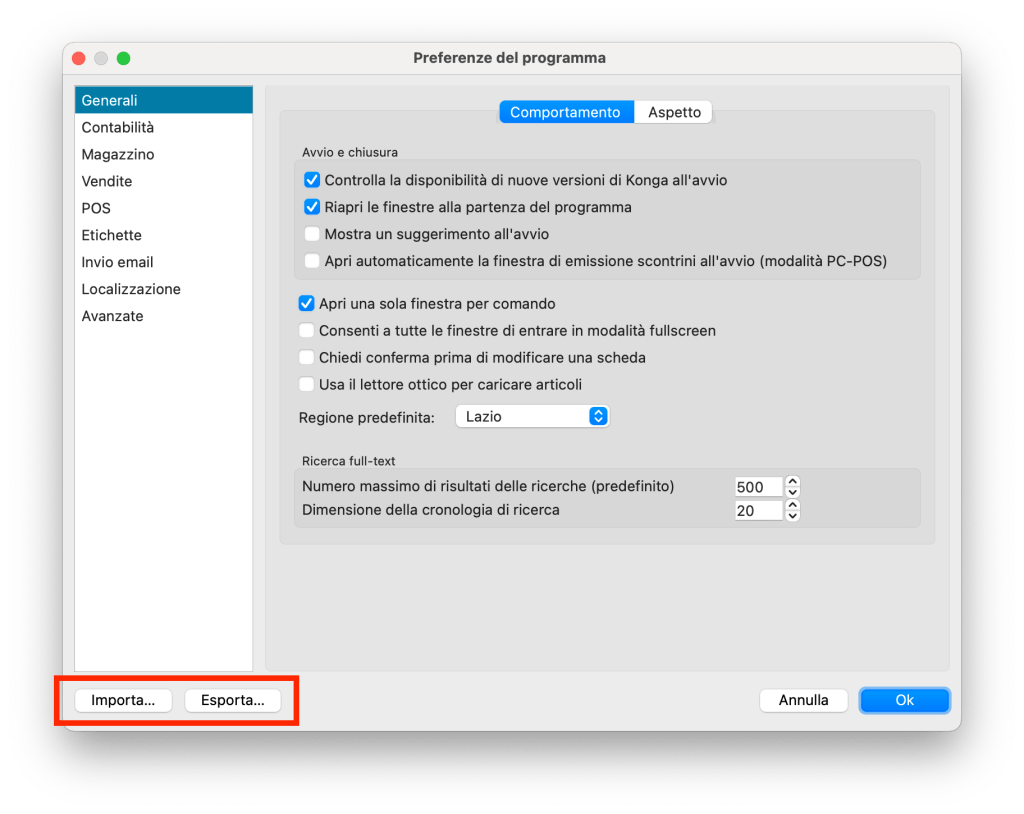
    L’importazione e l’esportazione delle preferenze viene sempre eseguita in formato JSON

    I nuovi pulsanti di importazione e esportazione delle preferenze si trovano in basso a sinistra nella finestra delle preferenza del programma. Premendo il pulsante “Esporta…” verrà creato un file in formato JSON che contiene tutte le preferenze del programma. Eseguire una esportazione delle preferenze può essere utile per condividerle con altri posti di lavoro, oppure per archiviare una copia di sicurezza delle preferenze. Premendo il pulsante “Importa…” il programma richiederà all’utente di selezionare un file da importare, che dovrà essere in formato JSON e in genere si tratta di un file creato dalla funzione di esportazione delle preferenze.

    Editor delle Stampe
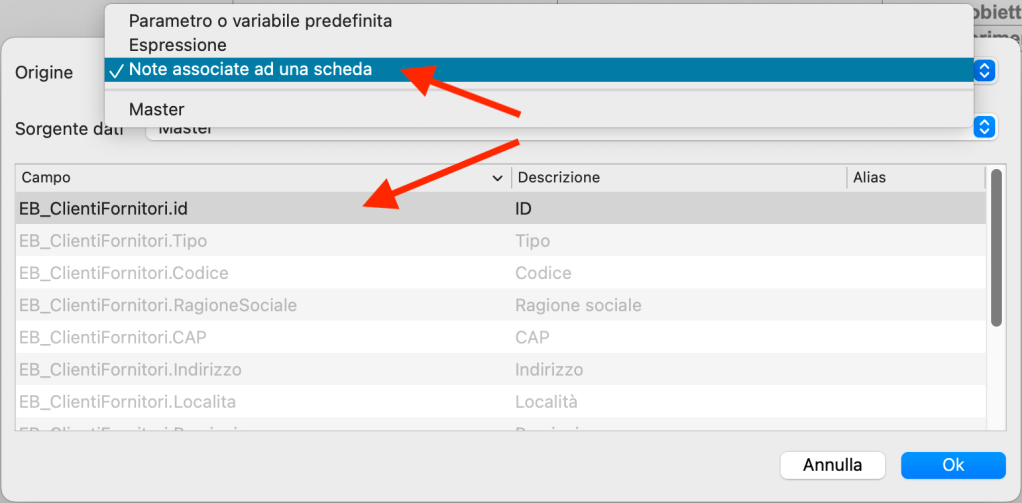
    L’editor delle stampe ora prevede anche la possibilità di impostare come “Origine del campo” le note associate ad una scheda, ovvero le note libere che si possono associare alle schede di archivi e tabelle. Per fare in modo che un campo del layout di stampa riporti le note associate, occorre eseguire un doppio-click sul campo e indicare come origine “Note associate ad una scheda”, quindi selezionare dalla lista dei campi della sorgente dati un campo “id” per identificare in modo univoco la scheda di cui verranno stampate le note.

    Azioni esterne lato client

    Gli script lato client possono venire lanciati automaticamente prima e dopo l’esecuzione delle stampe

    Nella versione 2.0.0 di Konga è possibile fare in modo che vengano eseguiti degli script Python sia prima, sia dopo l’esecuzione delle stampe. Questi script, se installati come “azioni esterne lato client” vengono eseguiti per tutte le stampe. Per fare in modo che lo script possa distinguere quale stampa è stata eseguita il programma passa un cosiddetto “contesto” allo script; il contesto può essere letto utilizzando la funzione get_context() della libreria kongautil. Il contesto contiene l’attributo ‘params’, un dict con le seguenti “chiavi” valorizzate:
    builtins: dict che contiene tutte le variabili "builtin" della stampa
    command: il comando che identifica la stampa, ad esempio, 'report_archivi_contabilita'
    variant: integer - zero based. Identifica la variante della stampa
    title: il nome assegnato alla stampa, ad esempio, 'Schede Contabili'
    uuid: il valore dell'identificativo unico del layout di stampa, ad esempio, '2911dc57-619e-514c-b191-f6c025e38e6a'

    Token per l’Accesso Web
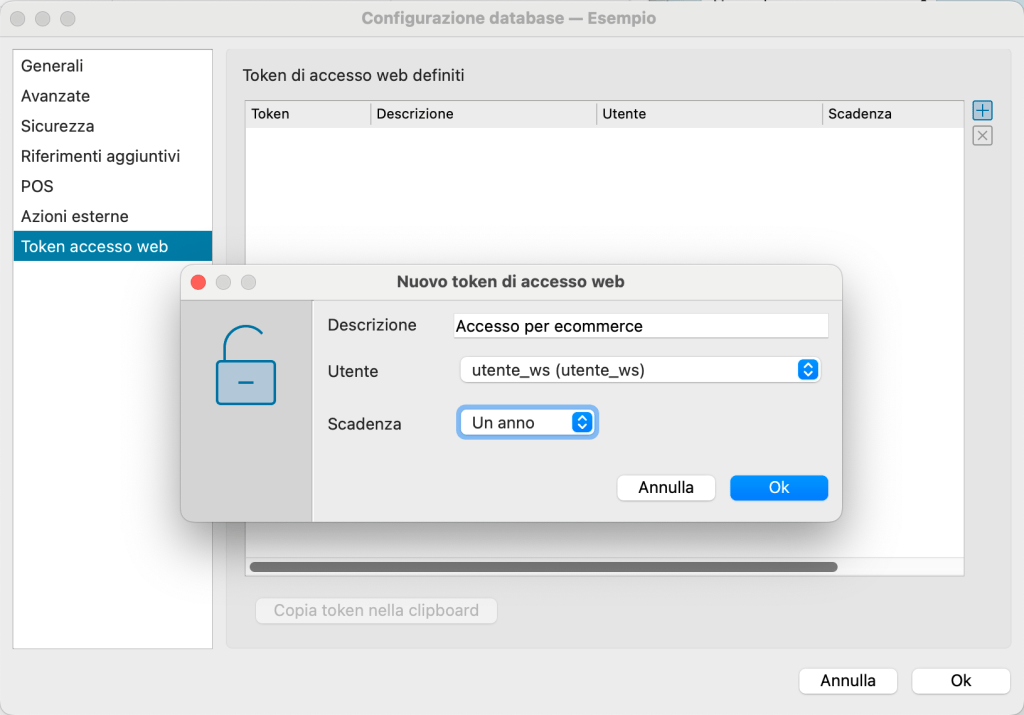
    I token di accesso web possono essere utilizzati per l’accesso diretto ai dati binari (immagini e allegati)

    Nella sezione “Token accesso web” della Configurazione del Database è possibile aggiungere ed eliminare i token che possono essere utilizzati per l’accesso diretto alle immagini e agli allegati presenti in Konga (Dati Binari). Questa modalità di accesso può essere utile per le applicazioni web esterne che devono leggere i dati binari di Konga e evita di dover eseguire l’autenticazione e/o di dover richiedere ogni volta una “session id”. Per configurare un nuovo Token di accesso è necessario inserire una descrizione, abbinare l’utente i cui permessi verranno utilizzati per l’accesso e la corrispondente scadenza, da scegliere tra nessuna, tre mesi, sei mesi o un anno.
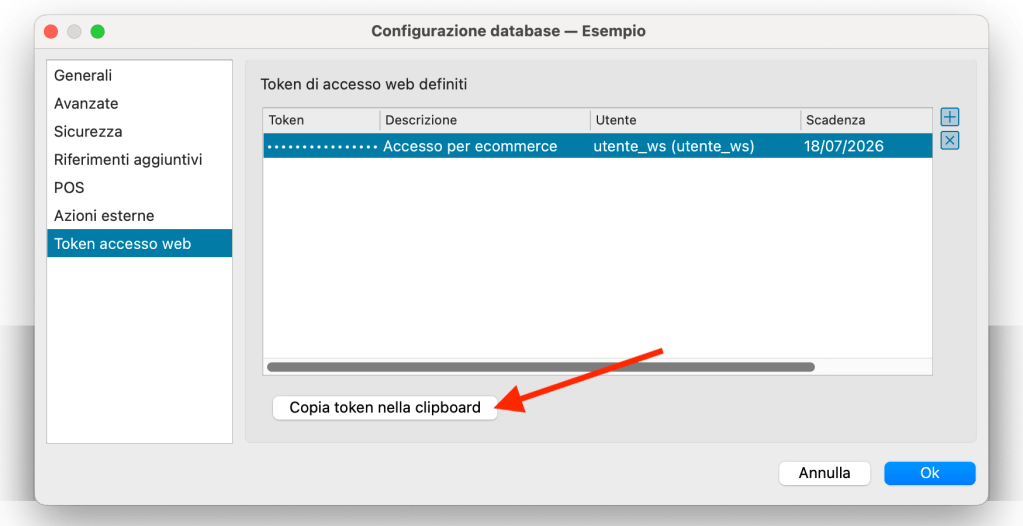
    Per ottenere il valore del Token occorrerà poi selezionarlo e utilizzare il pulsante “Copia token nella clipboard”, sarà quindi possibile eseguire un incolla per ottenere il valore del token e utilizzarlo per l’accesso. Questo token va usato in un header HTTP opportunamente predisposto nella forma:

    Authorization: Bearer <token>

    Per ragioni di sicurezza l’accesso tramite web token funziona solo se i webservice sono stati attivati in modalità SSL. Per maggiori informazioni sull’utilizzo dei token di accesso web si può fare riferimento alla documentazione tecnica.

    ** L’aggiornamento automatico all’ultima versione non è previsto per le versioni server (daemon o servizio), questo significa che gli utenti del modulo “S” dovranno scaricare il programma di installazione e installare manualmente la versione aggiornata sulla postazione server. Per gli utenti della piattaforma Linux sarà sufficiente richiedere un aggiornamento software per scaricare il pacchetto aggiornato (da console: sudo apt-get upgrade).

  • Autenticazione in Konga 2.0

    Konga 2.0 introduce due importanti novità per migliorare la sicurezza nell’autenticazione degli utenti, ossia la possibilità di richiedere per gli utenti l’autenticazione a due fattori, oppure attivare la modalità Single Sign On per consentire ad un provider esterno di gestire l’autenticazione degli utenti. Vediamo in dettaglio queste due novità.

    Autenticazione a due fattori

    Attivabile da Configurazione database, nel pannello Sicurezza, l’autenticazione a due fattori (2FA) è un settaggio globale per gli utenti di un database, e richiede che tutti gli utenti si muniscano sul proprio dispositivo personale (cellulare o tablet) di un’applicazione per l’autenticazione 2FA – i più diffusi sono Google Authenticator (iOS/Android) o Microsoft Authenticator (iOS/Android), e sono entrambi compatibili con Konga.

    Una volta attivata l’opzione su Konga, al successivo primo accesso al database verrà richiesto all’utente di scansionare con la propria app di autenticazione un codice QR-code; questa operazione serve a Konga per abbinare l’utenza al proprio dispositivo personale, è richiesta solo al primo accesso e non verrà richiesta in seguito.

    Una volta effettuata la registrazione per l’accesso al database Konga con la vostra app di autenticazione, sarà possibile da quest’ultima generare un codice a 6 cifre per l’autenticazione 2FA con il programma. Su Konga al login dell’utente verrà chiesto nome utente e password come di consueto, ma successivamente verrà anche chiesto il codice 2FA per conferma dell’accesso:

    Questo codice verrà richiesto ogni volta che verrà effettuato l’accesso al database Konga, per cui dovrete sempre avere a portata di mano il dispositivo con cui vi eravate registrati, in modo da poter usare l’applicazione 2FA per generare il codice corrispondente, che ogni volta sarà diverso. Qualora un utente dovesse perdere il dispositivo con cui aveva fatto la registrazione dell’utenza 2FA a Konga, anche l’accesso a Konga sarà precluso. Sarà tuttavia possibile forzare una nuova registrazione (mostrando un nuovo QR-code al login successivo) semplicemente accedendo alla Gestione utenti di Konga e effettuando un azzeramento della password per l’utente in questione.

    Single Sign On

    La modalità “Single Sign On” (SSO) è una modalità di accesso al database alternativa ai classici nome utente e password. Una volta attivata dalla Configurazione database, l’autenticazione degli utenti verrà a tutti gli effetti delegata da Konga ad un provider di autenticazione remoto, che si occuperà di validare o meno l’autenticazione degli utenti. Konga è compatibile con lo standard OpenID Connect e come tale consente di collegarsi ad un qualsiasi provider che supporti tale standard; Konga 2.0 permette la configurazione facilitata di Microsoft Entra ID come provider, ma consente anche di utilizzare un qualsiasi altro provider inserendo manualmente i parametri di configurazione. Per semplicità di seguito assumeremo l’utilizzo di Microsoft Entra ID.

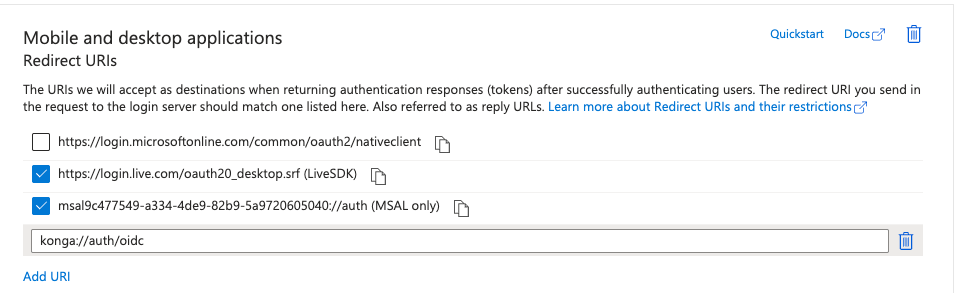
    L’accesso SSO richiede la creazione di una Applicazione sul portale di Microsoft Entra, ed è fondamentale che tale applicazione sia configurata in modo da avere una Authentication platform definita come Mobile and desktop application, con redirect URI impostato a konga://auth/oidc

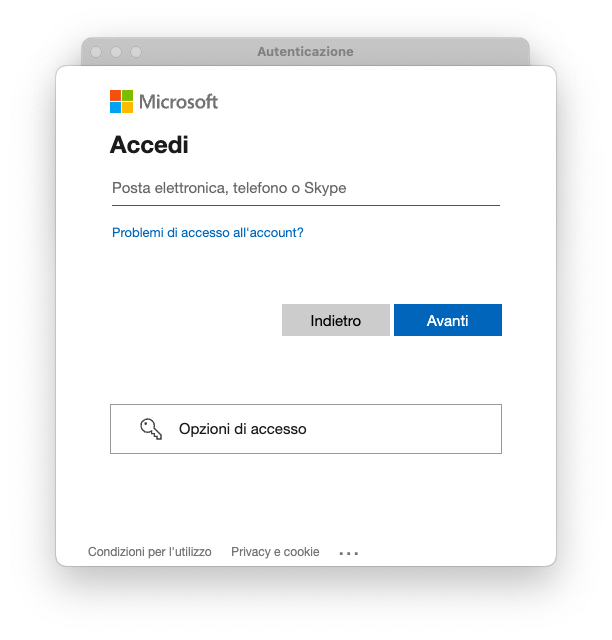
    Nella configurazione SSO di Konga, andranno inseriti l’ID dell’applicazione Entra creata in precedenza e l’ID del vostro tenant Entra. Una volta configurato il SSO, al prossimo accesso al database Konga non chiederà più nome utente e password alla vecchia maniera, ma verrà invece mostrata una maschera di accesso fornita dal provider di autenticazione remoto. Nel caso di Microsoft Entra ID, apparirà una schermata di questo tipo:

    La modalità di autenticazione varia in base ai settaggi dell’account corrispondente impostati su Microsoft. Una volta effettuata l’autenticazione, il login avrà una scadenza temporale che dipende dal provider del servizio (normalmente 60/90 minuti); fino a che il login non sia scaduto, ogni nuovo accesso al database di Konga non richiederà di effettuare una nuova autenticazione.

    L’opzione Rinnova automaticamente l’autenticazione con il provider fa in modo che l’autenticazione con il provider remoto abbia un tempo di scadenza molto lungo (alcune settimane), e si traduce nel fatto che una nuova autenticazione con il provider verrà richiesta molto più raramente.

    Con il primo accesso che si effettua su un database di Konga in modalità SSO, verrà creato un nuovo utente Konga di tipologia SSO e ad esso verrà eventualmente associato un gruppo, assumendo che su Entra l’account abbia almeno un gruppo associato e che sia stato creato un gruppo di utenti con lo stesso nome su Konga. Qualora non esista almeno un gruppo di Konga con nome equivalente ad un gruppo Entra, Konga proverà ad assegnare al nuovo utente SSO il gruppo chiamato default, se definito; in caso contrario il nuovo utente semplicemente non avrà un gruppo associato. Sarà comunque possibile associare in qualsiasi momento un gruppo agli utenti SSO dalla finestra di Gestione Utenti di Konga.

  • Modulo W: fascicoli e flussi di lavoro

    Un’altra importante novità di Konga 2.0 è l’introduzione del nuovo modulo W, che comprende fascicoli e flussi di lavoro. I fascicoli possono essere considerati raccolte di collegamenti a documenti, provenienti dagli allegati di una o più schede di Konga, anche di tipologia differente. Aprendo un fascicolo si possono vedere tutti i documenti allegati da esso riferiti, ed aprire le schede originali su cui è effettivamente allegato il documento. Cancellando un allegato da una scheda, se questo era presente su uno o più fascicoli, verrà rimosso anche da essi; analogamente, quando si allega un documento ad una scheda, è possibile associarlo ad uno o più fascicoli direttamente dalla maschera degli allegati. I flussi di lavoro permettono di automatizzare l’assegnazione di un allegato ad un fascicolo, consentendo la creazione automatica di fascicoli in base alle regole stabilite dall’utente.

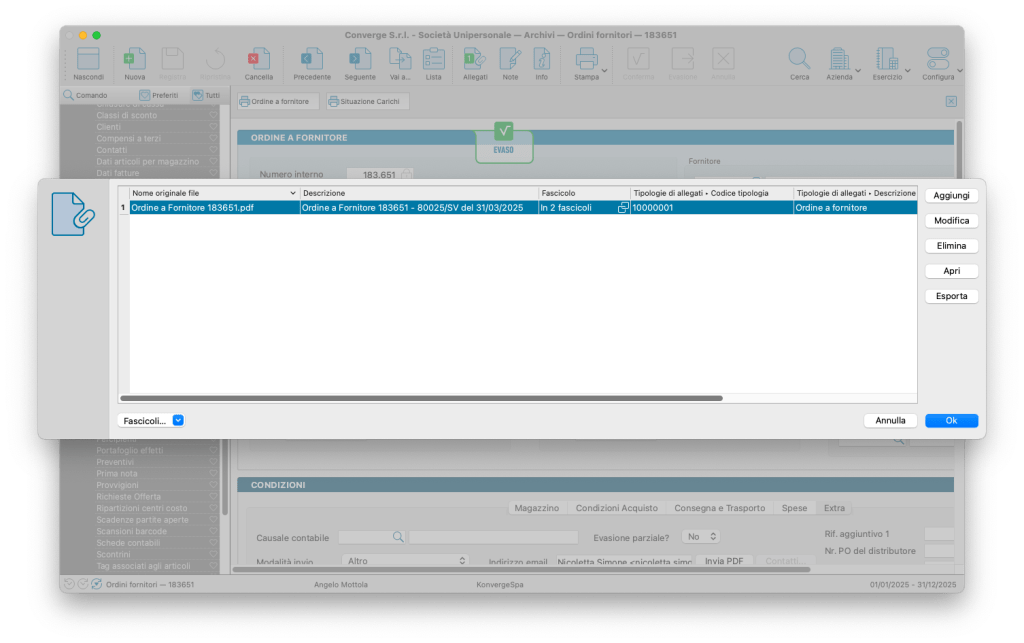
    La nuova maschera di gestione allegati

    La maschera di gestione allegati in Konga 2.0 presenta diverse novità per l’integrazione con i fascicoli. La prima e più evidente è la presenza di un pulsante Fascicoli nella parte in basso a sinistra, che consente di aggiungere o rimuovere manualmente l’allegato selezionato da uno o più fascicoli. Altra cosa da notare è che ogni allegato adesso ha anche una Tipologia di allegato, che è un modo ulteriore di classificare i documenti allegati; è possibile definire le tipologie tramite la tabella omonima.

    Entrando nel dettaglio di un allegato, noteremo la possibilità di modificare la tipologia, nonché i tag associati all’allegato – altra importante novità di Konga 2.0. I tag sono una collezione di coppie Chiave/Valore che è possibile associare ad un documento per classificarli ulteriormente; il loro contenuto è completamente a discrezione dell’utente.

    E’ possibile fare in modo che Konga assegni automaticamente uno o più tag ai documenti; al momento questa assegnazione può essere configurata da Configurazione Azienda a seguito di due possibili eventi:

    • Su conferma di un documento (quando un PDF viene generato da Konga ed allegato automaticamente ad una scheda in fase di conferma)
    • Su salvataggio esplicito di un allegato

    Il valore dei tag automatici è dinamico: può contenere dei valori estratti dalla scheda su cui si sta allegando il documento.

    Fascicoli

    Come già detto, i fascicoli sono raccoglitori di collegamenti a documenti allegati. Oltre alla lista dei documenti collegati, da cui è possibile richiamare le schede di origine dei documenti, un fascicolo ha un identificativo, una cartella ed una categoria. L’identificativo serve ad identificare univocamente il fascicolo, mentre la cartella e la categoria servono entrambi a categorizzare meglio il fascicolo stesso (la categoria è obbligatoria, mentre la cartella è un testo generico facoltativo) per effettuare ricerche e filtrare i documenti desiderati. Un fascicolo può essere creato manualmente dall’utente, ma la vera potenza del sistema risiede nella possibilità di far generare automaticamente i fascicoli a Konga tramite i flussi di lavoro, e fare in modo che il flusso definisca il ciclo di vita del fascicolo, assegnandogli di volta in volta uno stato corrente in modo del tutto automatico; i possibili stati e le transizioni tra di essi sono definiti nel flusso di lavoro stesso come vedremo qui sotto.

    Flussi di lavoro

    Un flusso di lavoro è una macchina a stati che definisce i possibili stati in cui si può trovare un fascicolo e le transizioni tra di essi. La macchina a stati viene sempre eseguita in risposta a degli eventi, tra cui i più importanti sono l’aggiunta, la modifica o la cancellazione di un allegato dalla scheda di un documento; questo include anche i documenti PDF generati ed allegati automaticamente durante la conferma dei documenti.

    In un dato momento durante la sua esecuzione, questa macchina tiene traccia del comando che ne ha scatenato l’esecuzione. Quando un fascicolo si trova in uno stato e la macchina viene eseguita in risposta ad un evento, vengono valutate le condizioni in uscita dallo stato; se almeno una condizione è verificata, il fascicolo transita allo stato collegato in uscita dalla condizione, ed il ciclo si ripete. Quando viene scatenato un evento e non esiste ancora un fascicolo con uno stato, la macchina a stati verifica tutte le condizioni iniziali del flusso; la prima di esse che risulti verificata consente il passaggio della macchina allo stato collegato, che eventualmente provvederà alla creazione di un fascicolo.

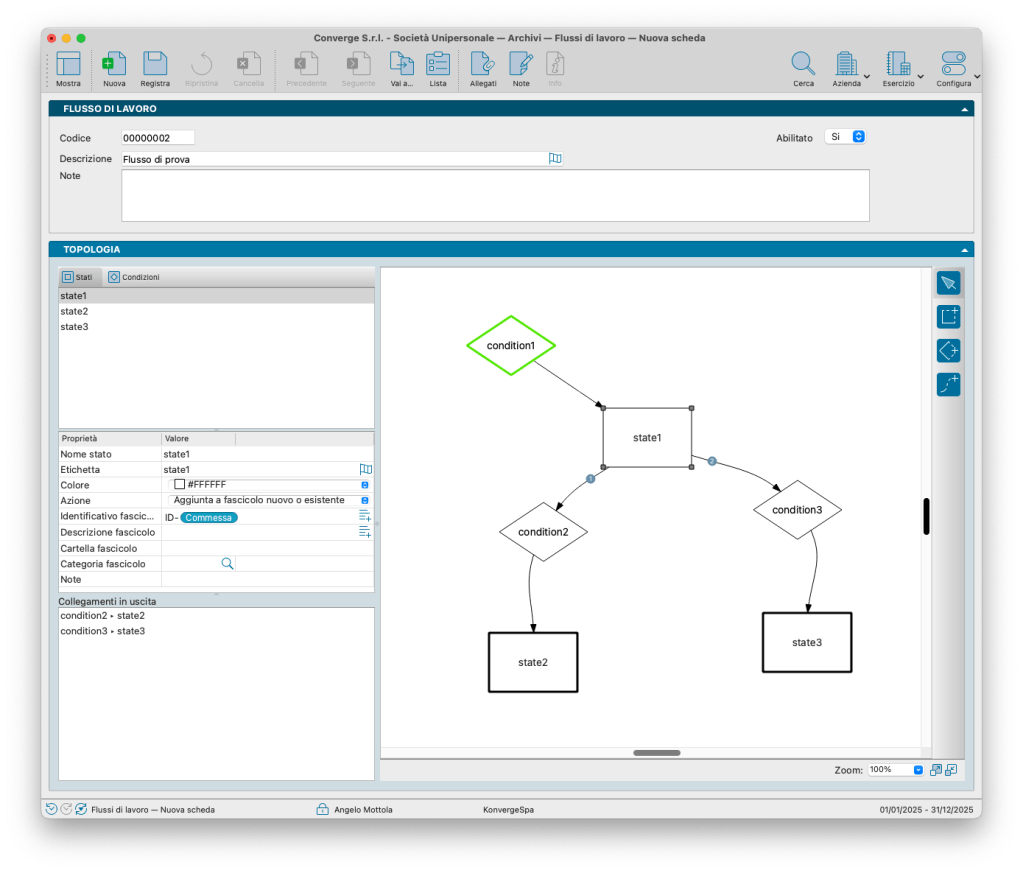
    La finestra di modifica di un flusso presenta la topologia del flusso sulla destra e le proprietà dell’elemento del flusso attualmente selezionato nella topologia. Gli stati sono rappresentati da rettangoli, mentre le condizioni sono rappresentate da rombi (verdi se la condizione non ha uno stato di provenienza e quindi è una condizione iniziale); come già detto le condizioni permettono di specificare regole per il passaggio automatico da uno stato all’altro.

    Uno stato oltre al nome ha un’etichetta ed un colore, che sono quelle che appariranno nella scheda di un fascicolo ad indicare il suo stato corrente. Le altre proprietà dello stato dipendono dall’azione impostata sullo stato stesso:

    L’azione è ciò che avviene quando la macchina durante l’esecuzione raggiunge quello stato; quando si imposta come azione l’aggiunta ad un fascicolo nuovo o esistente, è possibile specificare l’identificativo del fascicolo in modo dinamico, ossia contenente dati estratti dalla scheda del documento che ha scatenato l’esecuzione del flusso.

    Un esempio: potremmo avere una condizione iniziale che viene verificata se viene aggiunto un documento ad una scheda di Ordini Clienti con tag automatico auto_oc impostato ad 1; questa condizione potrebbe portare ad uno stato la cui azione sia l’aggiunta ad un fascicolo nuovo o esistente, con identificativo fascicolo ID-<COMMESSA> dove <COMMESSA> sarebbe presa dalla commessa dell’ordine cliente che ha scatenato il flusso. Un flusso così definito creerebbe automaticamente i fascicoli ogni qual volta venisse confermato un documento, a patto che sia opportunamente configurato il tag automatico auto_oc in configurazione dell’azienda. Una condizione successiva a questo stato potrebbe essere la generazione di un DdT per la spedizione della merce, che porterebbe ad un altro stato in cui il DdT viene allegato al fascicolo (questa volta già esistente) identificato con la stessa commessa. Le possibilità sono tantissime e dipendono dai casi d’uso; questo sistema permette di creare una gestione documentale automatica in base ai flussi di lavoro della vostra azienda.

  • Modifiche architetturali in Konga 2.0

    Nel passaggio dalla versione 1.x alla 2.0, molte sono le novità architetturali introdotte in Konga, poco visibili all’utente comune ma che speriamo siano gradite agli utenti più smaliziati con background tecnico; l’effetto finale è comunque un Konga più performante rispetto al passato e pronto ad affrontare meglio il futuro. Esaminiamo di seguito queste novità.

    Campi DECIMAL

    Nella versione 1.x di Konga, tutti i valori decimali erano salvati nei database SQL come valori interi moltiplicati per un milione; questo voleva dire che per rappresentare il valore 1.0, nel DB veniva salvato un valore BIGINT uguale ad 1000000. Questo sia per garantire calcoli esatti fino alla sesta cifra decimale, sia perché SQLite nativamente gestisce solo certi tipi di dato standard SQL tra cui non è compreso il tipo DECIMAL – al contrario di MySQL che, come molti altri motori di database, supporta questo tipo di dato senza problemi. Se avessimo usato i DECIMAL in Konga sin dall’inizio sarebbe stato più semplice interfacciare i dati di Konga con terze parti e manipolare i dati manualmente, ma tutti gli utenti che avessero usato SQLite come driver di database avrebbero potenzialmente avuto problemi di arrotondamento nei calcoli a virgola mobile. Per ovviare a questo limite architetturale, in Konga 2.0 il driver SQLite è stato migliorato significativamente aggiungendo il supporto ai campi DECIMAL in emulazione, e questo ha consentito di poter convertire tutti i valori numerici dei DB in valori DECIMAL esatti senza rischio di avere i problemi di arrotondamento sopra menzionati.

    Timestamp al millisecondo

    Fino a Konga 1.x, tutti i timestamp salvati nei database erano precisi solo al secondo. In Konga 2.0 la precisione è adesso al millisecondo; il vantaggio principale è di assicurarsi che se ci siano state modifiche molto ravvicinate ad una stessa scheda da parte di due utenti diversi, adesso si può vedere chi effettivamente ha fatto la modifica prima e chi dopo.

    FTS solo su filesystem e nuovo motore basato su Lucene++

    In Konga 1.x era possibile decidere a livello di database se salvare l’indice delle ricerche full-text su filesystem o sul database stesso; nel secondo caso venivano usate tabelle dedicate per emulare il filesystem all’interno del database SQL. Il vantaggio di avere l’indice dentro il DB voleva essere di avere sempre l’indice che viaggiasse insieme al DB (e questo voleva dire che sia i dati che l’indice erano nello stesso file .edb se si usava SQLite); questo approccio aveva però due serie controindicazioni: appesantiva molto il database sia in termini di dimensioni che di velocità, e causava sporadicamente la corruzione dell’indice che andava pertanto rigenerato di tanto in tanto, con conseguente rallentamento delle operazioni. In Konga 2.0 si è deciso di rimuovere completamente la possibilità di salvare l’indice all’interno del database, lasciando solo il filesystem come possibilità di archiviazione. Inoltre è stato cambiato il backend del motore di ricerca full-text, sostituendo la libreria CLucene (ormai deprecata da anni) con la più moderna ed aggiornata Lucene++, conferendo maggiore stabilità dell’indice e ovviando alla corruzione dei dati di ricerca di cui soffriva CLucene.

    Crittografia dei dati sensibili

    Nella vecchia versione di Konga era già prevista la crittografia dei dati sensibili come email o numeri di telefono, ma questa avveniva a livello di logica del server anziché a livello SQL, causando l’impossibilità di fare ricerche o ordinare correttamente i dati in base ai campi crittografati. In Konga 2.0 la crittografia avviene a livello SQL tramite le funzioni AES (native su MySQL, in emulazione su SQLite), e questo consente sia alle ricerche che agli ordinamenti (che usano i costrutti LIKE e ORDER BY di SQL) di funzionare correttamente.

    asyncio

    Mentre tutti i cambiamenti architetturali finora menzionati sono stati applicati alla parte server C++ di Konga 2.0, anche la parte client ha visto un cambiamento che forse è il più significativo (e quello che ha sicuramente richiesto lo sforzo maggiore sia in termini di tempi di sviluppo che di controllo qualità) nel passaggio alla versione 2.0: tutto il codice Python della parte client è stato sottoposto ad un importante refactoring per cambiare da paradigma sincrono ad asincrono (tramite modulo standard Python asyncio integrato per l’occasione sia con kongalib che con le nostre librerie interne di gestione UI). Questo ha portato a maggiore stabilità, ad una pulizia generale del codice e maggiore manutenibilità dello stesso per il futuro, nonché alla correzione di tutta una serie di problemi legati all’architettura precedente che sarebbero stati estremamente difficili da risolvere con il vecchio paradigma.

  • È stata rilasciata la versione 1.12.4. Questa nuova versione contiene due correzioni che risolvono delle regressioni presenti nella versione precedente (1.12.3).

    Qui sotto sono riportate le differenze principali rispetto alla versione precedente del programma.

    • Modificata e corretta su piattaforma Windows la visualizzazione dei testi in modo da essere più nitida in presenza di schermi ad alta definizione
    • Corretta una regressione nelle stampe che si presentava in maniera sporadica nei salti pagina

    Le modalità di aggiornamento sono quelle usuali: tramite l’aggiornamento automatico**, oppure la nuova versione può essere scaricata utilizzando i link che trovate nella pagina di download del sito di EasyByte Software.


    ** L’aggiornamento automatico all’ultima versione non è previsto per le versioni server (daemon o servizio), questo significa che gli utenti del modulo “S” dovranno scaricare il programma di installazione e installare manualmente la versione aggiornata sulla postazione server. Per gli utenti della piattaforma Linux sarà sufficiente richiedere un aggiornamento software per scaricare il pacchetto aggiornato (da console: sudo apt-get upgrade).
  • Konga versione 1.12.3

    È stata rilasciata la versione 1.12.3. Questa nuova versione contiene l’aggiornamento dei tracciati record per i nuovi bonifici europei SEPA, il nuovo formato del file XML per la comunicazione delle liquidazioni periodiche IVA e corregge alcuni piccoli errori.

    Qui sotto sono riportate le differenze principali rispetto alla versione precedente del programma.

    • Aggiunta la gestione del nuovo tracciato bonifico europeo SEPA
    • Aggiunta la gestione del nuovo formato (2024) per la comunicazione liquidazioni periodiche IVA
    • Aggiunta la possibilità di indicare l’agente di vendita per le righe di prima nota che generano partite aperte
    • Aggiunto il dettaglio scadenze e la selezione per valuta sui solleciti pagamento
    • Aggiunta la possibilità di richiamare anche i codici alternativi dalla griglia delle parti articoli
    • Aggiunta un’opzione nelle Preferenze del programma/Magazzino per scegliere quale codice aggiuntivo degli articoli visualizzare in fase di evasione ordini
    • Aggiunta la gestione della classe di sconto per l’associazione al documento fiscale, quando si richiama un ordine dal documento fiscale
    • Aggiunto un controllo sulla data di competenza IVA: non può essere anteriore o uguale alla data di ultima liquidazione IVA
    • Modificato il trasporto predefinito su dati Intrastat in modo da essere trasporto stradale
    • Modificata la gestione commessa in testata: aggiunta la richiesta di aggiornamento righe anche su ordini clienti e fornitori
    • Correzioni alla gestione delle differenze su cambi in generazione prima nota da disposizioni di pagamento
    • Corretta la creazione del codice indicod
    • Corretto il calcolo della ritenuta nella logica di salvataggio dei documenti fiscali
    • Corretto l’inserimento delle parti di un articolo composto ai fini della valorizzazione delle righe
    • Corretta la stampa evasione ordini per riportare a video eventuali messaggi di errore nell’inserimento dei nuovi documenti fiscali
    • Correzioni varie

    Le modalità di aggiornamento sono quelle usuali: tramite l’aggiornamento automatico**, oppure la nuova versione può essere scaricata utilizzando i link che trovate nella pagina di download del sito di EasyByte Software.


    ** L’aggiornamento automatico all’ultima versione non è previsto per le versioni server (daemon o servizio), questo significa che gli utenti del modulo “S” dovranno scaricare il programma di installazione e installare manualmente la versione aggiornata sulla postazione server. Per gli utenti della piattaforma Linux sarà sufficiente richiedere un aggiornamento software per scaricare il pacchetto aggiornato (da console: sudo apt-get upgrade).
  • Konga versione 1.12.0

    È stata rilasciata la versione 1.12.0 di Konga (aggiornamento del 17/05/2023 – è disponibile la versione 1.12.2). In questa versione sono state aggiunte alcune funzionalità e sono stati corretti alcuni piccoli errori.

    Qui sotto sono riportate le differenze principali rispetto alla versione precedente del programma.

    • Aggiunta la stampa del Bilancio per Competenza (Stampe -> Contabilità)
    • Aggiunta la possibilità di includere un prefisso per la codifica automatica dei clienti/fornitori al fine di ridurre possibili ambiguità
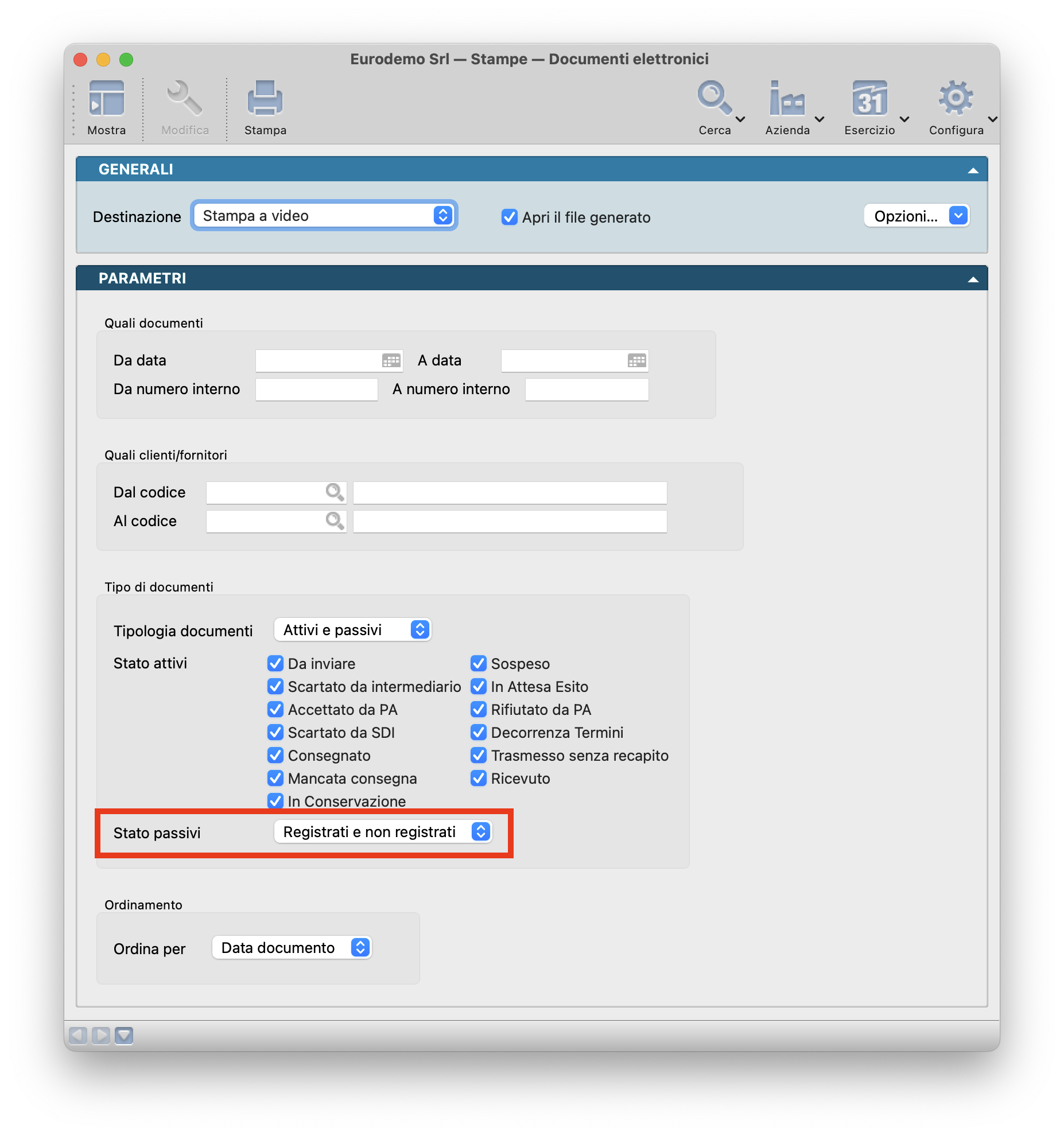
    • Aggiunto un filtro nella stampa dei documenti elettronici per selezionare i documenti passivi in base al loro stato di registrazione in prima nota
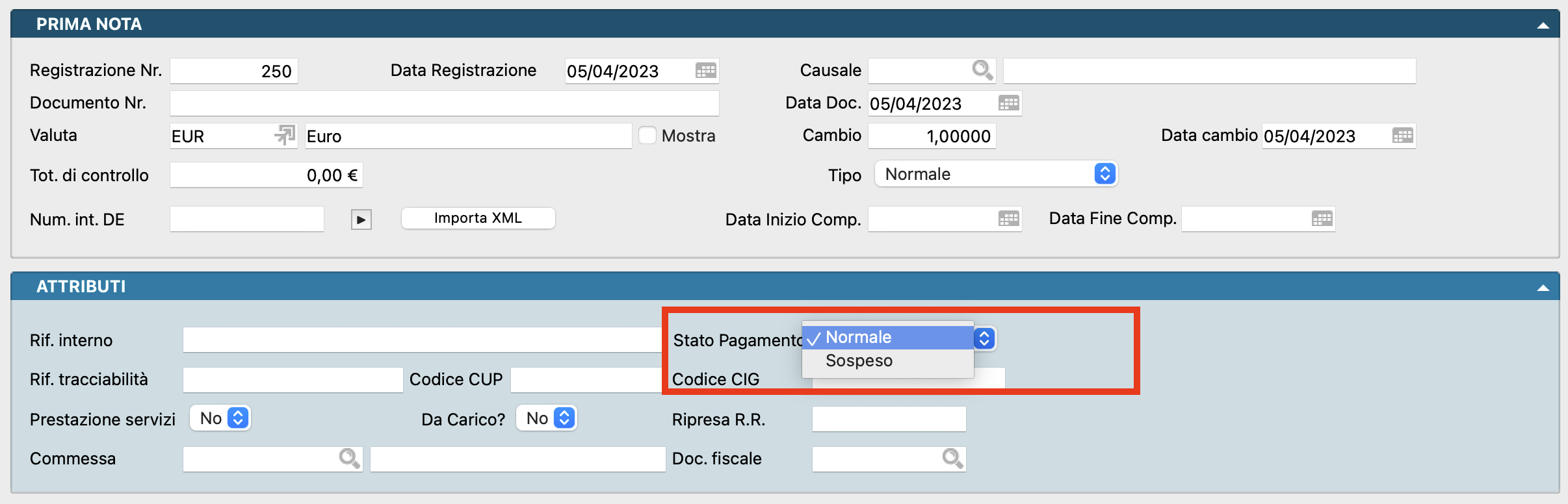
    • Aggiunta la possibilità di indicare lo stato del pagamento al momento dell’inserimento della prima nota (per le scadenze delle eventuali partite aperte generate)
    • Aggiunta la colonna “Escluso dai Dati Intrastat” per indicare nelle righe IVA di prima nota quando la registrazione non interessa i Dati Intrastat
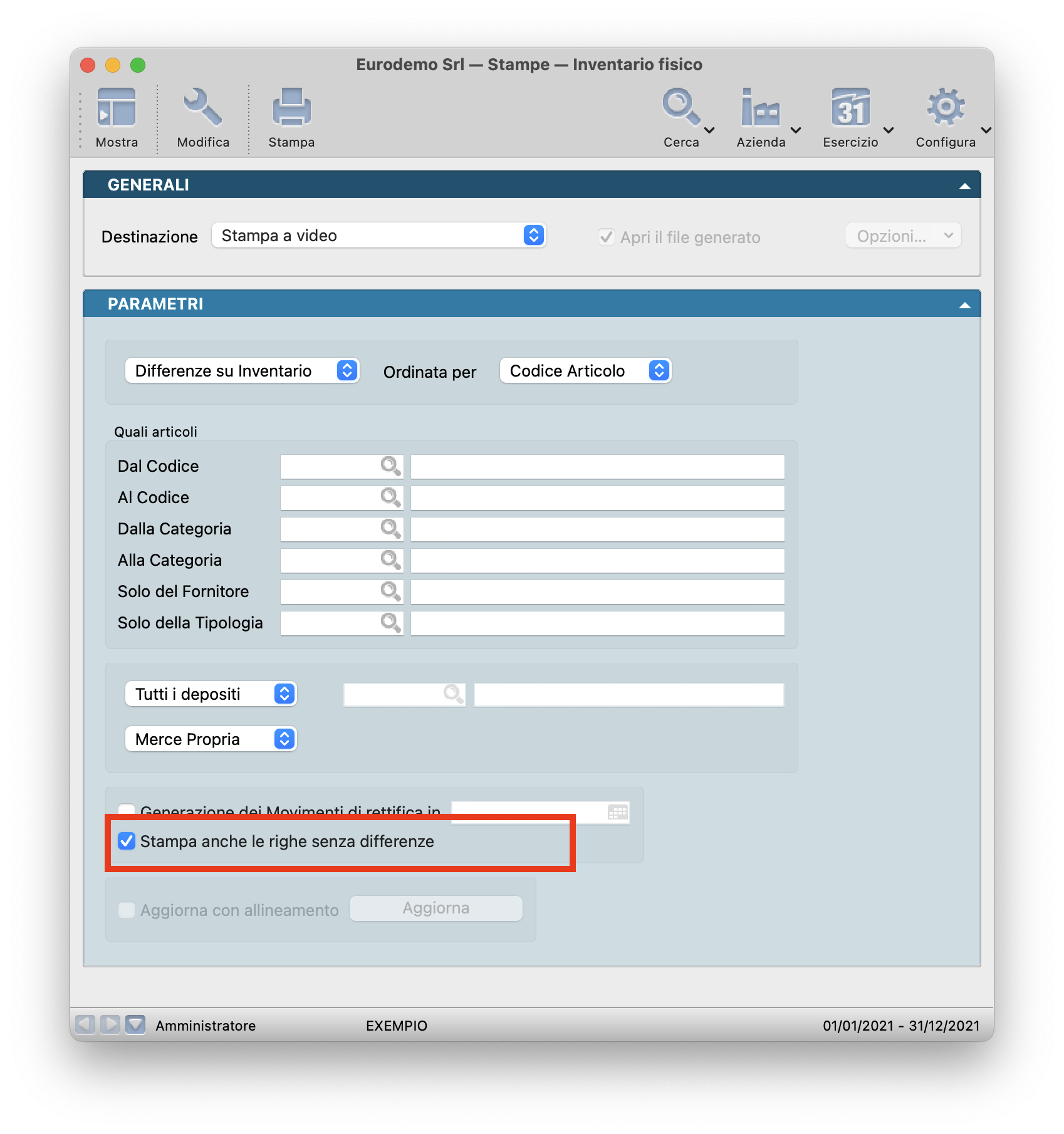
    • Modificata la stampa dell’Inventario Fisico: è stata prevista l’opzione per stampare le sole righe con differenze
    • Corretta la scheda dei Dati Intrastat in modo che la nazione di origine preveda lista corretta e completa delle nazioni
    • Correzioni varie

    Le modalità di aggiornamento sono quelle usuali: tramite l’aggiornamento automatico**, oppure la nuova versione può essere scaricata utilizzando i link che trovate nella pagina di download del sito di EasyByte Software.

    Bilancio per competenza

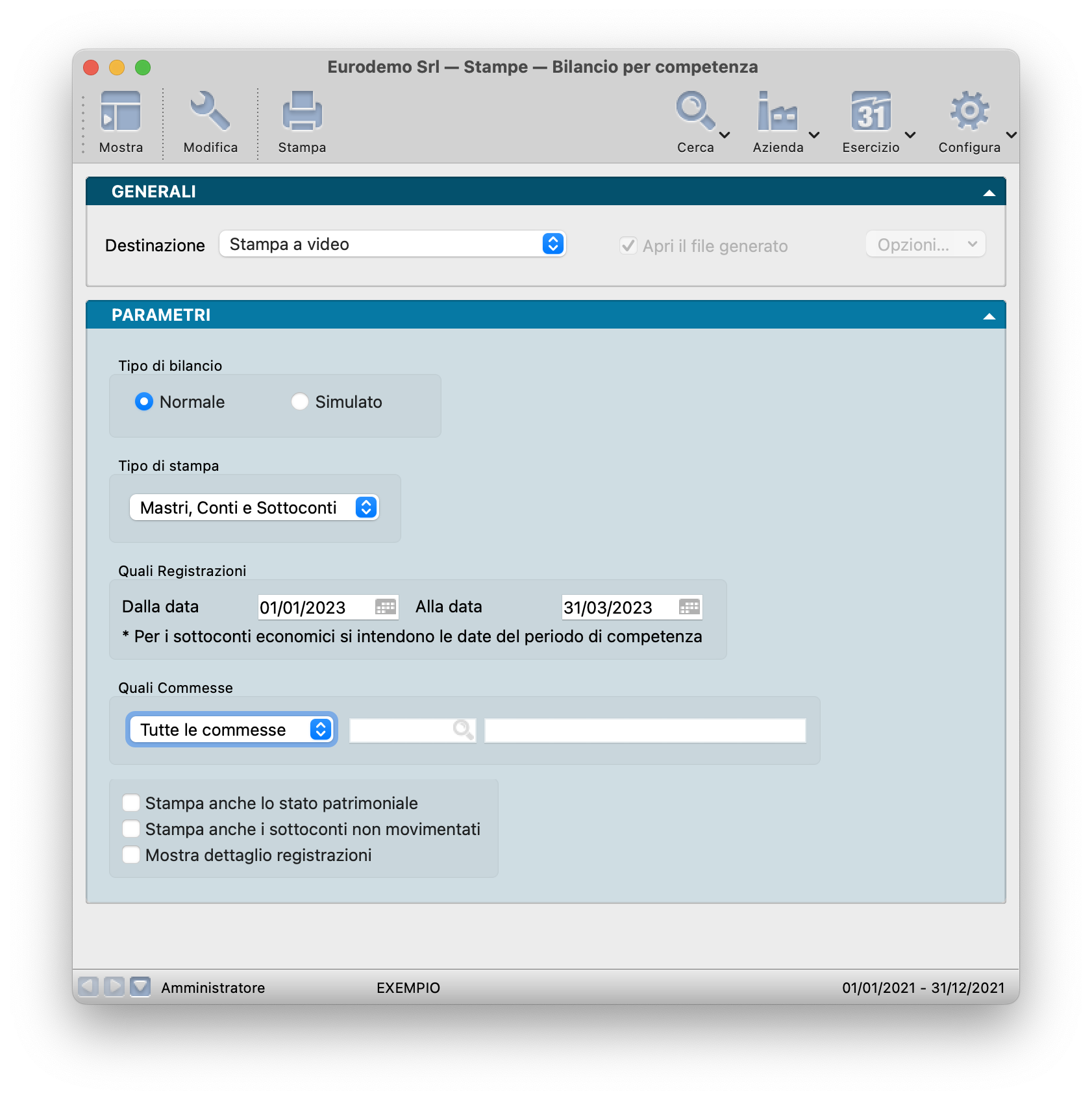
    Pannello di stampa del Bilancio per competenza

    Tutte le registrazioni di Prima Nota, oltre alla data di registrazione, permettono di indicare le date di competenza per ogni singola riga contabile: data inizio competenza e data fine competenza. Il periodo di competenza spesso può essere diverso rispetto alla data di registrazione e, in questi casi, può essere utile eseguire un bilancio in base alle date di competenza invece della data di registrazione.

    Il bilancio per competenza è utile soprattutto per ottenere una situazione economica relativa ad un periodo da data … a data … perché esso calcola la “quota parte” dell’importo di competenza nei casi in cui il periodo di competenza sia più esteso rispetto al periodo di stampa. Ad esempio: eseguendo la stampa dal 01-01-2023 al 31-03-2023 per una registrazione che abbia data di inizio competenza 01-01-2023 e data fine competenza 31-12-2023 (potrebbe essere la vendita di un contratto che dura 12 mesi), il bilancio per competenza riporterà solo la quota parte di spettanza, ovvero 90 / 365 che corrisponde a circa il 24,66% dell’importo.

    Per poter controllare la correttezza della stampa e delle registrazioni eseguite, può essere utile richiedere di “mostrare il dettaglio delle registrazioni”: in questo modo verranno elencate in dettaglio tutte le registrazioni che contribuiscono al saldo di ogni sottoconto e l’importo in quota parte che viene preso in considerazione.

    Usualmente la stampa del bilancio per competenza riporta solo le sezioni di costi e ricavi del piano dei conti, utilizzando l’opzione “Stampa anche lo stato patrimoniale”, verranno riportati tutti i sottoconti; in tal caso occorre considerare che per selezionare le registrazioni dei sottoconti patrimoniali verrà utilizzata sempre e comunque la data di registrazione, ovvero contribuiranno al saldo tutte le registrazioni dalla data di inizio dell’esercizio sino “Alla data”.

    Prefisso per la codifica automatica dei clienti e fornitori

    La finestra di Configurazione del database (menù Manutenzione)

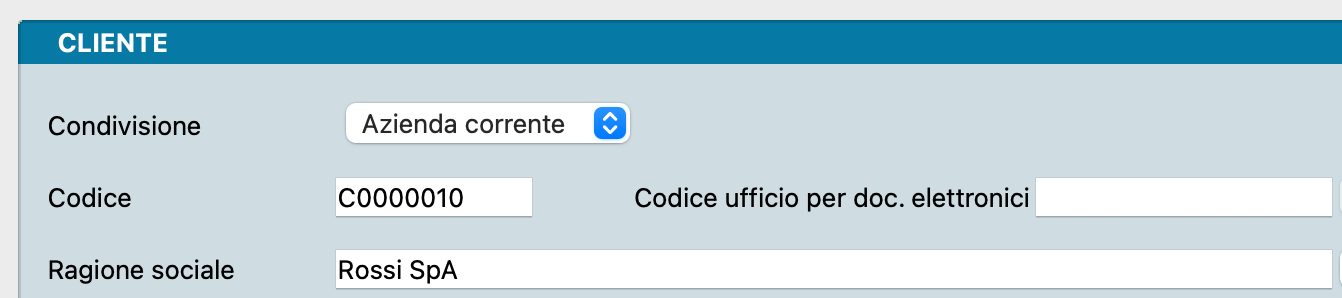
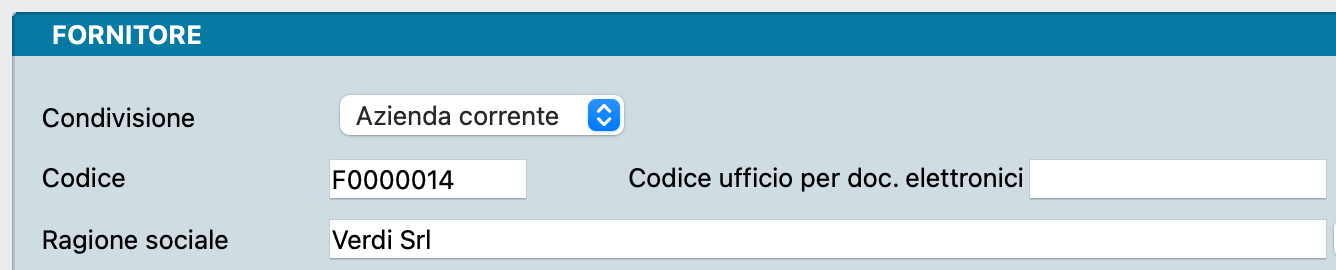
    Nel caso in cui si sia selezionata la codifica automatica dei clienti e dei fornitori il programma assegna automaticamente una numerazione sequenziale di 8 caratteri (ad esempio “00000010”, “00000011”, e così via), senza fare distinzione tra clienti e fornitori. Utilizzando la nuova opzione “Aggiungi prefisso per la codifica automatica dei clienti/fornitori”, si istruisce il programma ad utilizzare la lettera “C” come prefisso per i clienti e la lettera “F” come prefisso per i fornitori, ad esempio: “C0000010”, “F0000011” nel caso in cui il primo sia un cliente e il secondo un fornitore.

    Stampa dei documenti elettronici

    Stampa dei documenti elettronici (menù Stampe -> Legal Solution)

    La stampa “massiva” dei documenti elettronici ora prevede una nuova selezione per i documenti passivi: è possibile stampare “Solo non registrati”, “Solo registrati” oppure “Registrati e non registrati”.

    Stato del pagamento durante la registrazione della prima nota

    È ora possibile indicare al programma, già al momento dell’inserimento della registrazione di prima nota, quale dovrà essere lo stato dei pagamenti delle scadenze generate (scadenza “normale” o scadenza “sospesa”). Questa scelta è disponibile solo al momento del primo inserimento della registrazione e vale per tutte le scadenze eventualmente generate da essa: nel caso di una registrazione già inserita, sarà necessario operare direttamente sulle scadenze delle partite aperte.

    Esclusione dai Dati Intrastat

    La colonna “E.I.” (Esclusa da gestione Intrastat) che viene mostrata quando si sta inserendo una registrazione intra-UE

    Per gli utenti che hanno abilitato l’integrazione tra le registrazioni di prima nota e l’archivio dei Dati Intrastat, è stata aggiunta la possibilità di indicare che una specifica riga IVA non interessa i Dati Intrastat e deve essere ignorata ai fini della generazione delle schede nell’archivio dei Dati Intrastat.

    Inventario Fisico

    Inventario Fisico (menù Stampe -> Magazzino)

    Quando si richiede la stampa delle “Differenze su Inventario”, dopo avere inserito i dati dell’inventario fisico, è ora possibile sia stampare solo gli articoli in cui la giacenza fisica è diversa da quella che risulta dai movimenti di carico-scarico, sia tutti gli articoli, compresi gli articoli dove la giacenza fisica e quella calcolata corrispondono.


    ** L’aggiornamento automatico all’ultima versione non è previsto per le versioni server (daemon o servizio), questo significa che gli utenti del modulo “S” dovranno scaricare il programma di installazione e installare manualmente la versione aggiornata sulla postazione server. Per gli utenti della piattaforma Linux sarà sufficiente richiedere un aggiornamento software per scaricare il pacchetto aggiornato (da console: sudo apt-get upgrade).
  • È stata rilasciata la versione 1.11.1 (aggiornamento del 20/12/2022 – è disponibile la versione 1.11.4). Questa nuova versione supporta le specifiche tecniche versione 1.7.1 per il tracciato delle fatture elettroniche e corregge alcuni piccoli errori che ci sono stati segnalati a seguito del rilascio della 1.11.0.

    Qui sotto sono riportate le differenze principali rispetto alla versione precedente del programma.

    • Aggiunta la gestione della nuova tipologia TD28 per i documenti elettronici a seguito dell’aggiornamento alla versione 1.7.1 delle specifiche tecniche della fatturazione elettronica
    • Corretta la visualizzazione dei numero dei documenti elettronici attivi e passivi che richiedono attenzione dalla vista a lista
    • Correzioni varie

    Le modalità di aggiornamento sono quelle usuali: tramite l’aggiornamento automatico**, oppure la nuova versione può essere scaricata utilizzando i link che trovate nella pagina di download del sito di EasyByte Software.

    Tipologie Documenti – TD28

    È stata aggiunta la tipologia di documento elettronico “TD28”, da utilizzare per comunicare le operazioni di acquisto di beni da San Marino per le quali sono state ricevute fatture cartacee con indicazione dell’IVA.
    A seguito della ricezione di una fattura cartacea da un fornitore di San Marino, in cui è indicato l’importo dell’IVA, l’utente potrà registrarla in prima nota come una normale fattura di acquisto e potrà inserire nell’archivio Documenti Fiscali un documento di tipo “Fattura”, intestato al codice del fornitore, che abbia il tipo di documento elettronico uguale a “TD28” (esso non verrà registrato in prima nota al momento della conferma). Eseguendo la conferma del documento fiscale TD28, il programma creerà un documento elettronico pronto per l’invio al Sistema di interscambio dell’agenzia delle entrate.


    ** L’aggiornamento automatico all’ultima versione non è previsto per le versioni server (daemon o servizio), questo significa che gli utenti del modulo “S” dovranno scaricare il programma di installazione e installare manualmente la versione aggiornata sulla postazione server. Per gli utenti della piattaforma Linux sarà sufficiente richiedere un aggiornamento software per scaricare il pacchetto aggiornato (da console: sudo apt-get upgrade).
  • Konga versione 1.11.0

    La versione 1.11.0 è disponibile per il download. Questa nuova versione, rispetto alla precedente versione 1.10.2, prevede diverse nuove funzionalità, alcune correzioni e, soprattutto, la versione nativa per i processori M1 e successivi.

    Qui sotto sono riportate le differenze principali rispetto alla versione precedente del programma.

    • Aggiunta la versione universal binary per macOS (ARM e x86_64) per essere compatibili nativamente con i processori M1 e successivi
    • Aggiunta una procedura guidata per aiutare nei primi passi di configurazione di una nuova installazione di Konga
    • Aggiunta la gestione acconti su partite aperte
    • Aggiunta la stampa riepilogo scadenze
    • Aggiunta la gestione dell’IVA One Stop Shop nelle Liquidazioni IVA
    • Aggiunta la generazione automatica degli identificativi dei Lotti in fase di carico
    • Aggiunta la gestione dei movimenti di storno automatici delle prime note simulate
    • Modificata la stampa del Bilancio UE per supportare il bilancio di tipo simulato
    • Migliorate le prestazioni nell’ottenere la lista dei backup dal cloud in presenza di molti backup
    • Migliorata la stabilità delle connessioni client/server
    • Corretto un problema di margini di stampa dei documenti elettronici
    • Corretto un errore di arrotondamento in fase di stampa delle fatture e delle fatture differite che non calcolava esattamente il totale netto di riga in caso di presenza di uno sconto in valore assoluto
    • Correzioni alla gestione delle dichiarazioni d’intento in fase di inserimento e consultazione/modifica dei documenti fiscali
    • Corretta la stampa del bilancio di chiusura-apertura nella considerazione dei saldi di tipo simulato
    • Correzioni nella gestione delle dichiarazioni d’intento in fase di evasione degli ordini clienti tramite documenti fiscali
    • Corretto un errore durante la fatturazione differita che in alcuni casi poteva impedire l’invio del messaggio email di cortesia da parte dell’intermediario
    • Correzioni varie

    Le modalità di aggiornamento sono quelle usuali: tramite l’aggiornamento automatico**, oppure la nuova versione può essere scaricata utilizzando i link che trovate nella pagina di download del sito di EasyByte Software.

    La gestione degli acconti nelle Partite Aperte e in Prima Nota

    È ora possibile identificare come “acconto” un incasso da cliente o un pagamento a fornitore, utilizzando l’apposito campo predisposto nelle righe della prima nota.

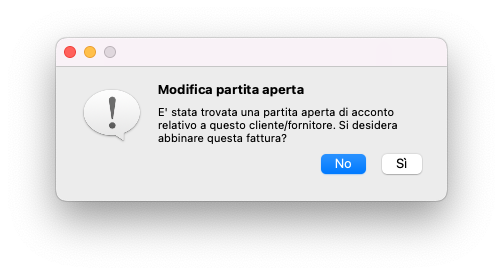
    Utilizzando la colonna “Acconto?” si comunica al programma che la la partita aperta generata è un anticipo che potrà poi essere abbinato automaticamente alla registrazione della fattura corrispondente

    Avendo registrato l’acconto con la tipologia di gestione delle partite aperte uguale a “Genera”, nello scadenzario verrà creata la corrispondente partita con il segno negativo. Nel momento in cui verrà registrata la fattura emessa, che genererà una partita aperta positiva, Konga si accorge che esistono delle partite aperte di tipo “acconto” per quel cliente e propone all’utente di trasformare automaticamente la partita aperta negativa in un pagamento della fattura appena registrata.

    Rispondendo affermativamente, il programma modificherà automaticamente la registrazione dell’acconto, impostando “sottrae” come tipologia di gestione delle partite aperte e assegnando i corretti riferimenti della partita aperta appena generata, facendo in modo che la vecchia partita aperta negativa diventi un pagamento assegnato alla fattura emessa.

    N.B. nel caso in cui esista più di un acconto per il cliente-fornitore in esame, il programma mostrerà all’utente la lista degli acconti presenti nelle partite aperte e l’utente potrà selezionare uno o più acconti da abbinare alla fattura appena registrata.

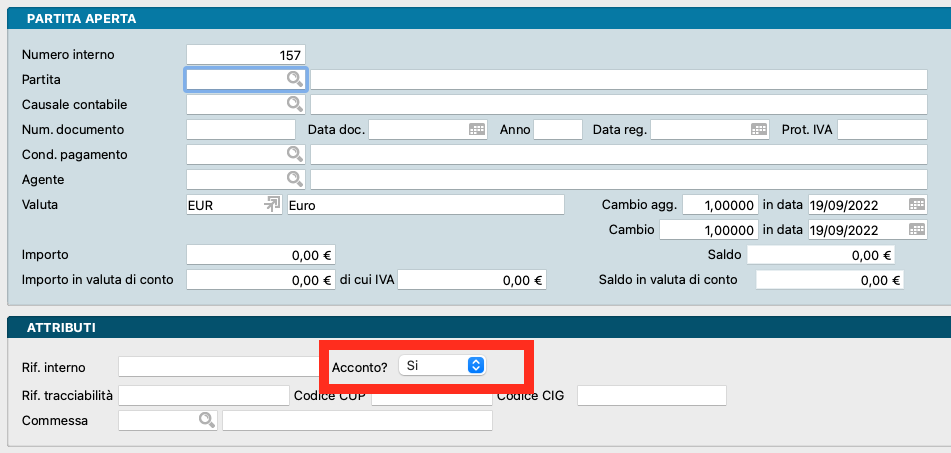
    Il campo “Acconto” (No/Si) si trova nella sezione Attributi della scheda delle Partite Aperte.

    Il nuovo campo “Acconto?” nella sezione attributi della scheda della partita aperta

    Le registrazioni di prima nota di tipo “Simulata con storno”

    È stata aggiunta una nuova tipologia di registrazione di prima nota simulata: oltre alle tipologie “Normale” e “Simulata”, ora è possibile specificare anche “Simulata con Storno”. Quando si indica la tipologia simulata con storno, il programma mostrerà un nuovo campo “Data Storno” che sarà proposto automaticamente al primo giorno del mese successivo alla data della registrazione in fase di inserimento. Nel caso in cui la tipologia della registrazione sia uguale a “simulata con storno”, Konga genererà automaticamente una registrazione uguale e contraria nella data di storno, in modo che eseguendo un bilancio simulato alla data della registrazione di storno, la registrazione simulata originale venga “stornata” come se non fosse stata eseguita (gli importi della registrazione di storno avranno il segno opposto della registrazione simulata). Ad esempio, inserendo una registrazione simulata con storno in data 31 Agosto 2022 (Data di storno uguale al 1° Settembre 2022), quando si eseguirà il bilancio di verifica (simulato) alla data del 31 Agosto si vedranno gli effetti della registrazione simulata, mentre invece quando si eseguirà il bilancio di verifica (simulato) alla data del 1° Settembre 2022 o ad una data successiva NON si vedranno gli effetti della registrazione simulata.

    Questa modalità può essere molto utile quando siano necessarie delle chiusure simulate infra-esercizio e si desideri mantenere memoria di tutte le chiusure simulate eseguite: in questo modo – evitando di eliminare le registrazioni simulate dopo l’utilizzo – sarà possibile eseguire i bilanci simulati sia alla data dell’ultima chiusura simulata (includerà tutti gli storni passati), sia alla data delle precedenti chiusure simulate.

    La nuova tipologia di registrazione di prima nota e il nuovo campo “Data Storno”

    Riepilogo Scadenze

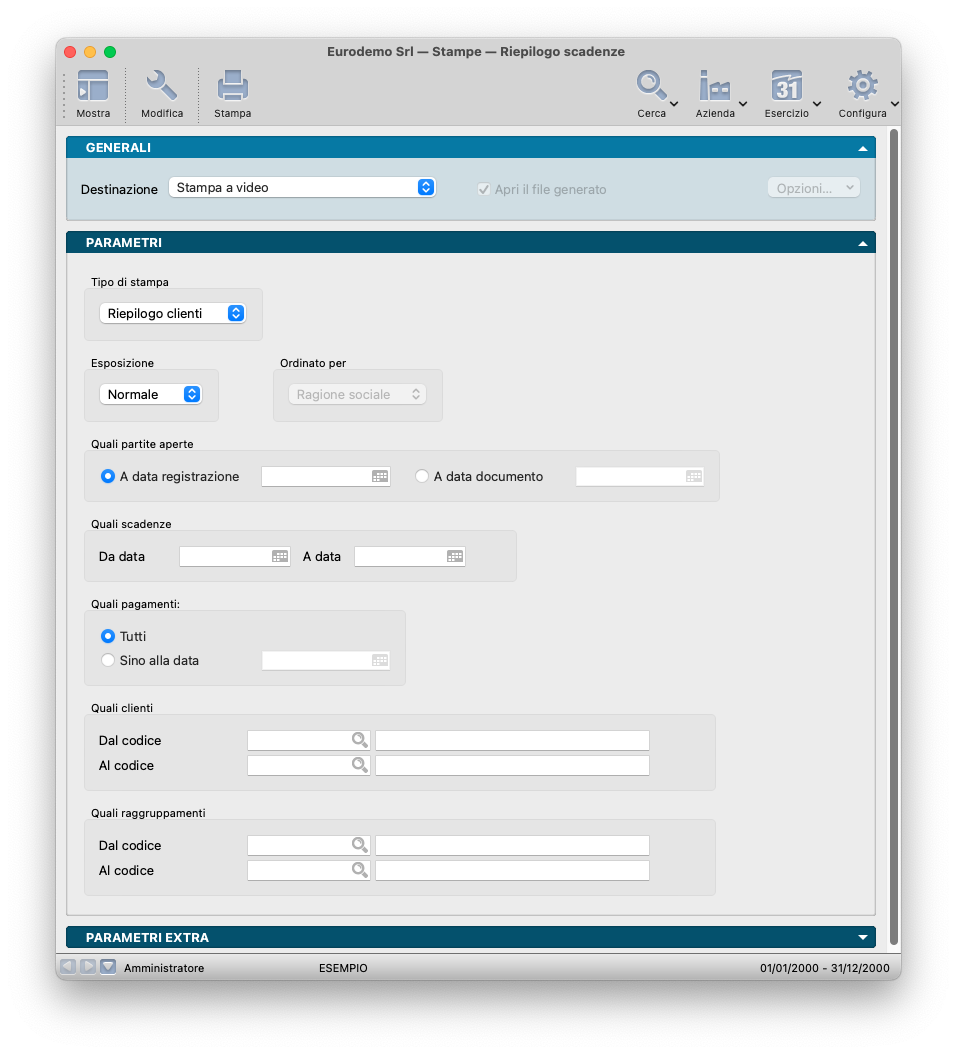
    La stampa del riepilogo delle scadenze permette di ottenere una visione riepilogativa degli incassi e dei pagamenti pregressi e futuri: la stampa riepiloga le scadenze in 4 periodi temporali:

    • a 30 giorni
    • a 60 giorni
    • a 90 giorni
    • oltre 90 giorni

    La stampa con esposizione “Normale” riporta i dati suddivisi in base ai gruppi dei clienti-fornitori e prevede una prima sezione con lo “scaduto” (scadenze pregresse) e una seconda sezione con i dati “in scadenza” (scadenze future). Selezionando l’esposizione “Dettaglio”, per ogni gruppo verranno riportati i singoli clienti-fornitori che contribuiscono ai totali di gruppo. L’esposizione di tipo “Totali” invece riporterà un’unica riga per lo scaduto e un’unica riga per i dati in scadenza, senza suddividere gli importi per gruppo.

    Il “Tipo di Stampa” può essere selezionato tra “Riepilogo Clienti”, “Riepilogo Fornitori” o “Differenza”; selezionando il tipo di stampa “Differenza”, il programma riporterà per ogni gruppo la differenza tra gli incassi previsti dai clienti ed i pagamenti previsti per i fornitori, ottenendo così una semplice situazione del flusso di cassa futuro.

    Stampa Bilancio UE con registrazioni simulate

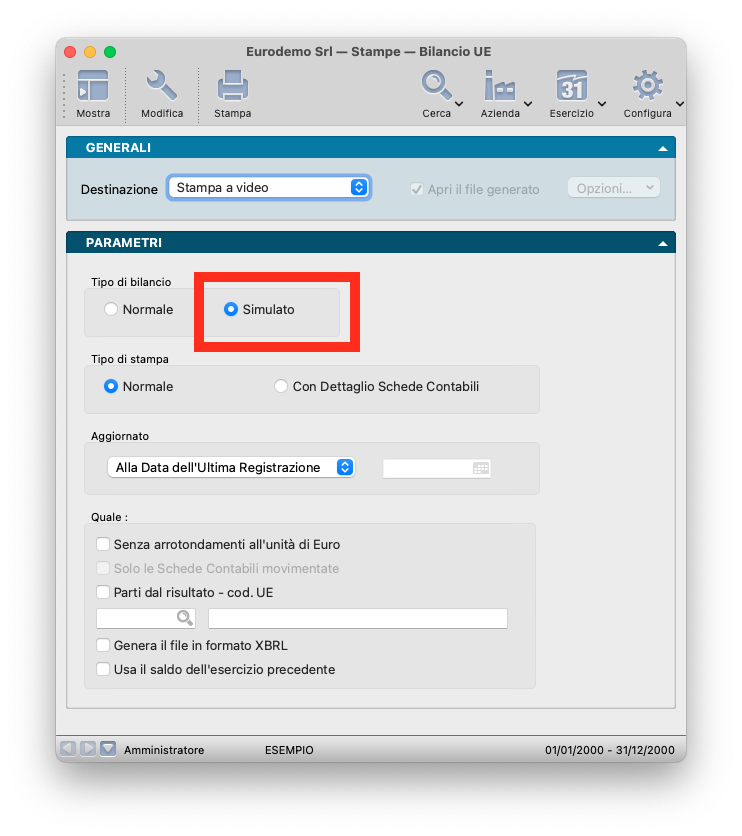
    La stampa del bilancio UE ora prevede anche la possibilità includere le registrazioni di tipo simulato nella riclassificazione del bilancio: questo permetterà di riclassificare anche le eventuali chiusure di bilancio infra-esercizio.

    Registri IVA OSS – One Stop Shop

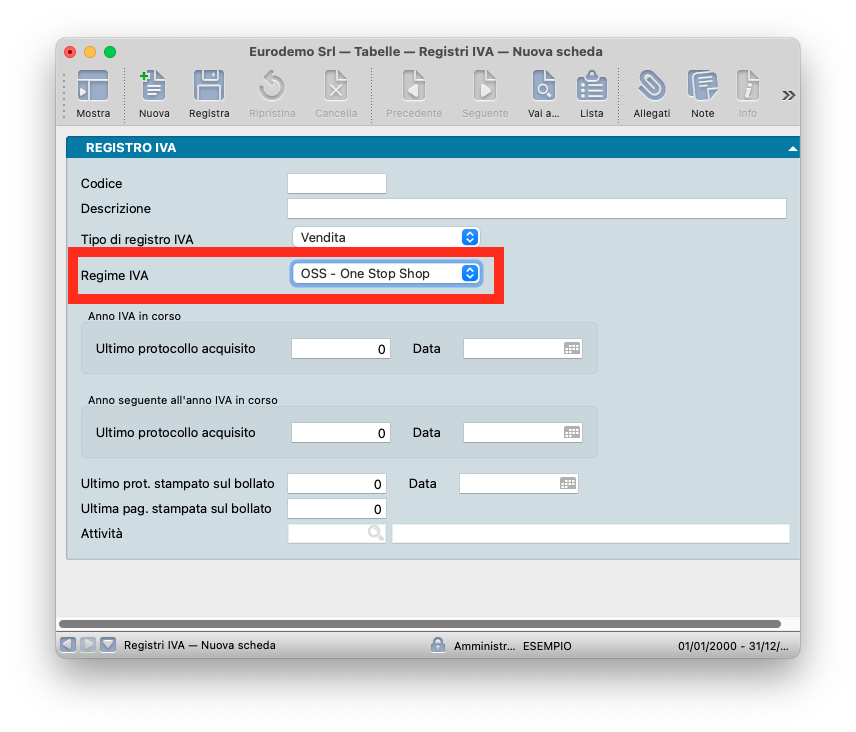
    La nuova tipologia di regime IVA si può selezionare nel campo “Regime IVA”

    La tabella dei registri IVA ora prevede un nuovo tipo di regime iva: One Stop Shop (OSS), esso è il regime opzionale che può essere utilizzato tipicamente per le “vendite a distanza di beni tramite l’uso di un’interfaccia elettronica”. Il “one Stop Shop” è un regime che consente ai soggetti passivi che forniscono servizi o cedono beni a consumatori dell’UE di dichiarare e pagare l’IVA in un unico Stato membro, quello dove sono identificati. Lo Stato di identificazione provvederà poi alla ripartizione degli importi agli Stati UE interessati. Uno dei vantaggi di questo regime IVA è quello di dichiarare e pagare l’IVA dovuta su vendite di beni e servizi in un’unica dichiarazione elettronica trimestrale, presso lo Stato di identificazione. Essendo l’IVA vendite OSS assolta trimestralmente al di fuori della normale contabilità IVA, le registrazioni IVA relative a registri IVA in regime OSS verranno riportate nel calcolo della liquidazione periodica in una riga separata dalle vendite e non concorreranno al calcolo dell’importo dell’IVA esigibile.

    Configurazione Azienda – Lotti

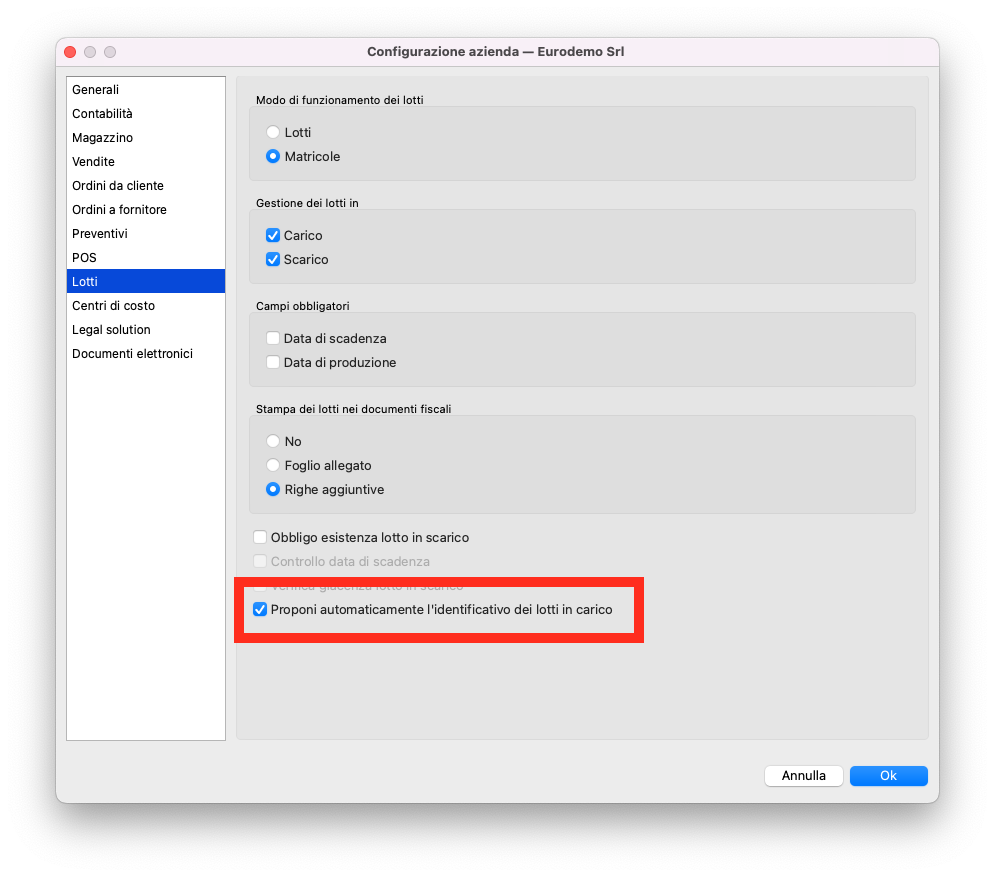
    La nuova opzione nella sezione Lotti della Configurazione Azienda

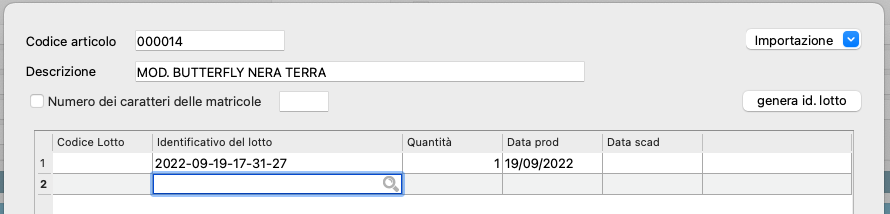
    Per gli utenti che desiderano abilitare la gestione dei lotti nel carico di magazzino e non hanno una modalità esterna per la creazione degli identificativi dei lotti, ora Konga prevede la possibilità di proporre automaticamente un identificativo lotto basato sulla data e sull’orario del carico: “AAAA-MM-GG-OO-MM-SS”, dove AAAA corrisponde all’anno, MM al mese, GG al giorno, OO alle ore, MM ai minuti e SS ai secondi del momento in cui si è aperta la finestra per l’assegnazione dei lotti.

    Per attivare la proposta automatica degli identificativi dei lotti sarà sufficiente abilitare l’opzione nella sezione Lotti della Configurazione dell’Azienda.

    Un esempio di identificativo lotto proposto in automatico

    ** L’aggiornamento automatico all’ultima versione non è previsto per le versioni server (daemon o servizio), questo significa che gli utenti del modulo “S” dovranno scaricare il programma di installazione e installare manualmente la versione aggiornata sulla postazione server. Per gli utenti della piattaforma Linux sarà sufficiente richiedere un aggiornamento software per scaricare il pacchetto aggiornato (da console: sudo apt-get upgrade).
  • È stata rilasciata la versione 1.10.1 di Konga (aggiornamento del 21/02/2022 – è disponibile la versione 1.10.2). Si tratta di una versione di manutenzione: corregge alcuni errori ed aggiunge e aggiorna alcune funzionalità.

    Qui sotto sono riportate le differenze principali rispetto alla versione precedente del programma.

    • Aggiunto il supporto alla stampa delle etichette in formato nativo (ZPL)
    • Aggiunta la possibilità di modificare il campo Residuo per un dettaglio dichiarazione d’intento
    • Aggiunta la possibilità di specificare un prefisso per il nome dei database MySQL
    • Modificata gestione dichiarazione d’intento in fattura elettronica con l’utilizzo del tag “AltriDatiGestionali” (versione 1.7 delle specifiche tecniche)
    • Modificate stampe statistiche di vendita per mese e trimestre con l’aggiunta dei totali per riga
    • Modificato il calcolo della liquidazione IVA in modo da considerare i registri IVA con regime IVA “One Stop Shop”
    • Corretta la gestione dei certificati SSL personalizzati per i webservice
    • Correzioni Varie

    Le modalità di aggiornamento sono quelle usuali: tramite l’aggiornamento automatico**, oppure la nuova versione può essere scaricata utilizzando i link che trovate nella pagina di download del sito di EasyByte Software.

    Stampa etichette in formato nativo ZPL

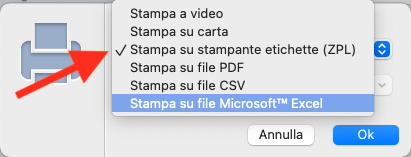
    La nuova scelta per la destinazione delle stampe

    Oltre alla stampa su “carta” è ora stata aggiunta anche la possibilità di stampare su “stampante etichette ZPL” (https://en.wikipedia.org/wiki/Zebra_Programming_Language), questa scelta è utile solo se si dispone di una stampante per etichette Zebra Technologies o compatibile con ZPL. Nonostante questa scelta sia presente per tutte le stampe del programma, la sua utilità massima viene raggiunta per le stampe delle etichette. Quando si seleziona la stampa in ZPL, il programma converte la stampa così come è stata definita nell’editor di stampe, nei corrispondenti comandi “nativi” del linguaggio di stampa ZPL. Utilizzando la stampa ZPL per le etichette si ottengono almeno due vantaggi: la stampa dei codici a barre avviene nel modo “nativo” della stampante e non in modalità “grafica”, inoltre la stampa delle etichette avviene più velocemente rispetto alla modalità grafica standard.

    N.B. I vantaggi della stampa “nativa” ZPL devono essere valutati anche in riferimento ad alcune limitazioni: i font definiti nell’editor di stampe non sono rispettati, e vengono automaticamente sostituiti con font nativi ZPL (che sono solo due: uno per i font proporzionali e l’altro per quelli con la dimensione del carattere fissa). Sarà quindi opportuno fare delle prove di stampa, perché quello che appare a video nell’editor di stampe potrebbe non corrispondere esattamente nella stampa in modalità ZPL.

    Dichiarazione d’intento in fattura elettronica con l’utilizzo del tag “AltriDatiGestionali”

    La versione 1.7 delle specifiche del formato della fatturazione elettronica prevede che i dati relativi alle dichiarazioni di intento dei clienti (tipicamente gli esportatori abituali) debbano essere indicate nel tag “AltriDatiGestionali”, nelle singole righe della fattura. La versione 1.10.1 di Konga, quando sono stati compilati i campi “Dich. Intento 1” e/o “Dich. Intento 2”, compila automaticamente l’elemento “AltriDatiGestionali”, impostando nel sotto-tag “TipoDato” il valore “INTENTO”, nel sotto-tag “RiferimentoData” il contenuto del campo “Data” (la data della ricevuta telematica rilasciata dall’Agenzia delle entrate) e nel sotto-tag “RiferimentoTesto” il contenuto del campo “Protocollo” della dichiarazione di intento indicata (nel campo protocollo sarà necessario indicare il protocollo di ricezione della dichiarazione d’intento e il suo progressivo separato dal segno “-” oppure dal segno “/”, ad esempio 08060120341234567-000001).

    Regime IVA One Stop Shop

    La stampa del Calcolo della Liquidazione IVA ora prevede la gestione dei registri IVA che hanno il “Regime IVA” impostato uguale a “OSS – One Stop Shop”: per questi registri IVA viene evidenziato il totale dell’importo IVA, ma esso non contribuisce ai fini del debito nel calcolo della liquidazione.

    ** L’aggiornamento automatico all’ultima versione non è previsto per le versioni server (daemon o servizio), questo significa che gli utenti del modulo “S” dovranno scaricare il programma di installazione e installare manualmente la versione aggiornata sulla postazione server. Per gli utenti della piattaforma Linux sarà sufficiente richiedere un aggiornamento software per scaricare il pacchetto aggiornato (da console: sudo apt-get upgrade).