• Konga versione 2.1.0

    È disponibile la nuova versione 2.1.0 di Konga, la prima release funzionale dopo la versione “2”. Se la 2.0.0 era stata soprattutto un cambio di architettura — nuova grafica, nuovo motore del Konga Client, nuovo modulo “W” — la 2.1.0 lavora sulla sostanza: la maggior parte delle novità di questa versione riguarda l’area contabile e fiscale, la gestione della valuta estera, l’analisi delle commesse e la tracciabilità dei lotti, ovvero le aree dove gli utenti ci hanno segnalato le esigenze rimaste scoperte.

    Le novità si possono raggruppare in cinque filoni principali:

    • Area IVA: la gestione dell’IVA indetraibile con il campo “Importo IVA Indetraibile”, le registrazioni IVA “miste” e il controllo dell’importo massimo di compensazione.
    • Valuta estera: la valuta di registrazione diventa un vincolo effettivo sulle schede e sulle anagrafiche, e i partitari di prima nota possono essere stampati in valuta.
    • Analisi e controllo di gestione: la nuova stampa “Analisi commesse”, il filtro per commessa nella situazione ordini clienti e i lotti che tracciano anche le quantità fiscali.
    • Gestione documentale: l’acquisizione dei documenti da scanner direttamente negli allegati, e un modulo “W” più completo con filtri, statistiche e riferimenti aggiuntivi sui fascicoli.
    • Server: prestazioni migliori, consumo di CPU ridotto quando il server è a riposo e controlli più severi sui dati ricevuti.

    Qui sotto sono riportate le differenze principali rispetto alla versione precedente del programma, raggruppate per area funzionale.

    Contabilità e IVA

    • Aggiunta la gestione del campo “Importo IVA Indetraibile” nei movimenti IVA, con aggiornamento dei registri IVA e del corrispondente calcolo della liquidazione IVA periodica
    • Aggiunta la gestione delle registrazioni IVA “miste”
    • Aggiunta la gestione dell’importo massimo di compensazione IVA
    • Aggiunta l’opzione “Escludi Chiusure” nella stampa del bilancio UE

    Ratei e risconti

    • Estesa la gestione dei ratei e risconti: stato “Annullato”, supporto al risconto “ibrido” e gestione della “data ripresa”

    Valuta estera

    • Estesa la gestione della valuta di registrazione: le schede e le anagrafiche accettano i soli movimenti nella valuta di conto o nella propria valuta, che viene proposta al posto di quella abituale, e la stampa del bilancio di chiusura e apertura ne tiene conto
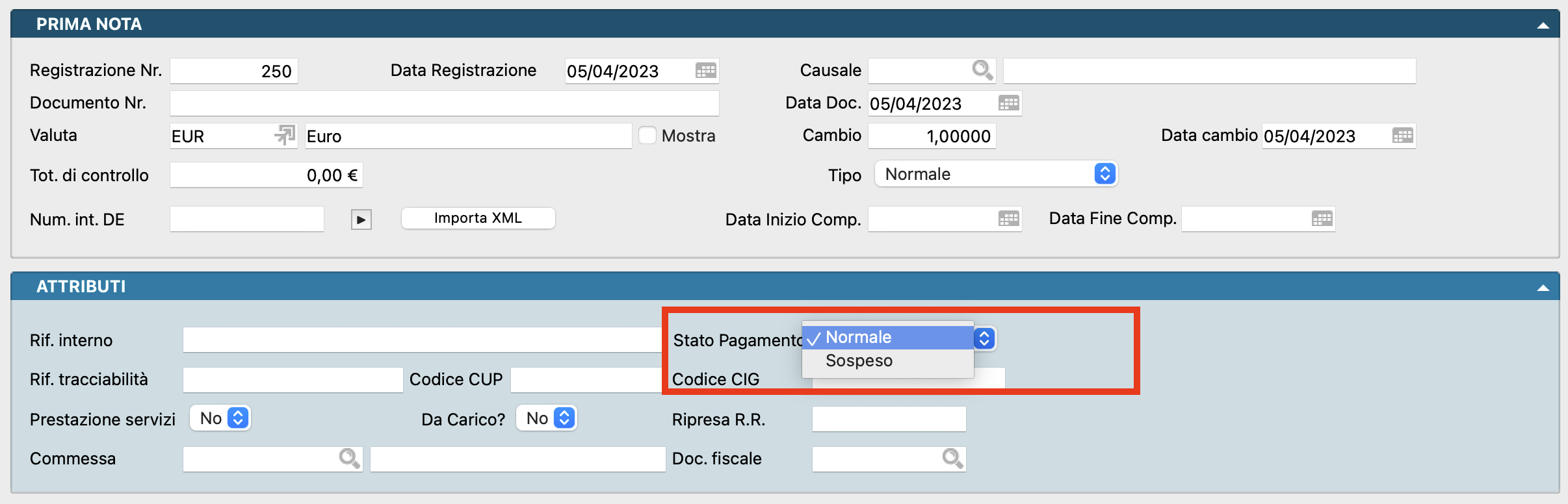
    • Aggiunta ai partitari di prima nota la stampa degli importi in valuta estera, con le modalità “Solo valuta di conto”, “Valuta di conto e valuta estera” e “Solo valuta estera”, e il filtro sulla valuta dei movimenti

    Cespiti

    • Aggiunta la causale cespiti “ricostruzione fondo”
    • Rivista la stampa del registro dei beni ammortizzabili e aggiornata la stampa della lista dei cespiti

    Partite aperte, scadenze e solleciti

    • Aggiunta l’elaborazione per la modifica della visibilità delle scadenze delle partite aperte
    • Aggiunta l’opzione per omettere le scadenze nascoste nelle stampe solleciti di pagamento ed estratto conto
    • Aggiunto l’invio massivo via email dei solleciti di pagamento
    • Aggiunta la possibilità di stampare le partite delle schede collegate nella stampa estratto conto

    Commesse

    • Aggiunta la nuova stampa “Analisi commesse”
    • Aggiunto il filtro per commessa nella stampa situazione ordini clienti

    Magazzino, lotti e ordini

    • Modificata la gestione dei lotti per tracciare anche le quantità fiscali
    • Modificata la logica di propagazione del ricalcolo dei prezzi nella variazione dei listini
    • Modificata la gestione della colonna “Resi” nei documenti fiscali e nel carico/scarico, che diventa visibile automaticamente quando serve

    Allegati e fascicoli (modulo “W”)

    • Aggiunto il supporto per la scansione di documenti negli allegati, con drag-and-drop, selezione multipla e riordinamento delle pagine
    • Aggiunti i riferimenti aggiuntivi ai fascicoli
    • Aggiunti i filtri e le statistiche ai fascicoli, con la numerazione delle righe e la scelta del fascicolo alla creazione di un nuovo allegato

    Vendite al banco

    • Aggiunta la possibilità di assegnare punti fedeltà ai clienti anche senza fidelity card

    Amministrazione, stampe e server

    • Aggiunto il supporto per l’importazione/esportazione dei modelli dei parametri extra
    • Aggiunto il filtro sulla lista degli utenti e il filtro per utente nel giornale delle attività
    • Migliorate le prestazioni del server e ridotto il consumo di CPU quando è a riposo
    • Migliorata la sicurezza del server, con controlli più severi sui dati ricevuti

    IVA indetraibile — il campo “Importo IVA Indetraibile”
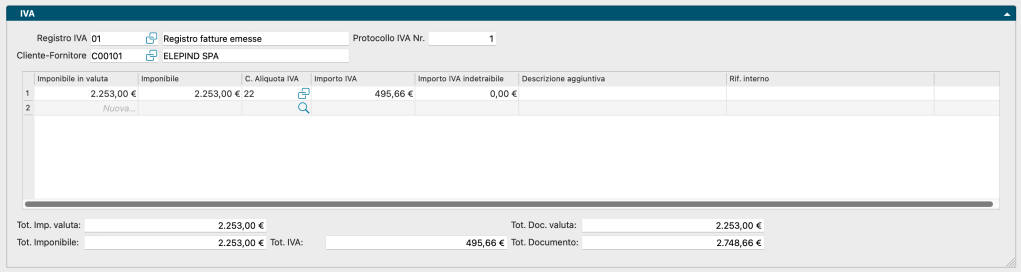
    Screenshot di un registro IVA con dettagli sulle fatture emesse, inclusi importi e dati del cliente.
    Il campo dell’IVA indetraibile nel castelletto IVA

    La novità più rilevante dell’area contabile è la gestione dell’IVA indetraibile a livello di singolo movimento IVA. Fino alla versione precedente la quota indetraibile non veniva conservata insieme alla registrazione IVA: il programma la ricalcolava di volta in volta a partire dalla percentuale di indetraibilità del codice IVA. Ora il movimento IVA prevede il campo “Importo IVA Indetraibile”, che rende esplicita la quota di imposta non portata in detrazione e la memorizza sul movimento.

    La conseguenza importante è che l’informazione non resta confinata nella registrazione: sono stati aggiornati sia i registri IVA, che riportano la quota indetraibile, sia il calcolo della liquidazione IVA periodica, che considera come IVA a credito solo la parte effettivamente detraibile. Questo significa che l’IVA indetraibile viene gestita correttamente lungo tutta la catena, dalla prima nota alla liquidazione, senza necessità di interventi manuali di rettifica.

    Registrazioni IVA “miste”
    Interfaccia di registrazione contabile con campi per numero di registrazione, causale, documento, valuta, totale e altre informazioni.
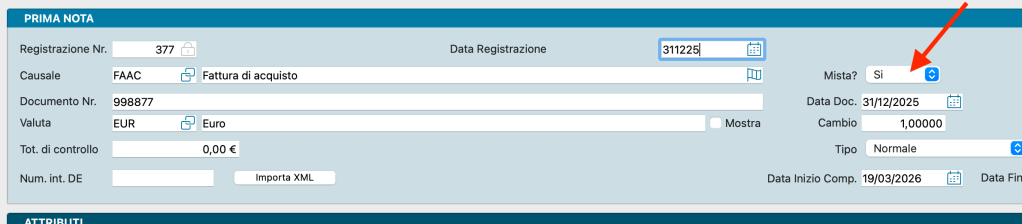
    Il nuovo campo “Mista?”, presente solo nelle registrazioni di tipo IVA

    Capita spesso che la registrazione contabile di un documento non possa esaurirsi nelle righe che derivano dal castelletto IVA. Il caso tipico è la fattura di acquisto rilevata su un conto transitorio, che deve poi essere ripartita sui conti di costo effettivi. Fino alla versione precedente la strada era disattivare la ripetizione nel giornale e comporre le righe a mano, con il rischio di disallineamenti tra il castelletto IVA e il giornale.

    Nella 2.1.0 le due cose convivono. La sezione “Giornale” delle registrazioni IVA mostra la nuova colonna “Aut.”, che distingue due tipi di righe:

    • “A” (Automatica) — righe generate dal programma a partire dalla sezione “IVA”. Per queste righe non è possibile modificare codice, descrizione e importi, che derivano sempre dal castelletto;
    • “M” (Manuale) — righe aggiunte dall’utente in coda, direttamente nella sezione del giornale.

    Una registrazione che contiene almeno una riga manuale è, appunto, una registrazione “mista”. Lo segnala il nuovo campo “Mista?” nella testata, presente solo nelle registrazioni di tipo IVA: è gestito automaticamente dal programma, vale “No” per default e passa a “Sì” nel momento in cui vengono aggiunte righe manuali. Non è quindi una scelta da fare in apertura, ma un’informazione che Konga ricava dal contenuto della registrazione.
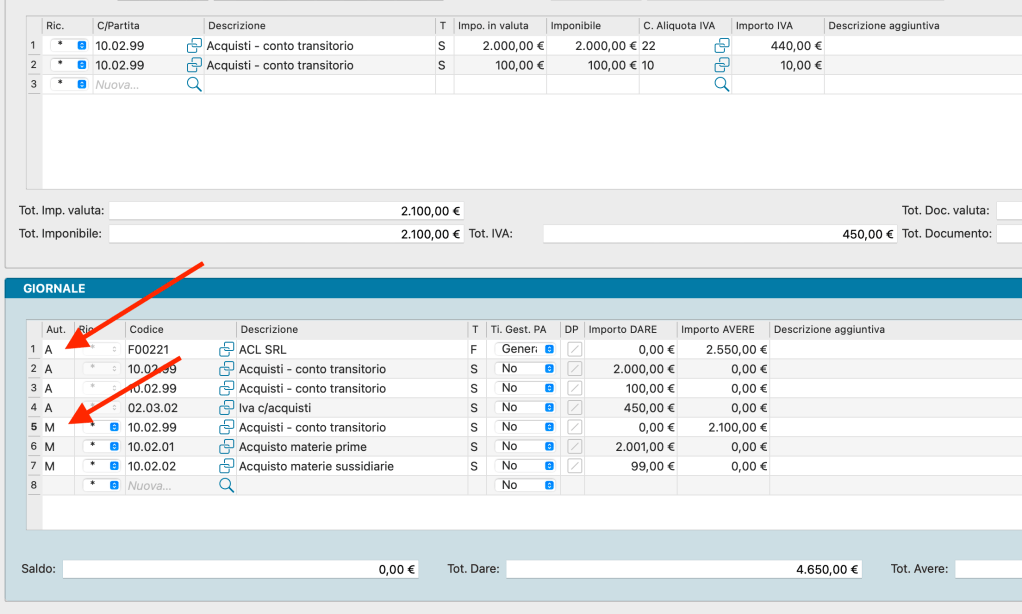
    Tabella di acquisti con dettagli su transazioni e IVA, contenente dati in un formato di conto.
    Le righe “A” derivano dal castelletto IVA, le righe “M” ripartiscono il conto transitorio sui conti di costo effettivi

    Nell’esempio in figura la fattura di acquisto viene rilevata nella sezione IVA su un unico conto transitorio, con due aliquote — 2.000,00 € al 22% e 100,00 € al 10%: da qui nascono le righe “A” del giornale, insieme a quelle del fornitore e dell’IVA c/acquisti. Le righe “M” che seguono chiudono il conto transitorio e ripartiscono i 2.100,00 € tra “Acquisto materie prime” e “Acquisto materie sussidiarie”. Documento unico, registrazione unica, dettaglio contabile completo.

    ATTENZIONE: l’opzione “Ripeti nel giornale” è stata eliminata. La ripetizione nel giornale è ora sempre attiva e produce le righe “A” descritte sopra: chi era abituato a disattivarla troverà un comportamento diverso, perché le righe generate dal castelletto sono sempre presenti e l’intervento manuale si esprime aggiungendo righe in coda, invece che riscrivendo quelle esistenti.

    Importo massimo di compensazione IVA
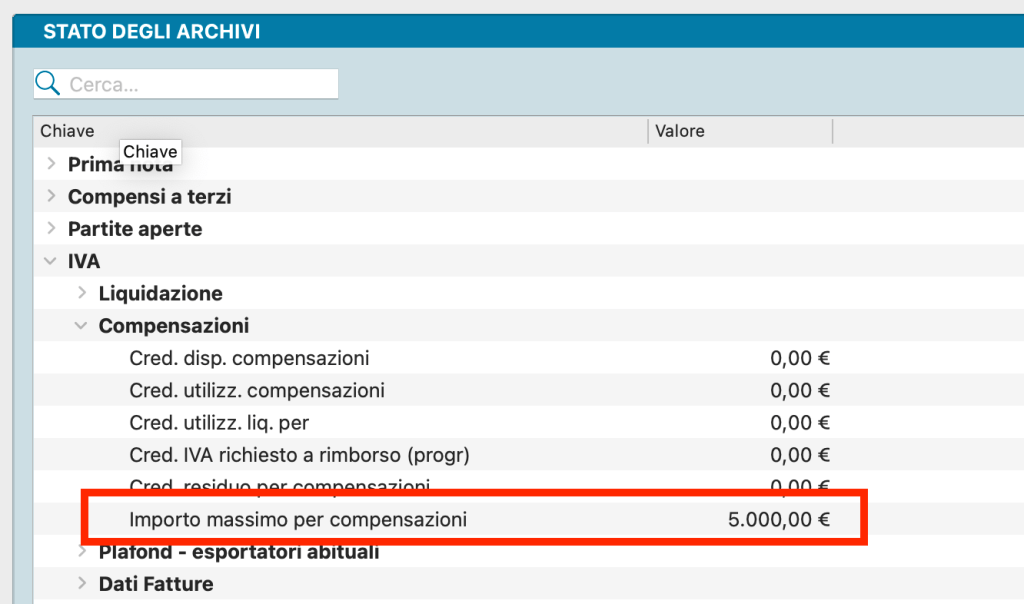
    Screenshot di un'interfaccia software con il titolo 'STATO DEGLI ARCHIVI'. Mostra l'importo massimo per compensazioni evidenziato in rosso, pari a 5.000,00 €.
    Il limite di compensazione nello Stato degli Archivi

    La normativa fissa un tetto annuo alla compensazione orizzontale dei crediti IVA, e superarlo comporta sanzioni. Konga 2.1.0 permette di indicare l’importo massimo di compensazione e ne tiene conto nel corso dell’anno, in modo che il limite venga presidiato dal programma invece che ricordato dall’utente.

    Valuta di registrazione: da indicazione a vincolo

    Nella 2.0.0 avevamo introdotto la valuta di registrazione nelle schede contabili, clienti e fornitori, per mantenere progressivi e saldi in una valuta diversa dalla valuta di conto. La 2.1.0 ne completa il comportamento su tre fronti.

    Le schede accettano i soli movimenti nella propria valuta o nella valuta di conto. Se una scheda ha una valuta di registrazione, il programma non consente più di movimentarla in valute diverse da queste due: il vincolo, che nella versione precedente era in parte affidato all’attenzione dell’utente, ora è applicato dal programma. Un conto corrente in dollari resta un conto corrente in dollari, per costruzione. Resta possibile registrare un movimento in valuta di conto — è la strada per gli aggiustamenti dovuti alle differenze sui cambi — tenendo però presente che in quel caso i progressivi in valuta di registrazione non vengono toccati, e i due saldi divergono.

    La valuta della scheda viene proposta al posto di quella abituale. In inserimento, la valuta di registrazione della scheda ha la precedenza sulla valuta abituale dell’anagrafica: si riduce il numero di correzioni manuali e, soprattutto, il rischio di registrare un movimento nella valuta sbagliata.

    Il bilancio di chiusura e apertura ne tiene conto. Le scritture di chiusura e di riapertura rispettano la valuta di registrazione delle schede coinvolte, così i saldi in valuta attraversano correttamente il cambio di esercizio.

    Partitari di prima nota in valuta estera
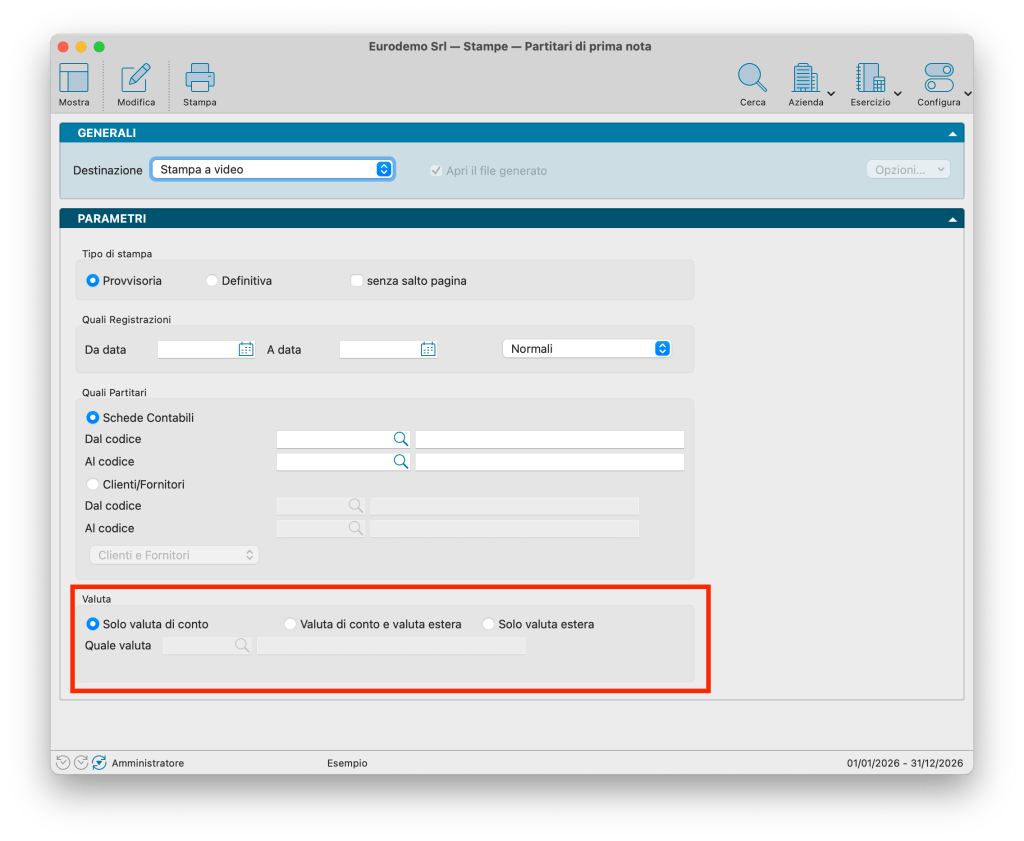
    Schermata di configurazione per la stampa di partite di prima nota, con opzioni per parametri di stampa e selezione della valuta.
    Le tre modalità di stampa degli importi e il filtro sulla valuta dei movimenti

    La contropartita naturale della gestione in valuta è poterla leggere. I partitari di prima nota ora stampano gli importi in valuta estera secondo tre modalità:

    • Solo valuta di conto — il comportamento tradizionale, tutto convertito in valuta di conto;
    • Valuta di conto e valuta estera — le due colonne affiancate, utile per la verifica e per il confronto con l’estratto conto bancario;
    • Solo valuta estera — la lettura “nativa” della scheda, quella che serve per riconciliare un conto in valuta con la controparte estera.

    A queste si aggiunge il filtro sulla valuta dei movimenti, che permette di estrarre dal partitario le sole registrazioni in una determinata valuta: la strada più diretta per rispondere alla domanda “cosa ho movimentato in dollari su questo conto”.

    Ratei e risconti: stato “Annullato”, risconto “ibrido” e data di ripresa
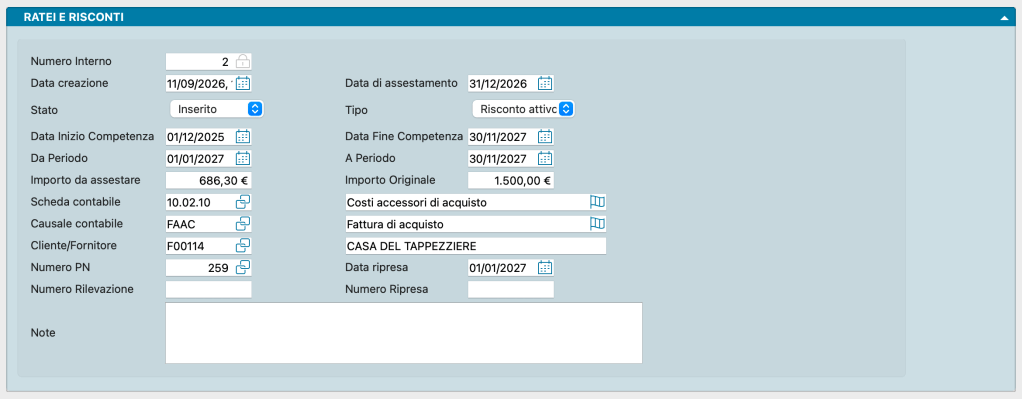
    Interfaccia di gestione delle rate e dei risconti con dettagli su numero interno, data di creazione, stato, date di competenza, importi e note.
    La scheda di assestamento: lo stato, il tipo, le due date contabili con i rispettivi numeri di registrazione e i due importi

    La gestione dei ratei e risconti su più esercizi si completa con tre elementi che rispondono ad altrettante situazioni concrete. Il punto di partenza è il ciclo di vita di una scheda di assestamento, che attraversa tre momenti: Inserito alla generazione, Rilevazione quando viene emessa la scrittura di assestamento, Ripresa quando quella scrittura viene stornata nell’esercizio successivo.

    Lo stato “Annullato” è l’uscita laterale da questo percorso: chiude la scheda senza cancellarla, conservando la traccia di quanto era già stato rilevato. Serve soprattutto per le risoluzioni anticipate — un contratto pluriennale che si interrompe a metà strada comporta l’annullamento delle schede future e la rettifica di quella in corso — e per correggere errori di impostazione. L’annullamento è sempre un’operazione manuale e richiede una motivazione, e non è consentito sulle schede riferite a un esercizio già chiuso.

    Il risconto “ibrido” riguarda il caso, tutt’altro che raro, della registrazione che cade dentro il periodo di competenza, con la competenza che inizia in un esercizio precedente. Una fattura registrata a febbraio 2026 per un servizio di competenza dal 1° dicembre 2025 al 30 novembre 2027 ha una coda già maturata nel 2025 e una quota che guarda al 2027: Konga genera allora due schede di natura diversa a partire dalla stessa prima nota, un rateo per la parte retroattiva e un risconto per quella futura, ciascuna con il proprio ciclo di vita. Se l’esercizio precedente è già chiuso il rateo non viene prodotto e la quota va imputata a sopravvenienze, su un conto che resta una scelta dell’utente.

    La “data ripresa” rende esplicito il secondo dei due momenti contabili di ogni scheda: accanto alla data di assestamento — quella della rilevazione, tipicamente la chiusura dell’esercizio — c’è ora la data in cui la scrittura viene ripresa, normalmente il primo giorno dell’esercizio successivo, e a ciascuna delle due corrisponde il numero della registrazione generata. Averle distinte è ciò che permette di gestire le sequenze pluriennali, dove ogni esercizio ha la propria coppia di scritture.

    Vale la pena ricordare, a questo proposito, come vanno letti insieme i due importi della scheda: l’importo originale è il totale della registrazione di partenza, mentre l’importo da assestare è il residuo alla data di assestamento di quella scheda. È il secondo a corrispondere al saldo iscritto a bilancio a quella data: si legge direttamente sulla scheda in essere, senza doverlo ricostruire sommando le quote degli esercizi ancora a venire.

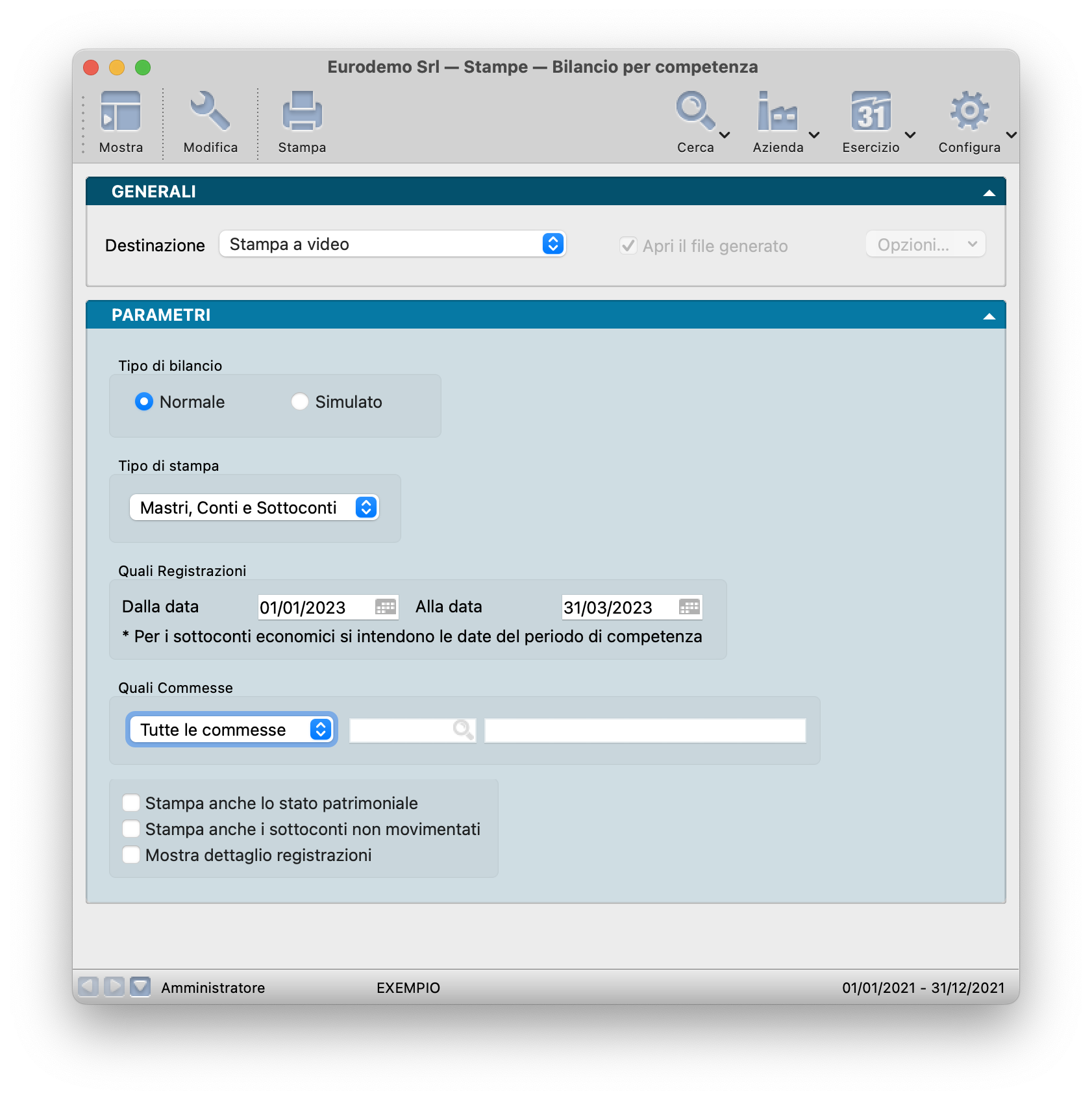
    La nuova stampa “Analisi commesse”
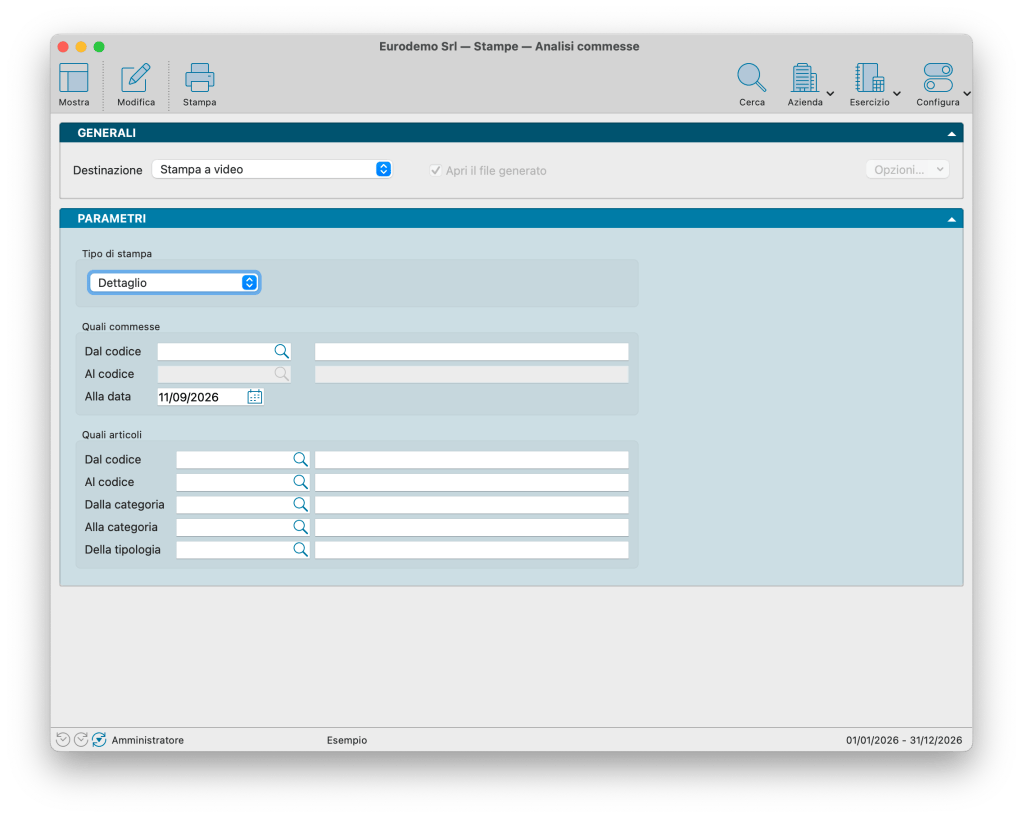
    Schermata dell'applicazione Eurodemo con opzioni per la stampa e analisi delle commesse, includendo parametri come codici e date.
    Il pannello dei parametri: il tipo di stampa, l’intervallo di commesse con la data limite e i filtri sugli articoli

    Chi lavora per commessa conosce il problema: i dati per capire come sta andando una commessa ci sono tutti, ma sono sparsi. Una parte è negli ordini dei clienti, una negli ordini ai fornitori, una nelle fatture emesse e una nei movimenti di magazzino, e per sapere quanto si è già ricevuto dai fornitori bisogna guardare in contabilità. Metterli insieme significava esportare, incrociare a mano su un foglio di calcolo e ripetere l’operazione a ogni aggiornamento.

    La 2.1.0 introduce una stampa standard che fa quel lavoro: “Analisi commesse”, abbinata al modulo “V” (Vendite). Attinge a cinque fonti — righe degli ordini da clienti, righe degli ordini a fornitori, righe delle fatture e note di credito, movimenti di carico/scarico e partite aperte — e per ogni commessa del perimetro selezionato restituisce il quadro completo.

    I totali per commessa

    Per ciascuna commessa la stampa calcola:

    • il totale ordinato dai clienti e il totale ordinato ai fornitori;
    • il margine lordo, differenza tra i due;
    • il fatturato e il da fatturare, cioè la parte di ordinato che non è ancora diventata fattura;
    • gli ordini a fornitore ancora da evadere e le fatture da ricevere, ottenute confrontando l’ordinato ai fornitori con quanto risulta già registrato in contabilità per quella commessa, ovvero le partite aperte dei fornitori abbinate alla commessa;
    • il totale dei carichi e il valore di magazzino della commessa, calcolato al costo medio dei carichi della commessa stessa.

    Ogni totale è disponibile anche scomposto per tipologia di articolo, sulle tipologie effettivamente presenti tra gli articoli movimentati: è la lettura che serve quando una commessa mette insieme voci di natura diversa — prodotti, servizi, prestazioni — e il margine complessivo da solo dice poco.

    La selezione

    Il perimetro si indica con un intervallo da commessa a commessa, che copre in un unico meccanismo tutti i casi: stesso codice in entrambi i campi per analizzare una singola commessa, due codici diversi per un sottoinsieme, entrambi vuoti per l’intero archivio. Il campo “Alla data” fissa il momento a cui riferire l’analisi, così da poter rileggere la commessa com’era a una data passata.

    I filtri sugli articoli — da codice a codice, da categoria merceologica a categoria merceologica, e tipologia — permettono di restringere l’analisi a una parte del contenuto della commessa: utile quando interessa il solo materiale, o le sole prestazioni.

    Il tipo di stampa governa il livello di approfondimento: oltre ai totali, la modalità “Dettaglio” riporta anche le righe dei movimenti da cui i totali derivano — ordini, fatture e movimenti di magazzino, ciascuno con articolo, quantità, valore unitario e totale — in modo che ogni numero sia verificabile risalendo ai documenti che lo compongono.

    Lotti: anche le quantità fiscali

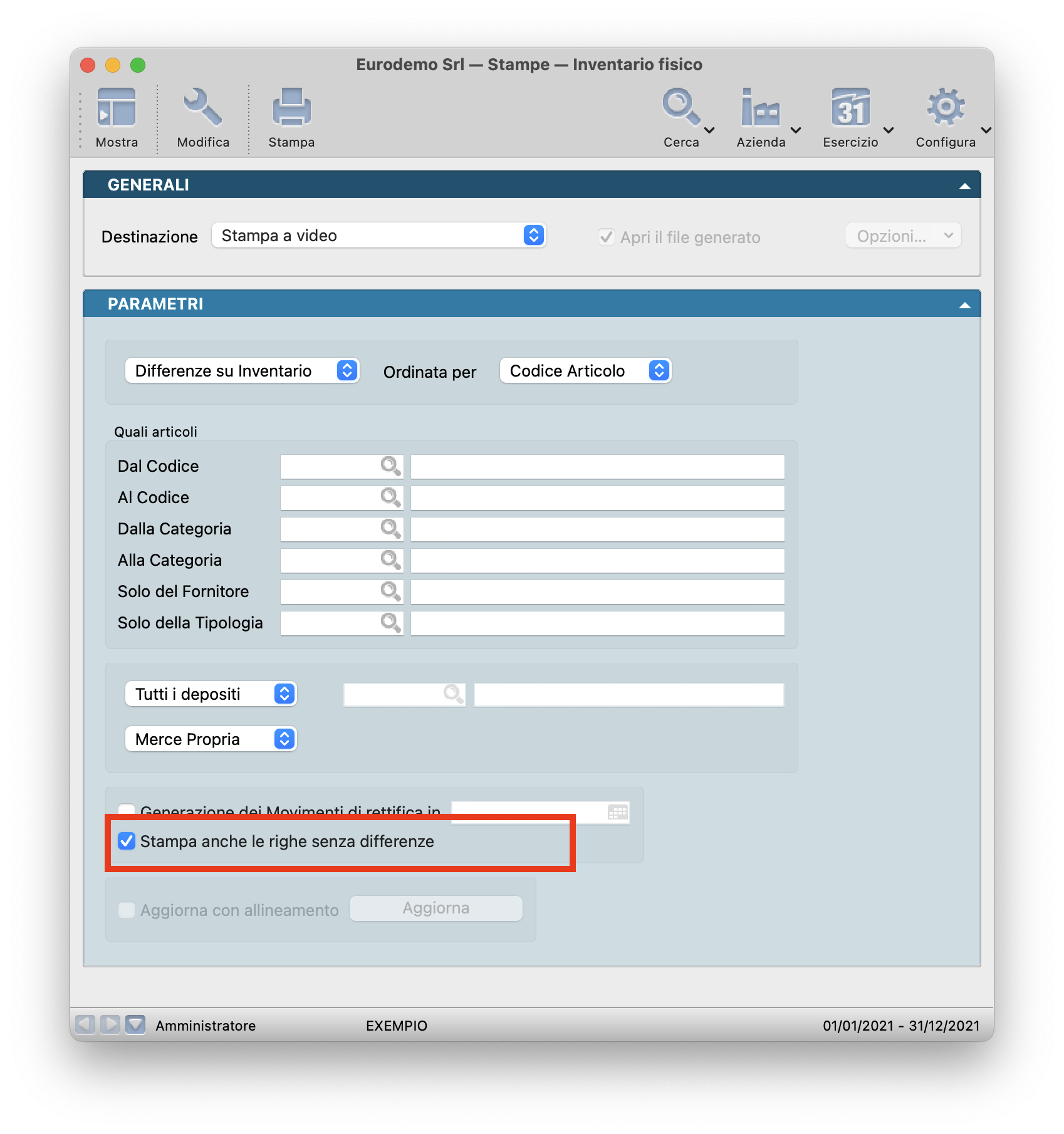
    La gestione dei lotti è stata modificata per tracciare, accanto alle quantità di magazzino, anche le quantità fiscali. La distinzione serve in tutti i casi in cui i lotti sono stati movimentati usando una unità di misura diversa da quella fiscale.

    La conseguenza pratica è che il progressivo dei carichi, il progressivo degli scarichi e la giacenza dei lotti vengono ora sempre normalizzati nell’unità di misura fiscale. I valori che si leggono sul lotto sono quindi omogenei tra loro e confrontabili con i documenti, qualunque sia l’unità di misura con cui i singoli movimenti sono stati registrati.
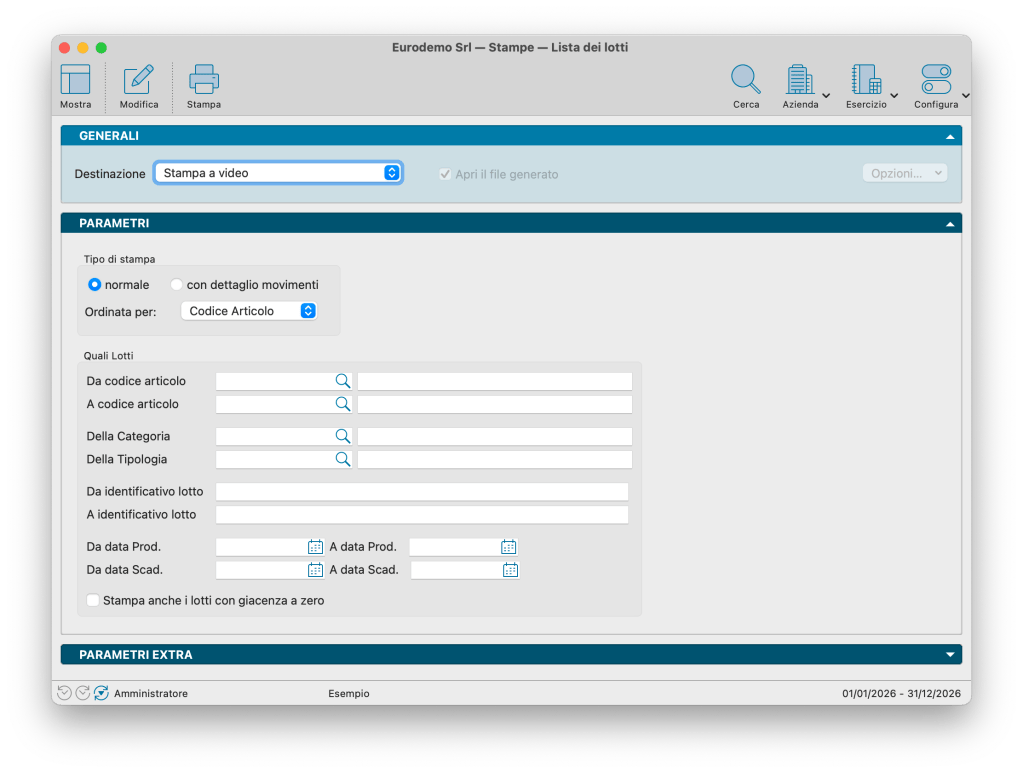
    Interfaccia di un software di gestione della stampa con varie opzioni e parametri, inclusi tipo di stampa e ordinamento per codice articolo.
    I nuovi criteri di selezione: categoria, tipologia e i periodi di produzione e di scadenza

    Anche la stampa “Lista dei lotti” — sia nella modalità normale, sia in quella con il dettaglio dei movimenti — guadagna nuovi criteri di selezione. Accanto agli intervalli di codice articolo e di identificativo lotto già disponibili, è ora possibile restringere la stampa a una categoria o a una tipologia di prodotto, e delimitare il periodo di produzione e quello di scadenza. Sono i filtri che servono nella pratica quotidiana della tracciabilità: individuare i lotti che scadono entro una certa data, o isolare quanto è stato prodotto in un determinato periodo.

    Solleciti di pagamento e visibilità delle scadenze

    Il ciclo dei solleciti guadagna diverse novità collegate tra loro.

    L’invio massivo via email dei solleciti di pagamento porta ai solleciti la stessa logica già disponibile per gli altri documenti: una sola elaborazione al posto di una sequenza di invii manuali. Dalla scheda del cliente, l’invio del sollecito prevede ora anche le opzioni di stampa, per scegliere come comporre il documento allegato al messaggio.
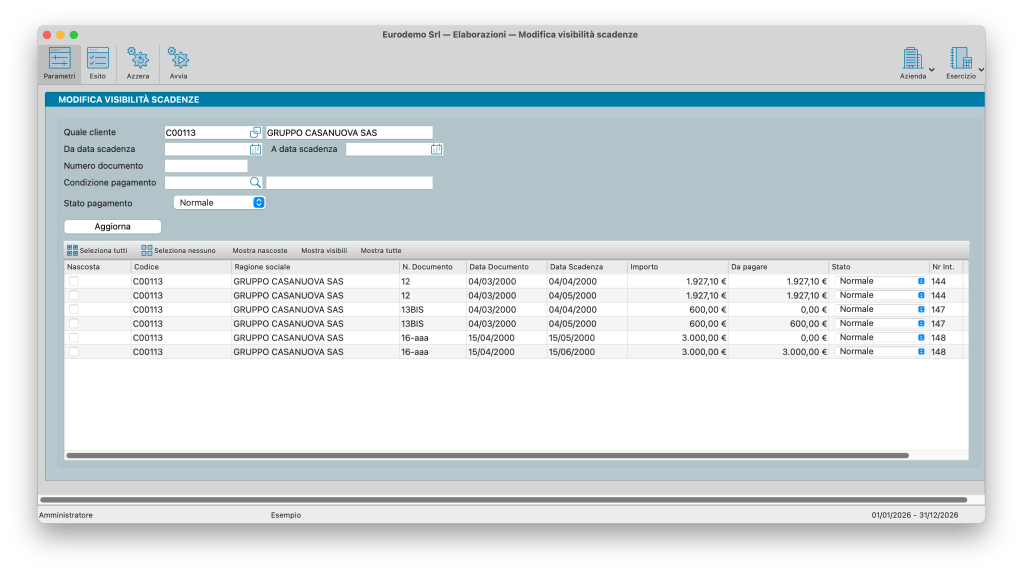
    Interfaccia del software Eurodemo Srl per modificare la visibilità delle scadenze, mostrando dettagli sul cliente 'GRUPPO CASANUOVA SAS', documenti, date di scadenza e stati di pagamento.
    L’elaborazione “Modifica visibilità scadenze”: i filtri in alto, l’elenco delle scadenze e la colonna “Nascosta”

    La nuova elaborazione “Modifica visibilità scadenze” permette di intervenire in blocco su quali scadenze devono essere considerate visibili. Si sceglie il cliente e si restringe l’elenco delle sue scadenze con i filtri disponibili — data di scadenza, numero del documento, condizione e stato di pagamento — quindi si agisce sulla colonna “Nascosta” delle righe interessate, aiutandosi con i comandi per selezionarle tutte o nessuna e con le viste che mostrano le sole scadenze nascoste, le sole visibili oppure tutte.

    La scelta si riflette sui documenti che arrivano al cliente grazie alla relativa opzione per omettere le scadenze nascoste nelle stampe dei solleciti di pagamento e dell’estratto conto. Il caso d’uso tipico è quello delle scadenze oggetto di accordo, contestazione o piano di rientro, che non si vogliono far comparire nel sollecito standard.

    Completa il quadro la possibilità di stampare le partite delle schede collegate nella stampa estratto conto: per i gruppi di clienti gestiti con schede collegate, l’estratto conto può ora essere letto in modo unitario.

    Cespiti e registro dei beni ammortizzabili

    L’area cespiti riceve la nuova causale “ricostruzione fondo”: i movimenti registrati con questa causale concorrono al fondo di ammortamento e al valore residuo allo stesso modo degli ammortamenti, sia nella stampa del registro sia nei totali della scheda del cespite.

    La stampa del registro dei beni ammortizzabili è stata rivista in profondità, con l’obiettivo di rendere coerenti i valori del fondo e del residuo in tutte le situazioni di movimentazione del cespite:

    • il calcolo tiene conto di ogni tipo di movimento — utilizzo del fondo, decrementi, alienazioni, eliminazioni, minusvalenze e rettifiche — decrementando fondo e residuo solo fino a capienza;
    • la quota dell’anno considera le rettifiche solo quando appartengono all’anno di stampa;
    • la colonna “Tot. ammortamento” si chiama ora “Valore fondo ammort.”, per indicare senza ambiguità che si tratta del fondo e non della sola quota di periodo;
    • i progressivi sono riferiti alla singola categoria e ripartono a ogni cambio di categoria;
    • i cespiti che non hanno ancora alcun movimento compaiono in stampa, con il residuo da ammortizzare pari al valore da ammortizzare;
    • quando non si richiede la stampa di tutti i cespiti, i beni alienati o eliminati vengono inclusi se la data di alienazione o eliminazione ricade dal 1° gennaio dell’anno di stampa in poi: il criterio è legato all’anno richiesto, e rende quindi affidabile anche la stampa di esercizi diversi da quello in corso;
    • se una riga di movimento è priva della data operazione, la stampa lo segnala nel registro degli eventi, così da poter individuare e completare la scheda incompleta.

    Anche la stampa della lista dei cespiti è stata aggiornata, per dare su un’unica riga il quadro completo del bene: sono state aggiunte la colonna “Costo Storico”, con il valore totale del bene, e la colonna “Fondo Amm.”, con il valore già ammortizzato, e l’ordine delle colonne è stato rivisto in modo che Descrizione e Categoria affianchino i valori di Fondo, Residuo, Valore Aggiornato e Costo Storico.

    ATTENZIONE: chi avesse creato una copia personalizzata del layout della lista dei cespiti continuerà a utilizzare la propria versione; per disporre delle nuove colonne occorre ripartire dal layout standard aggiornato.

    Scansione dei documenti negli allegati

    Finestra di dialogo per la selezione di file PDF e opzioni di scansione su un sistema operativo.
    Il pulsante “Nuovo – Da scanner…” propone gli scanner riconosciuti dal programma

    Fino a oggi, per allegare un documento cartaceo a una scheda di Konga serviva un passaggio esterno: scansionarlo con il software dello scanner, salvare il file su disco e solo dopo allegarlo alla scheda. Nella 2.1.0 lo scanner è integrato nella gestione degli allegati, e il file intermedio non serve più.

    Quando il programma riconosce almeno uno scanner collegato, il pulsante “Nuovo” della lista degli allegati mostra un menu con due scelte: “Da file…”, il comportamento tradizionale, e “Da scanner…”, che elenca i dispositivi disponibili.

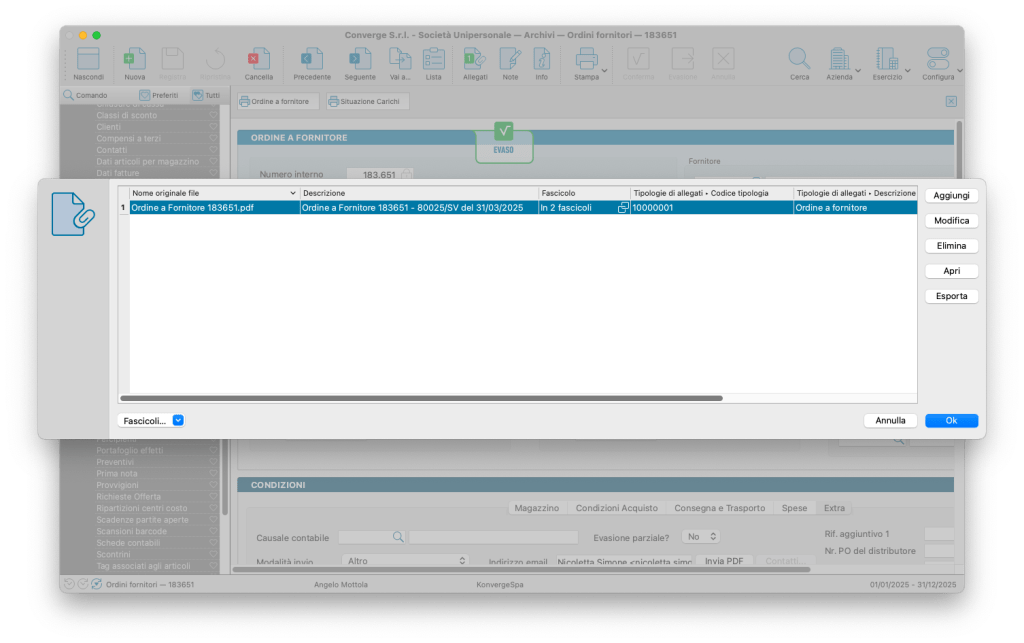
    Ne abbiamo approfittato per snellire anche il percorso da file. Selezionando “Da file…” — oppure usando “Aggiungi riga” dal menu contestuale della lista, o il pulsante “Nuovo” quando non ci sono scanner riconosciuti — si apre immediatamente la finestra di selezione del file. Nella versione precedente compariva prima la finestra delle proprietà dell’allegato, che apriva a sua volta il pannello di selezione come se si fosse premuto “Sfoglia…”; ora l’ordine è quello naturale, e se si annulla la scelta del file la finestra delle proprietà non viene mostrata affatto.

    La finestra di scansione
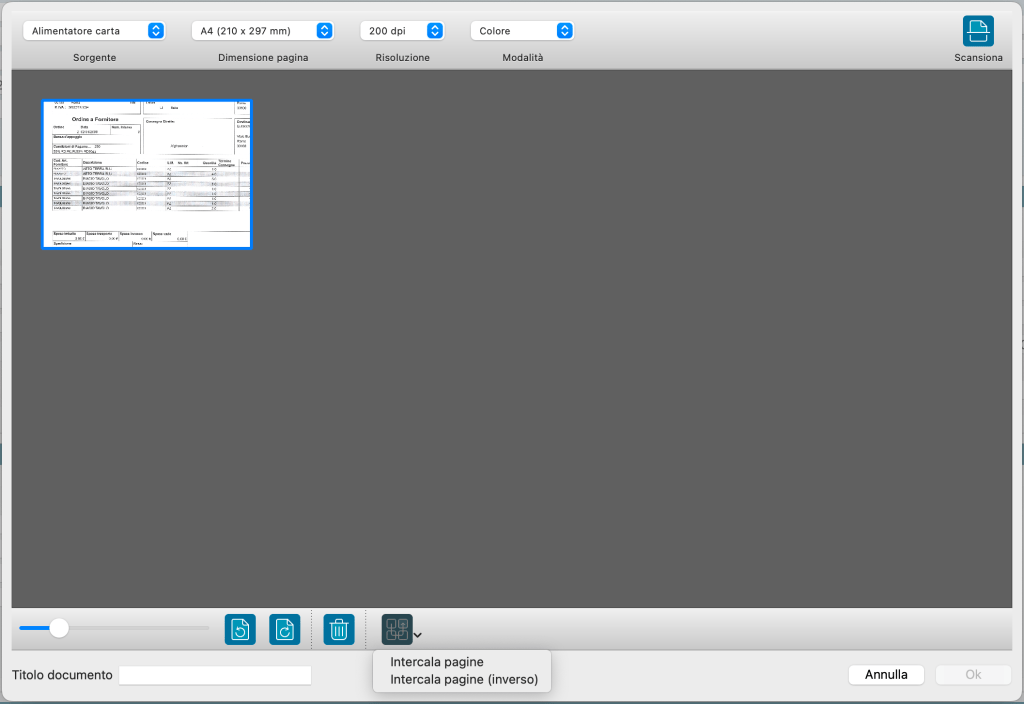
    Interfaccia di scansione con un documento A4 parzialmente visualizzato e opzioni di impostazione su sfondo grigio.
    Opzioni di acquisizione, anteprima delle pagine e titolo del documento

    Selezionando uno scanner si apre la finestra di acquisizione. Le opzioni in alto sono quelle consuete di un buon programma di scansione e dipendono dalle caratteristiche del dispositivo scelto, che ne fornisce anche i valori predefiniti:

    • la sorgente di acquisizione: piano fisso o alimentatore di carta;
    • la dimensione della pagina, tra quelle supportate;
    • la risoluzione in DPI;
    • la modalità: colore, scala di grigi o bianco e nero.

    Premendo “Scansiona” le pagine acquisite compaiono in anteprima nel corpo della finestra, dove si lavora sul documento prima di allegarlo: si possono selezionare una o più pagine e ruotarle a destra o a sinistra, oppure eliminarle; il pomello in basso a sinistra regola lo zoom dell’anteprima; il pulsante con i quattro quadratini riordina le pagine con le modalità “intercala” e “intercala inverso”; una singola pagina si sposta di posizione con il drag & drop.

    Il pulsante “Ok” si abilita quando sono soddisfatte le due condizioni necessarie: almeno una pagina acquisita e un titolo del documento, che diventerà il nome del file allegato, con l’aggiunta automatica del suffisso “.pdf”.

    N.B.: “intercala” e “intercala inverso” servono a fondere due passate di acquisizione — prima tutti i fronte, poi tutti i retro — con gli alimentatori che non gestiscono il fronte-retro.

    Le proprietà dell’allegato
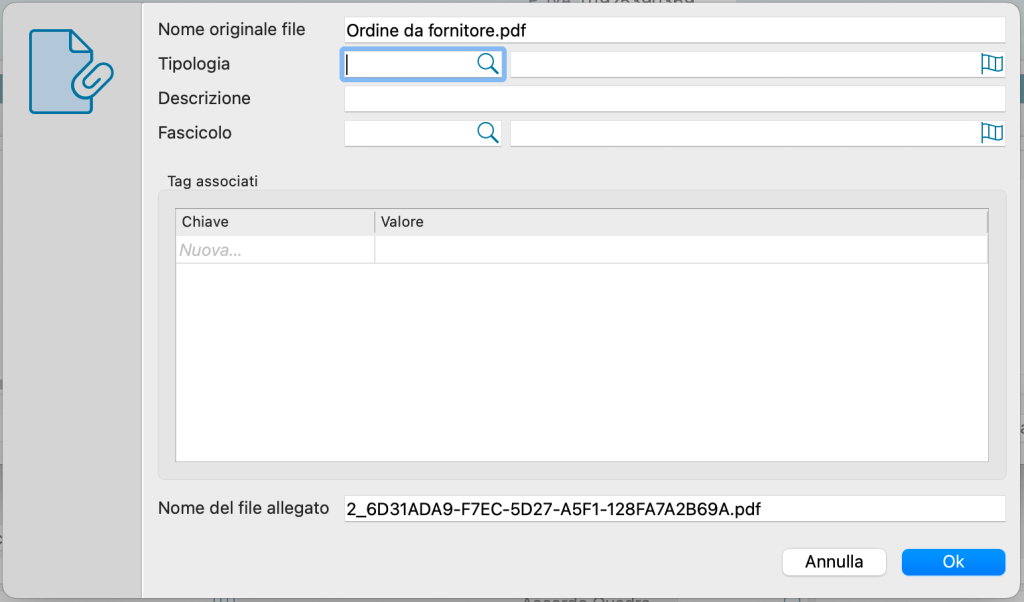
    Interfaccia per l'inserimento di metadati di un file PDF con campi per nome originale, tipologia, descrizione, fascicolo e tag associati.
    La finestra delle proprietà dell’allegato: il pulsante “Sfoglia…” non è più necessario

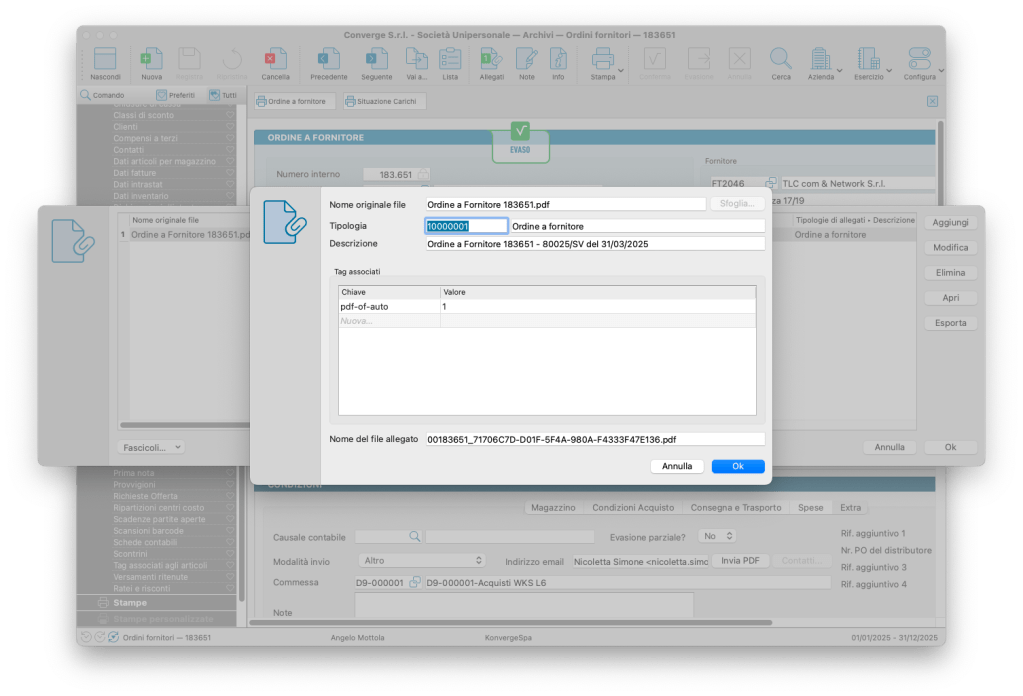
    Entrambi i percorsi — la selezione da file e la scansione — arrivano alla finestra delle proprietà dell’allegato, dove si indicano la tipologia, la descrizione e i tag introdotti nella 2.0.0. È la stessa finestra di prima, con l’unica differenza che accanto al nome originale del file non compare più il pulsante “Sfoglia…”, diventato superfluo ora che il file viene scelto prima. La finestra resta raggiungibile anche dal pulsante “Modifica” della lista degli allegati.

    Il risultato è che una fattura di acquisto cartacea, un DDT firmato o un contratto passano dallo scanner alla scheda di Konga — e quindi al fascicolo digitale, per chi utilizza il modulo “W” — in un’unica operazione, con i tag automatici già introdotti nella 2.0.0 che continuano a fare il loro lavoro di classificazione.

    Fascicoli: filtri, statistiche e riferimenti aggiuntivi
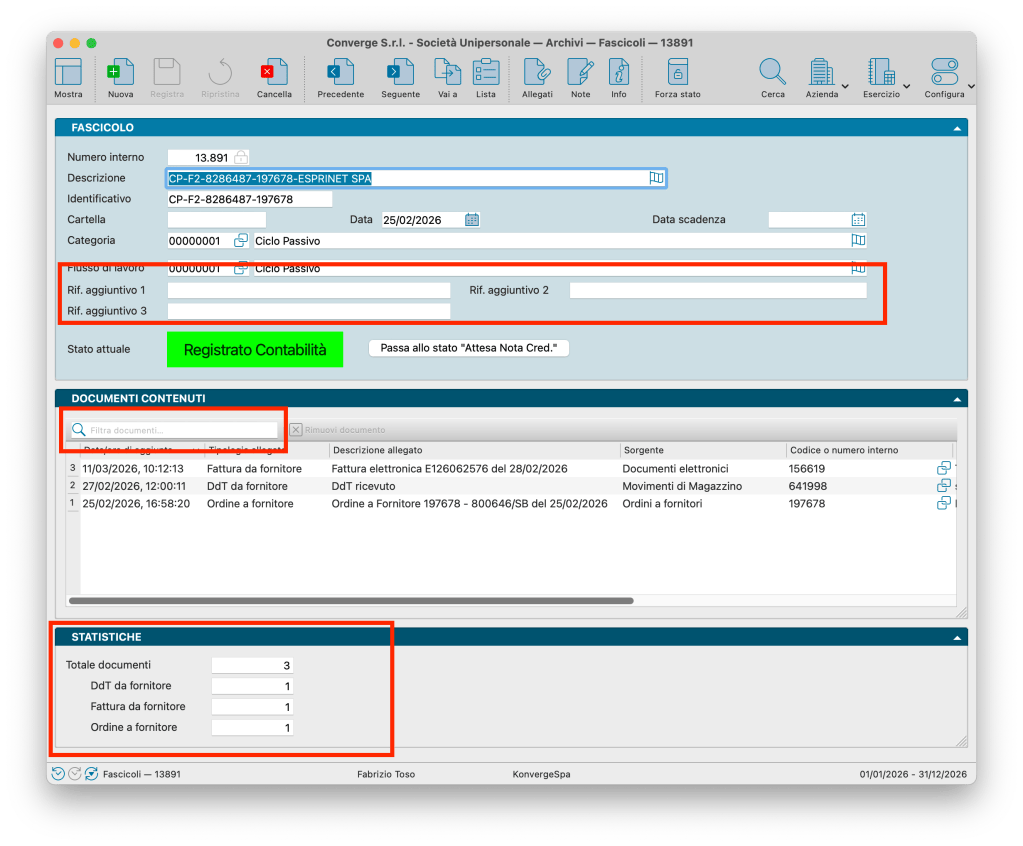
    Screenshot dell'interfaccia di un software di gestione documentale, con dettagli su un fascicolo specifico tra cui numero interno, descrizione e categoria.
    Filtri e statistiche nella gestione dei fascicoli

    Il modulo “W”, introdotto con la 2.0.0, cresce con le novità richieste da chi ha iniziato a usarlo su volumi reali:

    • i riferimenti aggiuntivi ai fascicoli, sulla linea dei riferimenti aggiuntivi già disponibili per le righe dei documenti, per agganciare il fascicolo alle codifiche interne dell’azienda;
    • i filtri e le statistiche sui fascicoli, per interrogare l’archivio e avere una misura sintetica di quanti fascicoli si trovano in ciascuno stato;
    • la numerazione delle righe, che rende più agevole il riferimento a una riga specifica in fase di verifica;
    • la scelta del fascicolo alla creazione di un nuovo allegato, che consente di collocare il documento nel fascicolo corretto nel momento in cui lo si allega, invece di ricondurlo dopo.

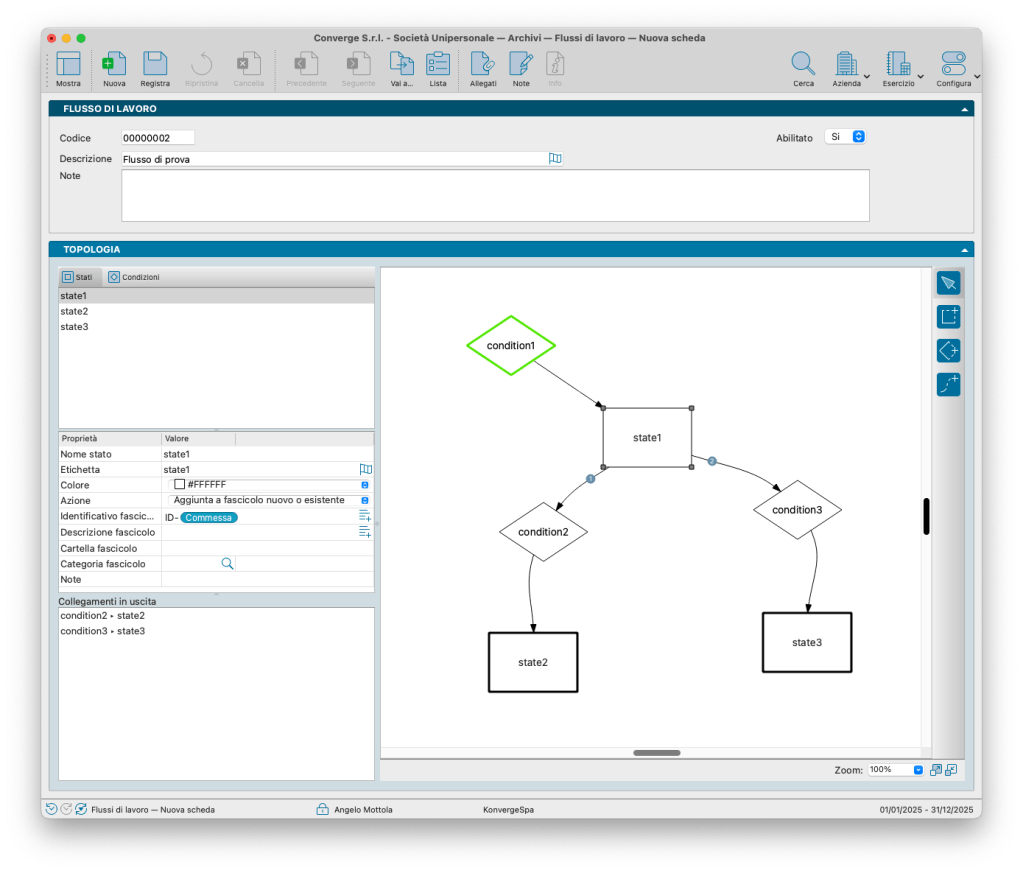
    Per chi non conoscesse il modulo “W”, rimandiamo all’articolo dedicato: Modulo W: fascicoli e flussi di lavoro.

    Le altre novità

    Diverse novità di questa versione non richiedono molte spiegazioni, ma vale la pena elencarle:

    • l’opzione “Escludi Chiusure” nella stampa del bilancio UE, per leggere il bilancio al netto delle scritture di chiusura;
    • l’importazione/esportazione dei modelli dei parametri extra, che permette di spostare le configurazioni delle stampe tra installazioni diverse senza rifarle a mano;
    • l’esclusione degli articoli obsoleti dall’analisi della scorta minima in generazione ordini fornitori: gli articoli marcati come obsoleti non generano più proposte d’ordine indesiderate;
    • la revisione della logica di propagazione del ricalcolo dei prezzi nella variazione dei listini;
    • la colonna “Resi” nei documenti fiscali e nel carico/scarico, che ora compare automaticamente quando serve, invece di dover essere attivata dall’utente;
    • i punti fedeltà assegnabili ai clienti anche senza fidelity card, per i negozi che gestiscono la raccolta punti sull’anagrafica del cliente;
    • il filtro sulla lista degli utenti e il filtro per utente nel giornale delle attività, utili quando gli utenti configurati sono molti e si deve ricostruire chi ha fatto cosa.

    Server: più veloce, più leggero, più severo

    Due interventi riguardano il Konga Server e non hanno un’interfaccia da mostrare, ma si notano nell’uso quotidiano.

    Le prestazioni sono state migliorate e il consumo di CPU a riposo è stato ridotto: quest’ultimo punto ha effetti concreti sulle installazioni virtualizzate e sui server in cloud, dove la CPU consumata a vuoto è un costo.

    La sicurezza del server è stata rafforzata con controlli più severi sui dati ricevuti, nella direzione di validare rigorosamente tutto ciò che arriva dall’esterno.

    Aggiornamento e approfondimenti

    L’aggiornamento si esegue con le modalità usuali: aggiornamento automatico**, oppure download dalla pagina di download del sito di EasyByte Software.

    Per il contesto di questa versione può essere utile rileggere gli articoli dedicati alla 2.0:

    ** L’aggiornamento automatico all’ultima versione non è previsto per le versioni server (daemon o servizio), questo significa che gli utenti del modulo “S” dovranno scaricare il programma di installazione e installare manualmente la versione aggiornata sulla postazione server. Per gli utenti della piattaforma Linux sarà sufficiente richiedere un aggiornamento software per scaricare il pacchetto aggiornato (da console: sudo apt-get upgrade).

  • Quando Konga genera il file XML di una fattura elettronica, ogni elemento del tracciato viene riempito con il contenuto di un campo preciso di un archivio preciso. Sapere quale è la differenza fra correggere un dato in trenta secondi e passare mezz’ora a caccia dell’informazione sbagliata — soprattutto quando è lo SdI a scartare il file, e il codice di errore parla il linguaggio del tracciato e non quello di Konga.

    Questo articolo è pensato come documento di riferimento: per ogni elemento del tracciato trovate l’archivio e il campo di Konga da cui l’informazione arriva. Il tracciato di riferimento è la Rappresentazione tabellare della fattura ordinaria (B2B e B2G), versione 1.9.1, in vigore dal 31 marzo 2026.

    Konga copre quasi per intero il tracciato: gli elementi che non vengono valorizzati sono una ventina su oltre 260, e riguardano casi marginali (peso netto, data e ora di ritiro e consegna, cessioni intracomunitarie di mezzi di trasporto nuovi, alcuni dettagli dei termini di pagamento).

    Come leggere le tabelle

    Ogni tabella ha quattro colonne:

    • ID — il numero dell’elemento nel tracciato, quello che compare anche nei messaggi di scarto dello SdI;
    • Elemento XML — il nome del tag;
    • Occ. — obbligatorietà e occorrenze secondo il tracciato: 1.1 obbligatorio e unico, 0.1 facoltativo e unico, 0.N facoltativo e ripetibile, 1.N obbligatorio e ripetibile;
    • Origine in Konga — archivio, etichetta del campo e, fra parentesi, il nome tecnico con cui il campo compare nel data dictionary. Il nome tecnico serve a chi scrive query, script o layout di stampa; chi lavora solo dall’interfaccia può ignorarlo.

    Gli archivi che ricorrono più spesso

    ArchivioCosa contiene
    AziendeI dati dell’azienda di lavoro: anagrafica, sede, regime fiscale, rappresentante fiscale
    Codici FissiI dati del soggetto trasmittente e dell’eventuale terzo intermediario
    Stato degli ArchiviLe preferenze aziendali che governano la generazione del documento elettronico
    Clienti/FornitoriL’anagrafica del cliente intestatario del documento
    Documenti FiscaliLa testata del documento
    Righe dei documenti fiscaliLe righe del documento
    Aliquote IVAPercentuale, natura e riferimento normativo

    Le autofatture ribaltano cedente e cessionario

    Per i tipi documento TD16, TD17, TD18, TD19, TD20, TD28 e TD29 cedente e cessionario si scambiano di posto: nel blocco CedentePrestatore finiscono i dati dell’archivio Clienti/Fornitori (il fornitore estero o il soggetto da autofatturare) e nel blocco CessionarioCommittente quelli dell’archivio Aziende. In questo caso il regime fiscale è forzato a RF01 e il codice destinatario è letto da Aziende → Codice SDI destinatario.

    Nelle tabelle che seguono la colonna «Origine in Konga» descrive sempre il caso normale; il comportamento con il ribaltamento è segnalato nelle note.

    Valuta e decimali

    Il tracciato vuole gli importi del corpo e del riepilogo espressi nella valuta di conto, mentre l’elemento Divisa riporta la valuta reale del documento. Se il documento non è in valuta di conto, Konga usa i campi «in valuta di conto» delle righe e aggiunge a ogni riga due blocchi AltriDatiGestionali di tipo VALUTA UN e VALUTA TOT con gli importi originali.

    I decimali seguono queste regole: due per gli importi e per le percentuali, mentre per le quantità e i valori unitari valgono le preferenze in Stato degli Archivi → Numero decimali quantità (val_NumDecimaliQta, minimo 2) e Numero decimali valori unitari (val_ValoriUnitari).

    1. FatturaElettronicaHeader

    1.1 DatiTrasmissione

    IDElemento XMLOcc.Origine in Konga
    1.1.1.1IdPaese1.1Codici Fissi → Codice nazione trasmittente (IdPaeseTrasmittente); se vuoto, Aziende → Codice ISO nazione (val_CodiceISO)
    1.1.1.2IdCodice1.1Codici Fissi → Codice identificativo trasmittente (CodiceTrasmittente); se vuoto, Aziende → Codice Fiscale (CodiceFiscale)
    1.1.2ProgressivoInvio1.1Progressivo assegnato dalla procedura di generazione, riempito di zeri a 10 caratteri. Non è un campo di archivio
    1.1.3FormatoTrasmissione1.1Clienti/Fornitori → Pubblica Amministrazione (val_PubblicaAmministrazione): FPA12 se sì, FPR12 altrimenti
    1.1.4CodiceDestinatario1.1Documenti Fiscali → Codice SDI destinatario (CodUnivocoUfficio); se vuoto, Clienti/Fornitori → Codice SDI destinatario (CodUnivocoUfficio); in mancanza di entrambi, 0000000
    1.1.5.1Telefono0.1Codici Fissi → Telefono trasmittente (TelefonoTrasmittente); se vuoto, Aziende → Telefono (Telefono)
    1.1.5.2Email0.1Codici Fissi → Email trasmittente (EmailTrasmittente); se vuoto, Aziende → Indirizzo email (Email)
    1.1.6PECDestinatario0.1Clienti/Fornitori → Indirizzo PEC (IndirizzoPEC)

    Konga controlla la lunghezza del codice destinatario — sei caratteri per la Pubblica Amministrazione, sette per i privati — e segnala nel registro delle elaborazioni se non corrisponde. Con il ribaltamento delle autofatture il codice destinatario è letto da Aziende → Codice SDI destinatario.

    1.2 CedentePrestatore

    1.2.1 DatiAnagrafici

    IDElemento XMLOcc.Origine in Konga
    1.2.1.1.1IdPaese1.1Aziende → Codice ISO nazione (val_CodiceISO)
    1.2.1.1.2IdCodice1.1Aziende → Partita IVA (PartitaIVA). Se manca viene segnalato errore
    1.2.1.2CodiceFiscale0.1Aziende → Codice Fiscale (CodiceFiscale). Se manca viene segnalato errore
    1.2.1.3.1Denominazione0.1Aziende → Ragione sociale (RagioneSociale), solo se Persona fisica (val_PersonaFisica) è No
    1.2.1.3.2Nome0.1Aziende → Nome (Nome), solo se Persona fisica è Sì e la ragione sociale coincide con «Cognome Nome»
    1.2.1.3.3Cognome0.1Aziende → Cognome (Cognome), alle stesse condizioni
    1.2.1.3.4Titolo0.1Aziende → Titolo (Titolo), solo se lungo almeno due caratteri
    1.2.1.3.5CodEORI0.1Aziende → Codice EORI (CodiceEORI)
    1.2.1.4AlboProfessionale0.1Aziende → Albo professionale (AlboProfessionale)
    1.2.1.5ProvinciaAlbo0.1Aziende → Provincia albo (ProvinciaAlbo)
    1.2.1.6NumeroIscrizioneAlbo0.1Aziende → Numero iscrizione albo (NumeroIscrizioneAlbo)
    1.2.1.7DataIscrizioneAlbo0.1Aziende → Data iscrizione albo (DataIscrizioneAlbo)
    1.2.1.8RegimeFiscale1.1Aziende → Regime fiscale (val_RegimeFiscale), tradotto nel codice RFxx

    Persona fisica. Se l’azienda è una persona fisica, Konga confronta la ragione sociale con la stringa «Cognome Nome»: se coincidono emette Nome e Cognome, altrimenti emette la ragione sociale come Denominazione. È il motivo per cui, su una ditta individuale, conviene tenere la ragione sociale allineata ai due campi anagrafici.

    1.2.2 Sede

    IDElemento XMLOcc.Origine in Konga
    1.2.2.1Indirizzo1.1Aziende → Indirizzo sede legale (Indirizzo)
    1.2.2.2NumeroCivico0.1Estratto dalla coda di Indirizzo sede legale, se riconoscibile
    1.2.2.3CAP1.1Aziende → CAP sede legale (CAP), troncato a cinque caratteri
    1.2.2.4Comune1.1Aziende → Località sede legale (Localita)
    1.2.2.5Provincia0.1Aziende → Provincia sede legale (Provincia), solo per nazione IT
    1.2.2.6Nazione1.1Aziende → Nazione (val_Nazione), convertita nel codice ISO

    1.2.3 StabileOrganizzazione

    Il blocco è emesso solo se esiste una riga dell’archivio Sedi aziendali con Tipo sede (val_TipoSede) uguale a «Stabile organizzazione». Con il ribaltamento delle autofatture la fonte è invece l’archivio Indirizzi del cliente, con Tipo di indirizzo (val_TipoIndirizzo) uguale a «Stabile organizzazione».

    IDElemento XMLOcc.Origine in Konga
    1.2.3.1Indirizzo1.1Sedi aziendali → Indirizzo (Indirizzo)
    1.2.3.2NumeroCivico0.1Estratto dalla coda dell’indirizzo
    1.2.3.3CAP1.1Sedi aziendali → CAP (CAP)
    1.2.3.4Comune1.1Sedi aziendali → Località (Localita)
    1.2.3.5Provincia0.1Sedi aziendali → Provincia (Provincia)
    1.2.3.6Nazione1.1Costante IT; con il ribaltamento, Indirizzi → Nazione (val_Nazione)

    1.2.4 IscrizioneREA

    Il blocco è emesso solo se Aziende → Iscrizione camera di commercio è valorizzato, e solo quando non c’è ribaltamento.

    IDElemento XMLOcc.Origine in Konga
    1.2.4.1Ufficio1.1Aziende → Provincia della camera di commercio (ProvinciaREA)
    1.2.4.2NumeroREA1.1Aziende → Iscrizione camera di commercio (REA)
    1.2.4.3CapitaleSociale0.1Aziende → Capitale sociale (CapitaleSociale), solo per SpA, SRL, SRLS e SApA
    1.2.4.4SocioUnico0.1Aziende → Socio unico (val_SocioUnico): SU o SM; solo per SRL, SRLS e SpA
    1.2.4.5StatoLiquidazione1.1Aziende → Stato di liquidazione (val_StatoLiquidazione): LS o LN

    La forma societaria che discrimina gli elementi 1.2.4.3 e 1.2.4.4 è Aziende → Tipo società (val_TipoSocieta).

    1.2.5 Contatti e 1.2.6 RiferimentoAmministrazione

    IDElemento XMLOcc.Origine in Konga
    1.2.5.1Telefono0.1Aziende → Telefono (Telefono), troncato a 12 caratteri
    1.2.5.2Fax0.1Aziende → Fax (Fax), troncato a 12 caratteri
    1.2.5.3Email0.1Codici Fissi → Email trasmittente (EmailTrasmittente); se vuoto, Aziende → Indirizzo email (Email)
    1.2.6RiferimentoAmministrazione0.1Documenti Fiscali → Riferimento (Riferimento)

    Per retrocompatibilità, se il riferimento è vuoto Konga cerca il marcatore *RA* in Documenti Fiscali → Riferimento aggiuntivo 1 (RifAggiuntivo1) e ne usa i venti caratteri successivi.

    1.3 RappresentanteFiscale del cedente

    Il blocco è emesso se Aziende → Uso del rappresentante fiscale (val_RappresentanteFiscale) è Sì.

    IDElemento XMLOcc.Origine in Konga
    1.3.1.1.1IdPaese1.1Aziende → Codice ISO nazione del rappresentante fiscale (val_CodiceISORF)
    1.3.1.1.2IdCodice1.1Aziende → Partita IVA rappresentante fiscale (PartitaIVARF)
    1.3.1.2CodiceFiscale0.1Aziende → Codice Fiscale rappresentante fiscale (CodiceFiscaleRF)
    1.3.1.3.1Denominazione0.1Aziende → Denominazione rappresentante fiscale (DenominazioneRF), se Persona fisica rappresentante fiscale (val_PersonaFisicaRF) è No
    1.3.1.3.2Nome0.1Aziende → Nome rappresentante fiscale (NomeRF)
    1.3.1.3.3Cognome0.1Aziende → Cognome rappresentante fiscale (CognomeRF)
    1.3.1.3.4Titolo0.1Aziende → Titolo rappresentante fiscale (TitoloRF)
    1.3.1.3.5CodEORI0.1Aziende → Codice EORI rappresentante fiscale (CodiceEORIRF)

    1.4 CessionarioCommittente

    IDElemento XMLOcc.Origine in Konga
    1.4.1.1.1IdPaese1.1Clienti/Fornitori → Codice ISO nazione (val_CodiceISO); se non impostato, derivato da Nazione (val_Nazione)
    1.4.1.1.2IdCodice1.1Clienti/Fornitori → Partita IVA (PartitaIVA), emesso solo se Soggetto privato (val_SoggettoPrivato) è No
    1.4.1.2CodiceFiscale0.1Clienti/Fornitori → Codice Fiscale (CodiceFiscale). Se mancano sia partita IVA sia codice fiscale viene segnalato errore
    1.4.1.3.1Denominazione0.1Clienti/Fornitori → Ragione sociale (RagioneSociale), se Persona fisica (val_PersonaFisica) è No
    1.4.1.3.2Nome0.1Clienti/Fornitori → Nome (Nome), se Persona fisica è Sì
    1.4.1.3.3Cognome0.1Clienti/Fornitori → Cognome (Cognome), se Persona fisica è Sì
    1.4.2.1Indirizzo1.1Clienti/Fornitori → Indirizzo (Indirizzo)
    1.4.2.2NumeroCivico0.1Estratto dalla coda dell’indirizzo
    1.4.2.3CAP1.1Clienti/Fornitori → CAP (CAP), forzato a 00000 se la nazione non è IT
    1.4.2.4Comune1.1Clienti/Fornitori → Località (Localita)
    1.4.2.5Provincia0.1Clienti/Fornitori → Provincia (Provincia), solo per nazione IT
    1.4.2.6Nazione1.1Clienti/Fornitori → Nazione (val_Nazione), convertita nel codice ISO
    1.4.3.xStabileOrganizzazione0.1Indirizzi → riga con Tipo di indirizzo uguale a «Stabile organizzazione»
    1.4.4.1.1IdPaese1.1Clienti/Fornitori → Codice ISO nazione del rappresentante fiscale (val_CodiceISORF)
    1.4.4.1.2IdCodice1.1Clienti/Fornitori → Partita IVA rappresentante fiscale (PartitaIVARF)
    1.4.4.2Denominazione0.1Clienti/Fornitori → Denominazione rappresentante fiscale (DenominazioneRF)
    1.4.4.3Nome0.1Clienti/Fornitori → Nome rappresentante fiscale (NomeRF)
    1.4.4.4Cognome0.1Clienti/Fornitori → Cognome rappresentante fiscale (CognomeRF)

    Con il ribaltamento delle autofatture tutte le righe qui sopra si leggono sull’archivio Aziende, nei campi omonimi.

    1.5 TerzoIntermediarioOSoggettoEmittente e 1.6 SoggettoEmittente

    I due blocchi sono emessi insieme, quando nell’archivio Codici Fissi è compilata la denominazione del terzo intermediario (persona giuridica) oppure nome e cognome (persona fisica).

    IDElemento XMLOcc.Origine in Konga
    1.5.1.1.1IdPaese1.1Codici Fissi → Codice nazione terzo intermediario (IdPaeseTerzoInt)
    1.5.1.1.2IdCodice1.1Codici Fissi → Codice identificativo terzo intermediario (CodiceTerzoInt)
    1.5.1.2CodiceFiscale0.1Codici Fissi → Codice fiscale terzo intermediario (CodiceFiscaleTerzoInt)
    1.5.1.3.1Denominazione0.1Codici Fissi → Denominazione terzo intermediario (DenominazioneTerzoInt)
    1.5.1.3.2Nome0.1Codici Fissi → Nome terzo intermediario (NomeTerzoInt)
    1.5.1.3.3Cognome0.1Codici Fissi → Cognome terzo intermediario (CognomeTerzoInt)
    1.5.1.3.4Titolo0.1Codici Fissi → Titolo terzo intermediario (TitoloTerzoInt)
    1.5.1.3.5CodEORI0.1Codici Fissi → Codice EORI terzo intermediario (CodEORITerzoInt)
    1.6SoggettoEmittente0.1Costante TZ

    2. DatiGenerali

    2.1.1 DatiGeneraliDocumento

    IDElemento XMLOcc.Origine in Konga
    2.1.1.1TipoDocumento1.1Documenti Fiscali → Tipologia del documento elettronico (val_TipoDocumentoDE). Se vale TD01 e il documento proviene da fatturazione differita (val_FatturaDifferita) viene forzato a TD24
    2.1.1.2Divisa1.1Documenti Fiscali → Valuta (ref_Valuta) → Valute → Codice (Codice). È la valuta reale del documento, anche quando gli importi sono espressi in valuta di conto
    2.1.1.3Data1.1Documenti Fiscali → Data documento (DataDocumento)
    2.1.1.4Numero1.1Documenti Fiscali → Numero del documento (NumeroProgressivo) più Suffisso (Suffisso)
    2.1.1.5.1TipoRitenuta1.1Documenti Fiscali → Tipo di ritenuta (val_TipoRitenuta e val_TipoRitenuta2)
    2.1.1.5.2ImportoRitenuta1.1Documenti Fiscali → Importo ritenuta (ImportoRitenuta e ImportoRitenuta2)
    2.1.1.5.3AliquotaRitenuta1.1Documenti Fiscali → Percentuale ritenuta (PercRitenuta e PercRitenuta2)
    2.1.1.5.4CausalePagamento1.1Documenti Fiscali → Causale pagamento ritenuta (val_CausalePagamentoRit e val_CausalePagamentoRit2)
    2.1.1.6.1BolloVirtuale1.1Costante SI; il blocco è emesso se l’imposta di bollo è maggiore di zero
    2.1.1.6.2ImportoBollo0.1Documenti Fiscali → Importo dell’imposta di bollo (ImportoImpostaBollo)
    2.1.1.7.1TipoCassa1.1Documenti Fiscali → Tipo di cassa (val_TipoCassa1 e val_TipoCassa2), tradotto nel codice TCxx
    2.1.1.7.2AlCassa1.1Documenti Fiscali → Aliquota contributo cassa (AlCassa1 e AlCassa2)
    2.1.1.7.3ImportoContributoCassa1.1Calcolato da Konga
    2.1.1.7.4ImponibileCassa0.1Documenti Fiscali → Imponibile cassa previdenziale (ImponibileCassa1 e ImponibileCassa2)
    2.1.1.7.5AliquotaIVA1.1Aliquote IVA → Percentuale IVA (PercentualeIVA) dell’aliquota della cassa
    2.1.1.7.6Ritenuta0.1Costante SI
    2.1.1.7.7Natura0.1Aliquote IVA → Natura (val_Natura), solo se l’aliquota è zero
    2.1.1.7.8RiferimentoAmministrazione0.1Documenti Fiscali → Riferimento (Riferimento)
    2.1.1.8.1Tipo1.1Documenti Fiscali → Sconto globale (ScontoGlobale): SC per sconto, MG per maggiorazione
    2.1.1.8.2Percentuale0.1Percentuale risultante dallo sconto globale
    2.1.1.8.3Importo0.1Somma degli sconti risultanti dal castelletto IVA
    2.1.1.9ImportoTotaleDocumento0.1Documenti Fiscali → Totale documento (TotaleDocumento)
    2.1.1.11Causale0.NDocumenti Fiscali → Causale del documento (CausaleDocumento), spezzata in più elementi da 200 caratteri
    2.1.1.12Art730.1Documenti Fiscali → Gestione art. 73 (val_Art73), emesso come SI se attivo

    L’elemento 2.1.1.10 Arrotondamento non viene usato a livello di testata: l’arrotondamento è gestito nel riepilogo (elemento 2.2.2.4). Anche per la causale esiste la retrocompatibilità con il marcatore *CA* in Documenti Fiscali → Riferimento aggiuntivo 2 (RifAggiuntivo2).

    2.1.2 – 2.1.6 Documenti collegati

    I blocchi DatiOrdineAcquisto (2.1.2), DatiContratto (2.1.3), DatiConvenzione (2.1.4), DatiRicezione (2.1.5) e DatiFattureCollegate (2.1.6) hanno la stessa struttura e la stessa origine: i dati stanno sulle righe del documento, e Konga raggruppa le righe che condividono lo stesso documento di riferimento.

    I campi stanno tutti nell’archivio Righe dei documenti fiscali e hanno nomi tecnici costruiti allo stesso modo: un prefisso fisso più il suffisso del blocco, cioè OrdAcquisto per l’ordine d’acquisto, Contratto, Convenzione, Ricezione e FatturaCol per la fattura collegata.

    IDElemento XMLOcc.Origine in Konga (archivio Righe dei documenti fiscali)
    2.1.x.1RiferimentoNumeroLinea0.NNumero progressivo della riga (NumeroRiga) delle righe raggruppate
    2.1.x.2IdDocumento1.1Numero documento (NumDoc + suffisso: NumDocOrdAcquisto, NumDocContratto, …)
    2.1.x.3Data0.1Data (Data + suffisso: DataOrdAcquisto, DataContratto, …)
    2.1.x.4NumItem0.1Numero identificativo interno (NumItem + suffisso)
    2.1.x.5CodiceCommessaConvenzione0.1Codice commessa/convenzione (CodiceCC + suffisso)
    2.1.x.6CodiceCUP0.1Codice CUP (CodiceCUP + suffisso)
    2.1.x.7CodiceCIG0.1Codice CIG (CodiceCIG + suffisso)

    RiferimentoNumeroLinea viene emesso solo se i documenti di riferimento distinti sono più di uno, oppure se alcune righe hanno il riferimento e altre no: quando tutte le righe puntano allo stesso documento è superfluo e Konga lo omette.

    Quando le righe non hanno riferimenti

    BloccoCondizioneOrigine alternativa
    DatiOrdineAcquistoStato degli Archivi → Usa dati degli ordini di acquisto dalla testata (val_AutoDatiOrdAcquisto) è SìRisalita all’ordine di origine tramite la riga d’ordine collegata (ref_RigaOrdineCliente): Ordini da clienti → Riferimento ordine, Data protocollo cliente (o Data ordine), Codice commessa/convenzione, Codice CUP, Codice CIG
    DatiOrdineAcquistoAltrimentiTestata del documento: Riferimento ordine (RiferimentoOrdine), Data protocollo (DataProtocollo), Identificativo (Identificativo) come NumItem, Codice commessa/convenzione, Codice CIG, Codice CUP, oppure Rif. tracciabilità (RifTracciabilita)
    DatiContrattoDocumenti Fiscali → Contratto (ref_Contratto) valorizzatoContratti → Descrizione del contratto (tra_Descrizione) come IdDocumento
    DatiFattureCollegateRiferimento aggiuntivo 1 contiene il marcatore *FC*I venti caratteri successivi al marcatore diventano IdDocumento

    CIG e CUP senza campi dedicati. Sui documenti che non li hanno valorizzati, Konga interpreta Documenti Fiscali → Rif. tracciabilità (RifTracciabilita) cercando i marcatori CUP: e CIG:. Se non ne trova nessuno, l’intero contenuto del campo viene preso come CIG.

    2.1.7 DatiSAL

    IDElemento XMLOcc.Origine in Konga
    2.1.7.1RiferimentoFase1.1Documenti Fiscali → Riferimento fase SAL (RiferimentoFaseSAL), spezzato sulle virgole: un blocco per ogni fase

    2.1.8 DatiDDT

    IDElemento XMLOcc.Origine in Konga
    2.1.8.1NumeroDDT1.1Righe dei documenti fiscali → Numero DDT (NumeroDDT)
    2.1.8.2DataDDT1.1Righe dei documenti fiscali → Data DDT (DataDDT)
    2.1.8.3RiferimentoNumeroLinea0.NRighe dei documenti fiscali → Numero progressivo della riga (NumeroRiga)

    Se Stato degli Archivi → Usa dati DDT dalla testata (val_AutoDatiDDT) è Sì, numero e data sono risaliti dal documento di trasporto di origine attraverso la riga collegata (ref_RigaDdT). Anche qui esiste la retrocompatibilità con il marcatore *DT* in Riferimento aggiuntivo 1.

    2.1.9 DatiTrasporto

    Il blocco è emesso solo per le fatture accompagnatorie, cioè quando Tipologie Documenti Fiscali → Tipo documento (val_TipoDocumento) è «fattura accompagnatoria».

    IDElemento XMLOcc.Origine in Konga
    2.1.9.1.1.1IdPaese1.1Vettori → Codice ISO nazione (val_CodiceISO), tramite Documenti Fiscali → Vettore (ref_Vettore1)
    2.1.9.1.1.2IdCodice1.1Vettori → Partita IVA (PartitaIVA)
    2.1.9.1.2CodiceFiscale0.1Vettori → Codice Fiscale (CodiceFiscale)
    2.1.9.1.3.1Denominazione0.1Vettori → Descrizione (Descrizione)
    2.1.9.1.4NumeroLicenzaGuida0.1Vettori → Numero licenza di guida (NumeroLicenzaGuida)
    2.1.9.2MezzoTrasporto0.1Documenti Fiscali → Modalità di trasporto (val_ModalitaTrasporto)
    2.1.9.3CausaleTrasporto0.1Documenti Fiscali → Causale di trasporto (CausaleTrasporto)
    2.1.9.4NumeroColli0.1Documenti Fiscali → Numero colli (NumeroColli), minimo 1
    2.1.9.5Descrizione0.1Documenti Fiscali → Aspetto esteriore dei beni (AspettoBeni)
    2.1.9.6UnitaMisuraPeso0.1Costante Kg
    2.1.9.7PesoLordo0.1Documenti Fiscali → Peso in kg (Peso)
    2.1.9.10DataInizioTrasporto0.1Documenti Fiscali → Data inizio trasporto (DataInizioTrasp)
    2.1.9.11TipoResa0.1Condizioni di consegna → Codice Incoterm (val_CodiceIncoterm), tramite Documenti Fiscali → Condizione di consegna (ref_CondizioneConsegna)
    2.1.9.12.1Indirizzo1.1Documenti Fiscali → Indirizzo destinazione (Indirizzo_Dest)
    2.1.9.12.2NumeroCivico0.1Estratto dalla coda dell’indirizzo di destinazione
    2.1.9.12.3CAP1.1Documenti Fiscali → CAP destinazione (CAP_Dest), forzato a 00000 se la nazione non è IT
    2.1.9.12.4Comune1.1Documenti Fiscali → Località destinazione (Localita_Dest)
    2.1.9.12.5Provincia0.1Documenti Fiscali → Provincia destinazione (Provincia_Dest), solo per nazione IT
    2.1.9.12.6Nazione1.1Documenti Fiscali → Nazione destinazione (val_NazioneDest)

    2.1.10 FatturaPrincipale

    IDElemento XMLOcc.Origine in Konga
    2.1.10.1NumeroFatturaPrincipale1.1Documenti Fiscali → Numero fattura principale (NumeroFatturaPrincipale)
    2.1.10.2DataFatturaPrincipale1.1Documenti Fiscali → Data fattura principale (DataFatturaPrincipale)

    Il blocco è emesso solo se entrambi i campi sono valorizzati.

    3. DatiBeniServizi

    2.2.1 DettaglioLinee

    Konga emette una riga XML per ogni riga del documento che abbia un’aliquota IVA valorizzata.

    IDElemento XMLOcc.Origine in Konga
    2.2.1.1NumeroLinea1.1Righe dei documenti fiscali → Numero progressivo della riga (NumeroRiga)
    2.2.1.2TipoCessionePrestazione0.1Righe dei documenti fiscali → Omaggio (val_Omaggio): AB se la riga è in omaggio (convenzione AssoSoftware)
    2.2.1.3.1CodiceTipo1.1Stato degli Archivi → Etichetta codice articolo (EtichettaCodiceArtDE), per impostazione predefinita Cedente
    2.2.1.3.2CodiceValore1.1Righe dei documenti fiscali → Articolo (code_Articolo), se Includi codice articolo (val_CodiceArtDE) è Sì
    2.2.1.3.1CodiceTipo (2°)1.1Stato degli Archivi → Etichetta codice alternativo (EtichettaCodiceAltArtDE), predefinito Alternativo
    2.2.1.3.2CodiceValore (2°)1.1Articoli → Codice alternativo (CodiceAlternativo), se Includi codice alternativo (val_CodiceAltArtDE) è Sì
    2.2.1.3.1CodiceTipo (3°)1.1Stato degli Archivi → Etichetta barcode (EtichettaBarcodeArtDE), predefinito Barcode
    2.2.1.3.2CodiceValore (3°)1.1Articoli → BarCode (BarCode), se Includi barcode (val_BarcodeArtDE) è Sì
    2.2.1.4Descrizione1.1Righe dei documenti fiscali → Descrizione dell’articolo (DescArticolo), troncata a 1000 caratteri. Se vuota viene segnalato errore
    2.2.1.5Quantita0.1Righe dei documenti fiscali → Quantità (Quantita), emessa solo se diversa da zero
    2.2.1.6UnitaMisura0.1Righe dei documenti fiscali → Unità di misura (code_RigheUnitaMisura)
    2.2.1.9PrezzoUnitario1.1Righe dei documenti fiscali → Valore unitario (ValoreUnitario) o Valore unitario in valuta di conto (ValoreUnitarioVC): lordo se c’è uno sconto di riga o globale, netto altrimenti
    2.2.1.10.1Tipo1.1Righe dei documenti fiscali → Percentuale di sconto di riga (Sconto): SC o MG
    2.2.1.10.2Percentuale0.1Righe dei documenti fiscali → Percentuale di sconto di riga (Sconto)
    2.2.1.10.3Importo0.1Calcolato. Un secondo blocco ScontoMaggiorazione viene aggiunto per la quota di sconto globale ripartita sulla riga
    2.2.1.11PrezzoTotale1.1Valore unitario netto (ValoreUnitarioNetto) moltiplicato per la quantità
    2.2.1.12AliquotaIVA1.1Aliquote IVA → Percentuale IVA (PercentualeIVA), tramite Righe dei documenti fiscali → Aliquota IVA (code_AliquotaIVA)
    2.2.1.13Ritenuta0.1Righe dei documenti fiscali → Ritenuta (val_Ritenuta), emesso come SI se attivo
    2.2.1.14Natura0.1Aliquote IVA → Natura (val_Natura). Obbligatorio quando l’aliquota è zero: se manca viene segnalato errore
    2.2.1.15RiferimentoAmministrazione0.1Righe dei documenti fiscali → Riferimento interno (RiferimentoInterno); se vuoto, Documenti Fiscali → Riferimento (Riferimento)
    2.2.1.16.xAltriDatiGestionali0.NVedi il capitolo dedicato

    Le righe che Konga aggiunge da sé

    Oltre alle righe del documento, la generazione del file XML può aggiungere in coda alcune righe sintetiche, che nell’archivio delle righe non esistono.

    RigaQuando compareDescrizione e importo
    Eco-contributoGestione eco contributo (val_TipoGestEcoContributo) diversa da «nessuna»Descrizione da DescrEcoContributo1 e DescrEcoContributo2; importo dalle righe del documento, ValUnitEco1VC e ValUnitEco2VC
    Storno omaggiStorno omaggi con rivalsa IVA (val_GestioneOmaggiFE) è Sì«Storno valori omaggi con rivalsa IVA»; importo calcolato, con l’aliquota di Codici Fissi → ref_AliquotaIVAStornoOmaggi
    Spese accessorieLe spese sono diverse da zero«Spese Accessorie»; somma di SpeseImballo, SpeseTrasporto, SpeseIncasso e SpeseVarie
    Spese bolliI bolli sono diversi da zero«Spese Bolli»; importo da SpeseBolli
    Storno accontoÈ presente un acconto«Storno Acconto»; importo dell’acconto

    Le prime due condizioni si leggono in Stato degli Archivi, le altre sulla testata del documento.

    Le righe di eco-contributo, storno omaggi e storno acconto portano un blocco AltriDatiGestionali di tipo AswRifRiga o AswTRiga con il riferimento alla riga di origine, secondo la convenzione AssoSoftware.

    4. Le convenzioni su AltriDatiGestionali

    Il tracciato non prevede tutto: AltriDatiGestionali (2.2.1.16) è il contenitore in cui Konga veicola le informazioni che non hanno un elemento dedicato. La struttura è sempre la stessa — TipoDato, RiferimentoTesto, RiferimentoNumero, RiferimentoData — e questi sono i tipi usati.

    Nella tabella le colonne Testo, Numero e Data sono, rispettivamente, RiferimentoTesto, RiferimentoNumero e RiferimentoData.

    TipoDatoQuandoTestoNumeroData
    INTENTOGestione delle dichiarazioni d’intento attivaRiferimento della dichiarazioneData della dichiarazione
    VALUTA UNDocumento non in valuta di contoSigla della valutaValore unitario netto in valuta
    VALUTA TOTDocumento non in valuta di contoSigla della valutaTotale della riga in valuta
    AswLottSca / AswMatricIncludi lotti e matricole (val_AutoLottiDE) è SìLotto o matricola (ref_Lotto)Quantità, se maggiore di 1Data scadenza del lotto
    CASSA PREVContributo Enasarco diverso da zeroTC07 - ENASARCOImporto Enasarco
    DPIndirizzi → Delivery Point (DeliveryPoint) valorizzatoDelivery point
    AswRifRiga / AswTRigaRighe sintetiche generate da KongaRiferimento alla riga di origine, nel formato #n#
    liberoRighe inserite a manoValore testuale (Testo)Valore numerico (Numero)Valore data (Data)

    L’ultima riga è la più utile da conoscere: l’archivio Altri dati aggiuntivi per documenti elettronici, collegato alla singola riga del documento, permette di inserire a mano blocchi AltriDatiGestionali arbitrari, con il tipo di dato che serve.

    5. Riepilogo, pagamenti e allegati

    2.2.2 DatiRiepilogo

    Konga emette un blocco per ogni riga del castelletto IVA.

    IDElemento XMLOcc.Origine in Konga
    2.2.2.1AliquotaIVA1.1Percentuale IVA della riga di castelletto
    2.2.2.2Natura0.1Aliquote IVA → Natura (val_Natura), solo se l’aliquota è zero
    2.2.2.3SpeseAccessorie0.1Somma di spese ed eco-contributi, sulla sola aliquota in cui sono confluiti
    2.2.2.4Arrotondamento0.1Differenza fra l’imponibile del castelletto e la somma dei PrezzoTotale delle righe
    2.2.2.5ImponibileImporto1.1Netto imponibile della riga di castelletto, in valuta di conto
    2.2.2.6Imposta1.1Importo IVA della riga di castelletto, in valuta di conto
    2.2.2.7EsigibilitaIVA0.1Documenti Fiscali → Tipo di esigibilità IVA (val_TipoEsigibilitaIVA): I immediata, D differita, S scissione dei pagamenti
    2.2.2.8RiferimentoNormativo0.1Aliquote IVA → Normativa di riferimento (RiferimentoNormativo). Obbligatorio quando l’aliquota è zero: se manca viene segnalato errore

    2.4 DatiPagamento

    IDElemento XMLOcc.Origine in Konga
    2.4.1CondizioniPagamento1.1Condizioni di pagamento → Numero di rate (NumeroRate): TP01 se più di una rata, TP02 altrimenti
    2.4.2.1Beneficiario0.1Aziende → Ragione sociale (RagioneSociale)
    2.4.2.2ModalitaPagamento1.1Condizioni di pagamento → Tipo di pagamento (val_TipologiaPagamento), tradotto nel codice MPxx. Valore predefinito MP05 (bonifico)
    2.4.2.5DataScadenzaPagamento0.1Scadenze → Data scadenza (Data): un blocco DettaglioPagamento per ogni scadenza
    2.4.2.6ImportoPagamento1.1Scadenze → Importo scadenza (Importo). Se il documento non ha scadenze viene emesso un blocco unico con il totale documento
    2.4.2.12IstitutoFinanziario0.1Banche dell’azienda → Descrizione della banca (Descrizione), tramite Documenti Fiscali → Banca dell’azienda (ref_BancaAzienda)
    2.4.2.13IBAN0.1Banche dell’azienda → IBAN (IBAN)
    2.4.2.14ABI0.1Banche → ABI (ABI), tramite Banche dell’azienda → Banca (ref_Banca)
    2.4.2.15CAB0.1Banche → CAB (CAB)
    2.4.2.16BIC0.1Banche → SWIFT (SWIFT)

    2.5 Allegati

    Gli allegati non sono automatici: al momento della generazione Konga propone i file associati al documento e lascia scegliere quali includere.

    IDElemento XMLOcc.Origine in Konga
    2.5.1NomeAttachment1.1Nome del file allegato
    2.5.2AlgoritmoCompressione0.1ZIP, se la compressione è attiva
    2.5.3FormatoAttachment0.1Estensione del file, in maiuscolo
    2.5.4DescrizioneAttachment0.1Dati binari → Descrizione del file allegato (Descrizione)
    2.5.5Attachment1.1Contenuto del file, codificato in base64

    Prima dell’invio

    Sul file generato Konga esegue tre passaggi, in quest’ordine: il trigger di post-elaborazione, che permette a uno script utente di intervenire sull’albero XML prima di chiuderlo; la pulizia dei caratteri non ammessi dal tracciato; e infine la validazione contro lo schema, eseguita solo se non sono già stati registrati errori nelle fasi precedenti.

    Vale la pena ricordare l’ultimo punto: se durante la generazione Konga ha già segnalato un errore — una partita IVA mancante, una natura IVA non impostata su un’aliquota a zero, una descrizione di riga vuota — la validazione non viene nemmeno tentata. Il registro delle elaborazioni è quindi il primo posto da guardare quando un documento non esce come previsto.

  • Konga versione 2.0.0

    È disponibile la nuova versione 2.0.0 di Konga (aggiornamento del 28/10/2025 – è disponibile la versione 2.0.4). La numerazione stessa della versione evidenzia l’importanza di questo aggiornamento. Prima di entrare nel dettaglio delle novità è opportuno elencare alcune differenze “strutturali”, che giustificano il passaggio dalla versione 1.x alla 2.x:

    • Nuova grafica: il “look and feel” del programma è stato aggiornato e utilizza una nuova grafica più leggera, chiara e adatta ai sistemi operativi moderni.
    • Nuovo “motore” per il Konga Client: anche se la maggior parte delle funzionalità del Konga Client potranno sembrare uguali a quelle della versione 1.12.x, in realtà l’architettura interna del Konga Client è stata revisionata in modo che il programma sia ancora più veloce e più stabile rispetto al passato.
    • Aggiunto il nuovo modulo “W” Workflow – Fascicoli e Flussi di lavoro, per la gestione dei fascicoli digitali

    Le differenze in questa nuova versione sono così numerose, che un solo articolo del blog non è sufficiente per descriverle tutte. In questo articolo ci focalizzeremo sulle differenze funzionali più importanti e, nel frattempo, sono già stati pubblicati degli articoli dedicati, per approfondire le tematiche “strutturali” e il nuovo modulo “W”.

    ATTENZIONE: nella versione 2.0.0 è stato aggiornato il numero di versione di tutti i layout di stampa, quindi dopo l’aggiornamento sarà necessario aprire almeno una volta i layout di stampa personalizzati con l’editor di stampe, in modo che vengano convertiti al nuovo formato e alla nuova versione.

    Qui sotto sono riportate le differenze principali rispetto alla versione precedente del programma.

    • Aggiunti i suggerimenti all’avvio del programma
    • Aggiunta la nuova “command palette” (cmd-K / Ctrl-K)
    • Aggiunta la possibilità di eseguire operazioni logiche tra le diverse tabelle nei parametri extra delle stampe
    • Aggiunta una abbreviazione da tastiera per la stampa diretta a video
    • Aggiunte le etichette di riga nelle visioni “a lista”
    • Aggiunta la possibilità di scegliere dove archiviare gli XML dei documenti elettronici
    • Aggiunta la gestione dell’autenticazione a 2 fattori
    • Aggiunto il supporto al “Single Sign On”
    • Aggiunta la tabella “Tipologie Allegati”
    • Aggiunta la possibilità di abbinare dei “tag” ai documenti allegati
    • Aggiunta la funzionalità per copiare i permessi da un utente ad uno o più altri utenti
    • Aggiunti nuovi campi di riferimento aggiuntivo per le righe dei diversi documenti
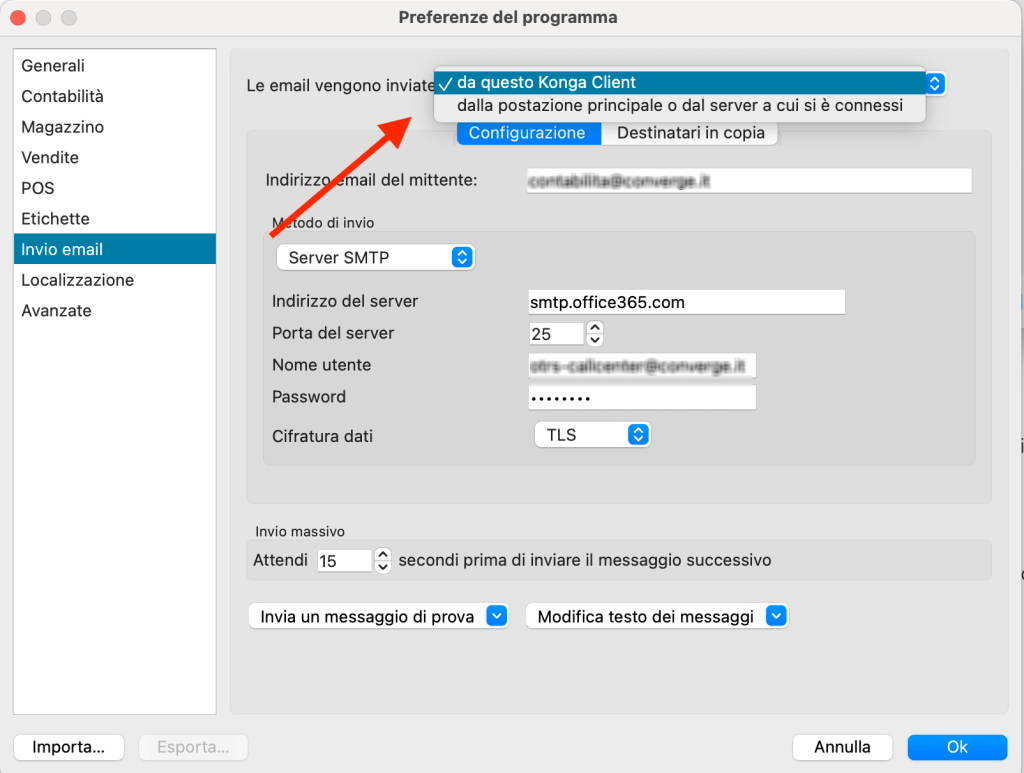
    • Aggiunta la possibilità di delegare sempre l’invio delle email al Konga Server (o alla postazione principale), in modo da centralizzare la configurazione
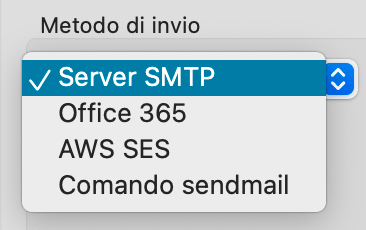
    • Aggiunti dei metodi di invio email: tramite Office 365 e AWS SES (solo se l’invio email è delegato al server o alla postazione principale)
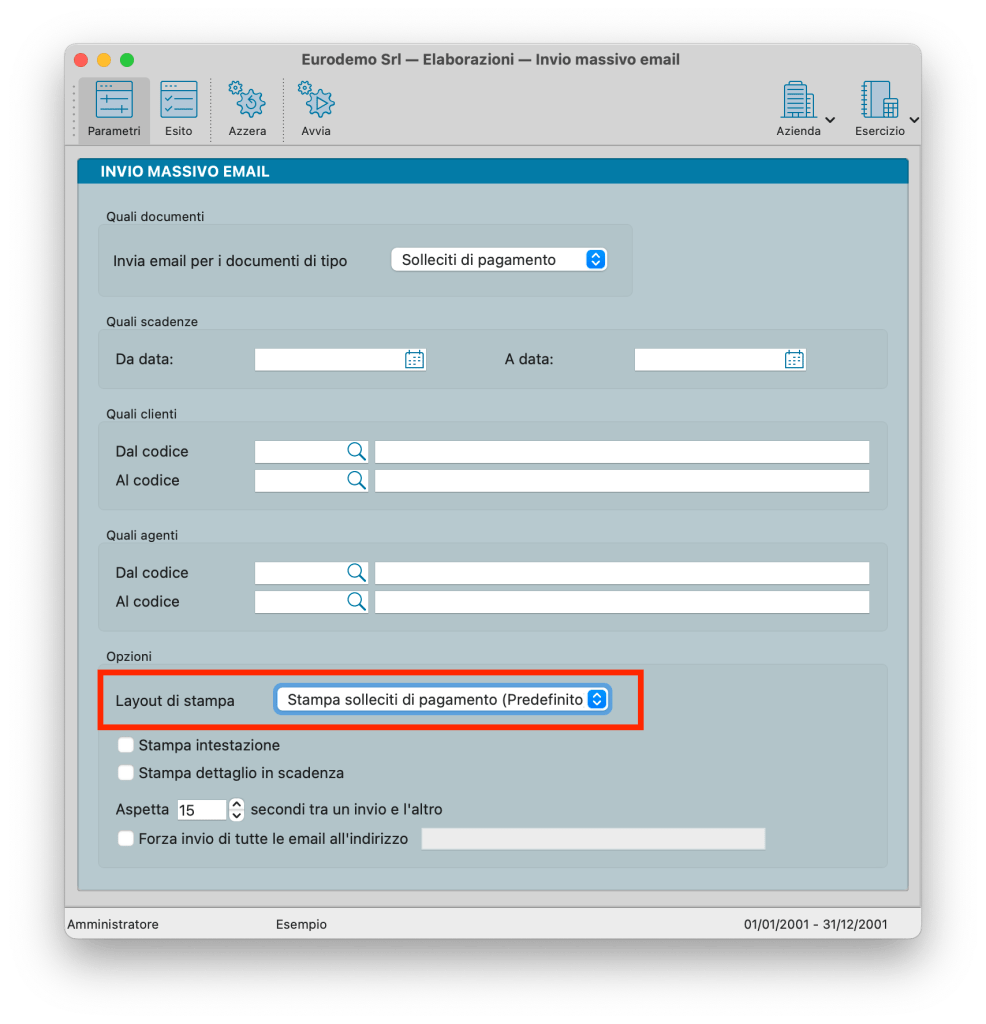
    • Aggiunta la possibilità di scegliere il layout di stampa nell’invio massivo email (per i pdf allegati)
    • Aggiunto un attributo “obsoleto” ai clienti e ai fornitori
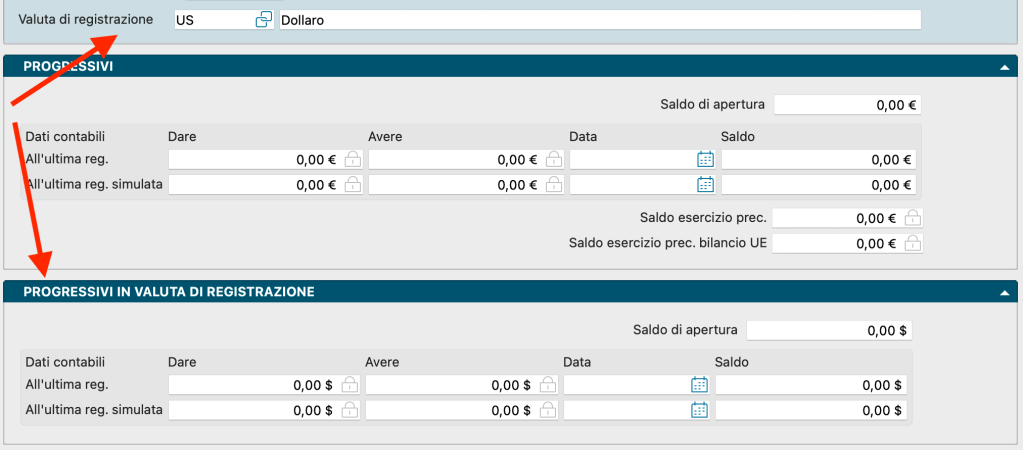
    • Aggiunto il campo “Valuta di Registrazione” nelle schede contabili, clienti e fornitori
    • Aggiunti i dati contabili progressivi in valuta di registrazione nelle schede contabili, clienti e fornitori
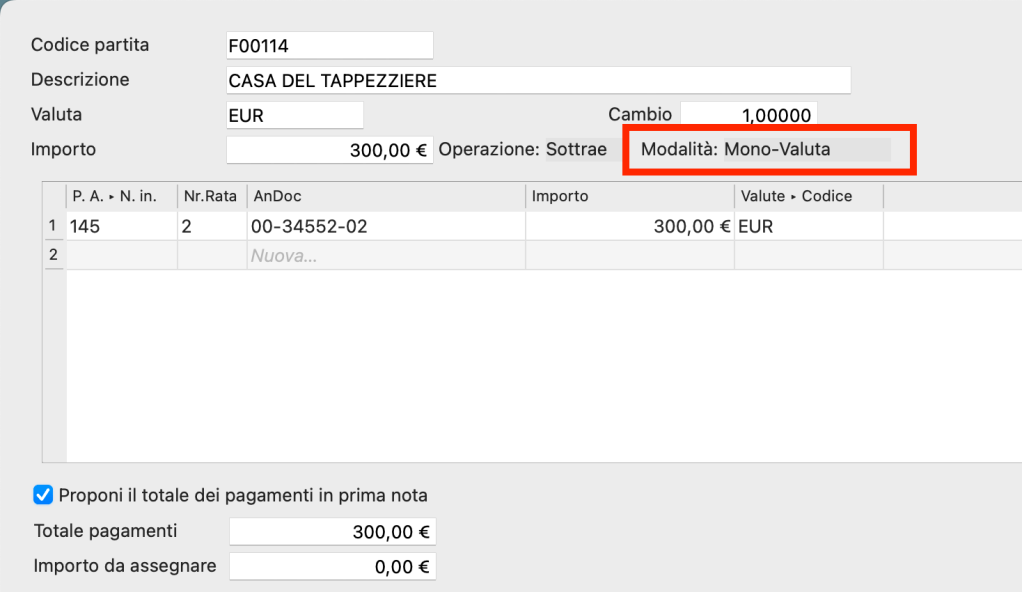
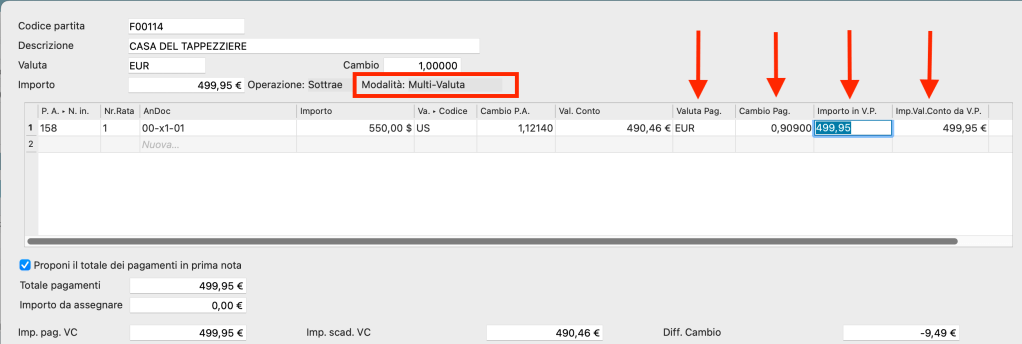
    • Aggiunta l’opzione “Multi-Valuta” in Prima Nota
    • Aggiunta la possibilità di modificare le registrazioni IVA anche dopo la stampa definitiva della liquidazione IVA e/o dei registri IVA
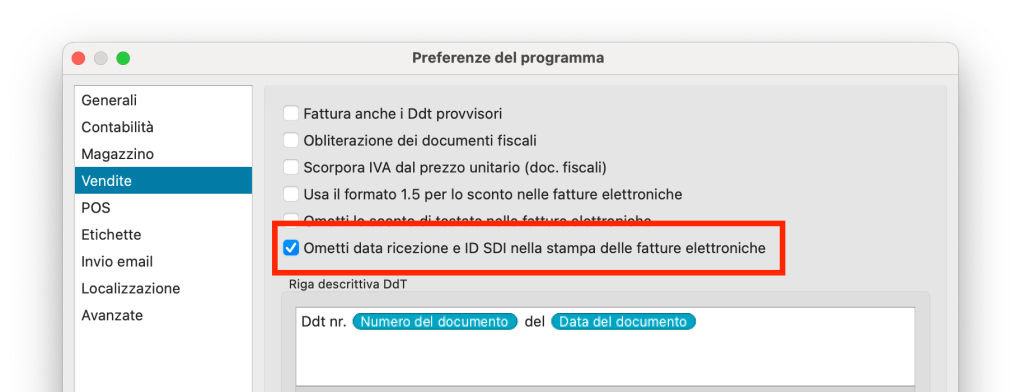
    • Aggiunta una opzione per non mostrare la data ricezione e l’ID SDI nella stampa dei documenti elettronici
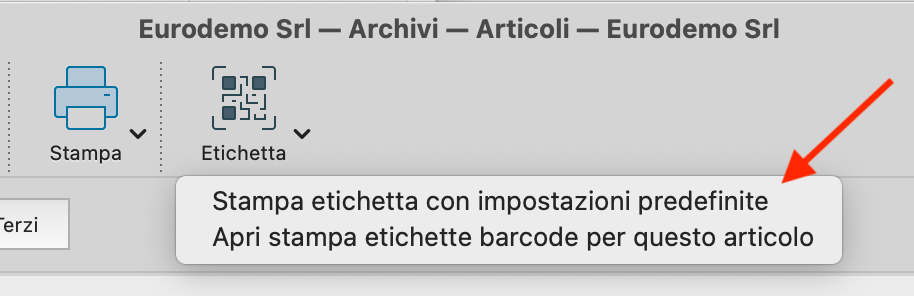
    • Aggiunta la stampa diretta dell’etichetta dalla scheda dell’articolo di magazzino (Stampa etichetta con impostazioni pre-definite)
    • Aggiunta la possibilità di abbinare delle immagini aggiuntive agli articoli di magazzino (varianti)
    • Aggiunta la possibilità per gli articoli di non contribuire al conteggio punti fedeltà sugli scontrini
    • Aggiunta la possibilità di cambiare il PIN dell’operatore corrente direttamente dalla finestra di emissione scontrini
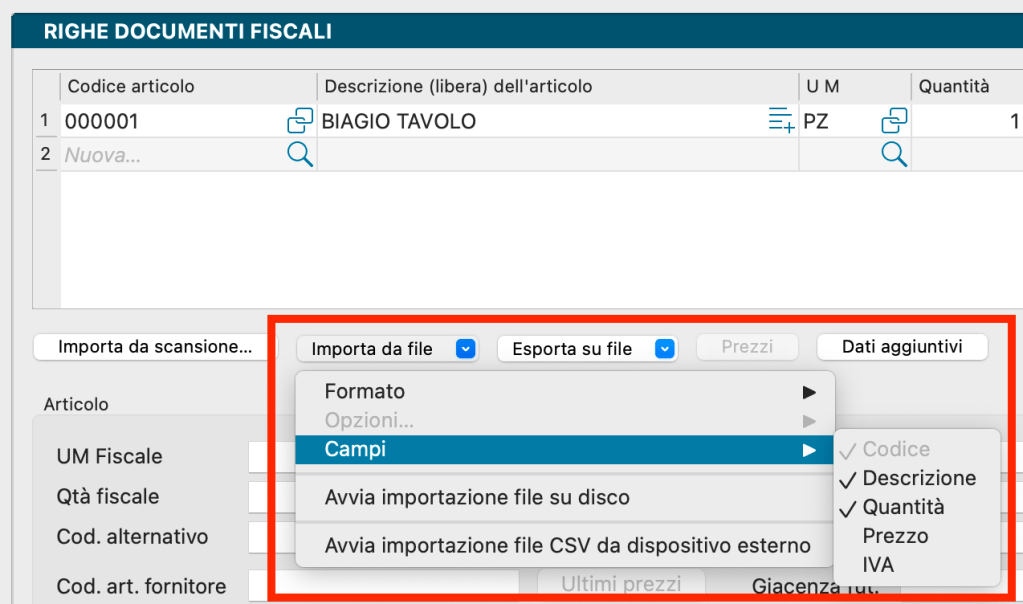
    • Aggiunta possibilità di selezionare i campi quando si importano/esportano le righe di un documento
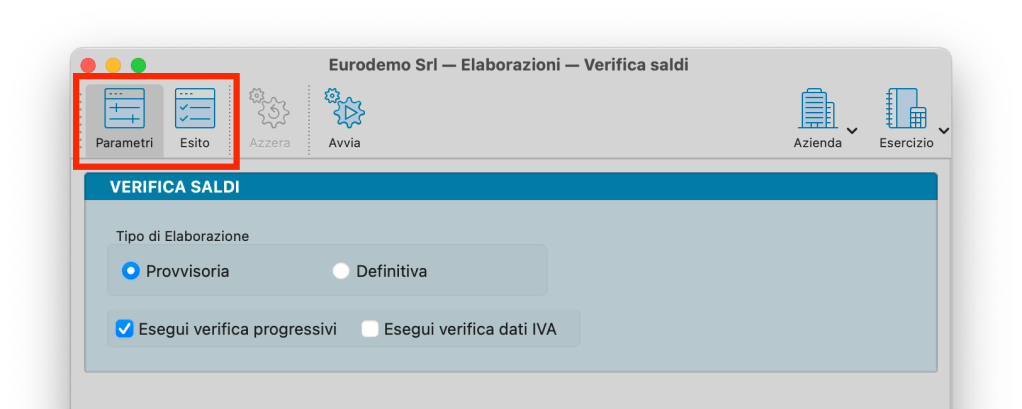
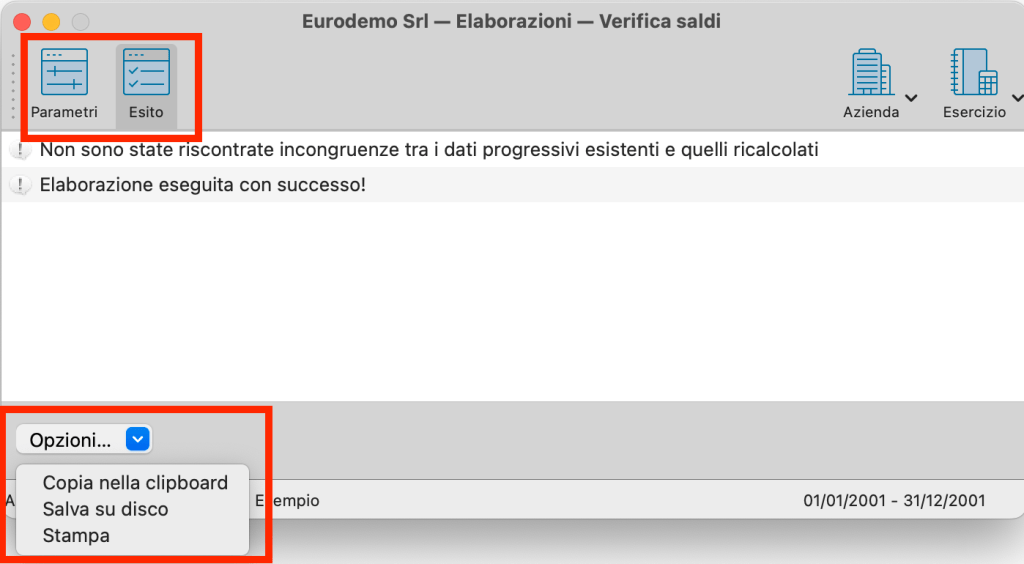
    • Modificata l’interfaccia per tutte le elaborazioni
    • Modificata la gestione dei campi crittografati (Telefono ed email)
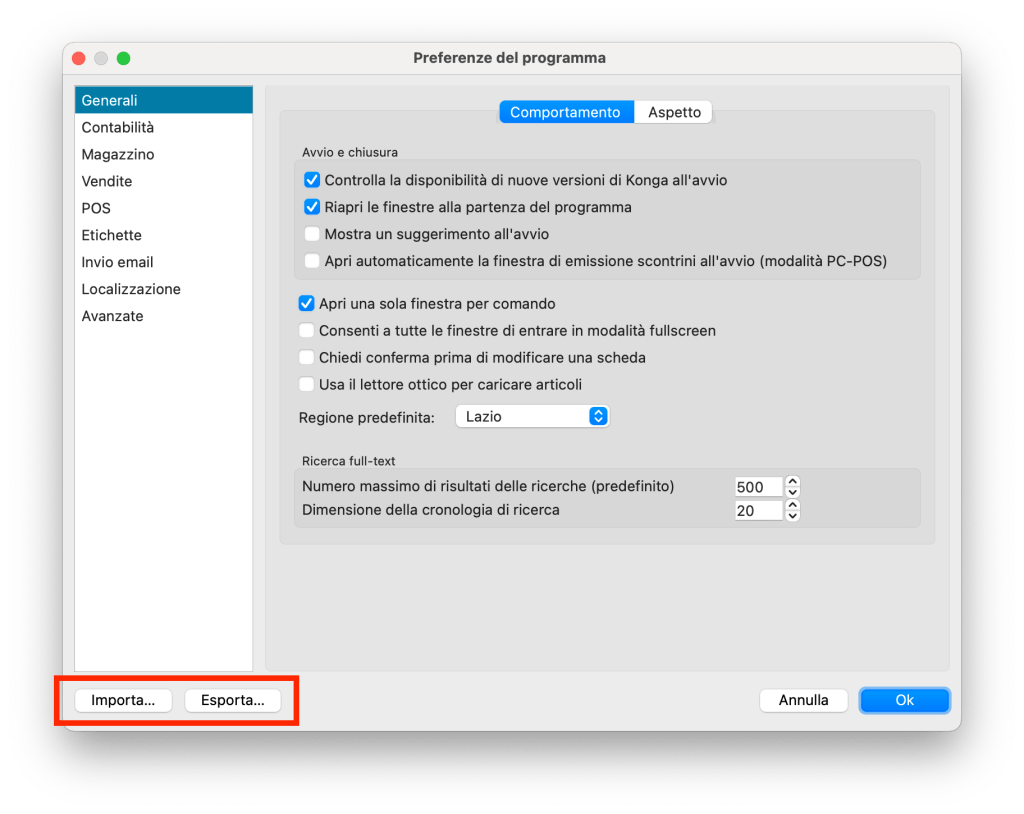
    • Aggiunta la funzionalità di importazione/esportazione delle preferenze del programma
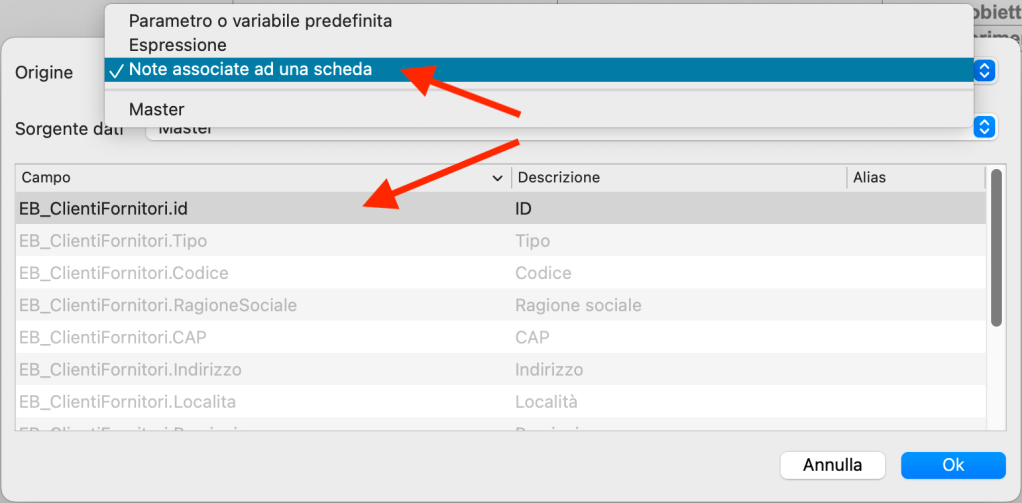
    • Aggiunta la possibilità di inserire nei layout di stampa dei campi che riportano il contenuto delle note abbinate alla scheda
    • Aggiunte le azioni esterne lato client pre/post stampa documenti
    • Aggiunta la possibilità di definire dei token di accesso web, per l’accesso diretto ai dati binari (API Web Service)

    Le modalità di aggiornamento sono quelle usuali: tramite l’aggiornamento automatico**, oppure la nuova versione può essere scaricata utilizzando i link che trovate nella pagina di download del sito di EasyByte Software.

    Suggerimenti all’avvio del programma

    La finestra “Lo sapevi che…”, appare alla partenza del programma

    Per evidenziare funzionalità del programma meno intuitive, il programma ora mostra un suggerimento casuale ogni volta che si lancia Konga. Se si desidera evitare la finestra dei suggerimenti all’avvio, sarà sufficiente de-selezionare il pulsante “Mostra all’avvio”.

    La “Command Palette” (cmd-K / Ctrl-K)

    La command palette può essere richiamata da qualsiasi finestra del programma

    Utilizzando l’abbreviazione da tastiera “cmd-K” (o “Ctrl-K per Windows) verrà mostrata la cosiddetta “Command palette”, dove l’utente può inserire le prime lettere del comando desiderato (archivio, tabella, stampa o elaborazione) e Konga mostrerà una lista di comandi che corrispondono alle lettere digitate; sarà sufficiente premere il tasto “Enter” o “Return”, se il comando desiderato è il primo nella lista, per andare direttamente al comando; altrimenti si potranno utilizzare i tasti freccia giù o freccia su per selezionare il comando desiderato e quindi confermare con “Enter”.

    Attenzione: l’abbreviazione da tastiera “cmd-K / Ctrl-K” nelle versioni precedenti era utilizzata per mostrare la finestra del “Konga Manager”, a partire dalla versione 2.0.0 l’abbreviazione per mostrare il “Konga Manager” è diventata “cmd-Shift K / Ctrl-Shift K”.

    Parametri Extra delle Stampe

    Il pannello parametri extra si trova in fondo alla maggior parte dei comandi del menù Stampe

    Nel caso in cui nel pannello dei “Parametri Extra” siano presenti più tabelle, nelle versioni precedenti era solamente possibile eseguire una ricerca dove “tutti i criteri venivano soddisfatti”, ora – nella nuova versione – è possibile anche indicare che si desidera eseguire una ricerca dove solo “alcuni dei criteri siano soddisfatti”, ovvero è possibile distinguere se le ricerche sulle diverse tabelle vengono collegate da un’operazione logica di tipo “AND” (Tutti i seguenti criteri sono veri) oppure di tipo “OR” (Alcuni dei seguenti criteri sono veri).

    Scorciatoia per la Stampa a Video

    Se si mantiene premuto il tasto “Shift” (tasto maiuscolo) facendo click su di un pulsante di stampa o selezionando una delle stampe abbinate ad un pulsante di stampa, il programma eseguirà direttamente la stampa a video, evitando di mostrare la finestra in cui l’utente può definire la “destinazione” della stampa.

    Etichette di riga nella visione “Lista”

    Le nuove etichette per la visione “a lista”

    Eseguendo un click con il pulsante destro su una riga (nella visione a lista), sarà possibile utilizzare la scelta di menù “Etichetta” per assegnare una o più etichette colorate alla riga selezionata. Questa funzionalità permetterà all’utente di avere un ulteriore possibilità di catalogazione delle schede di archivi e tabelle.

    Conf. del Database – Archiviazione XML documenti elettronici

    Configurazione del database – Avanzate

    Gli utenti che hanno i servizi cloud abilitati possono ora archiviare il contenuto del file XML dei documenti elettronici direttamente nello storage del cloud e non più solo nel database. Questa novità permetterà di avere dei database di dimensione minore e, di conseguenza, anche dei file di backup più “piccoli”. È possibile anche archiviare i file XML dei documenti elettronici nel Filesystem, ma la configurazione consigliata è quella dell’archiviazione nel cloud.

    Nuove modalità di autenticazione

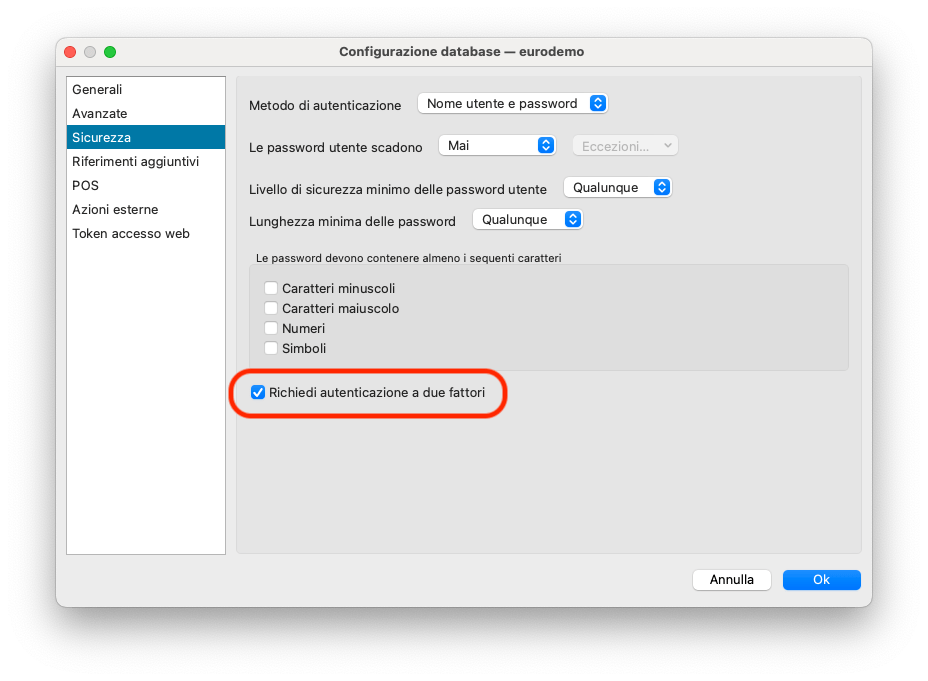
    L’opzione per abilitare l’autenticazione a due fattori

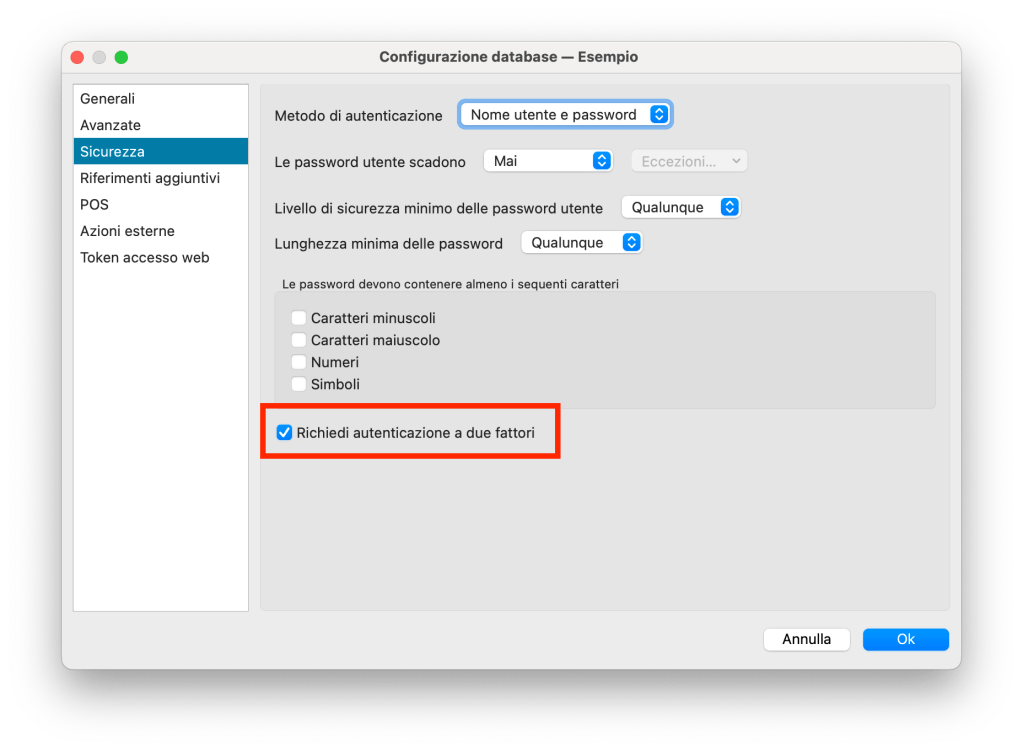
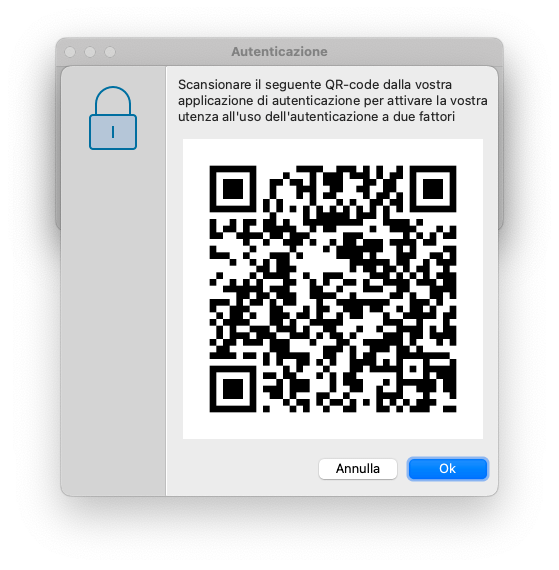
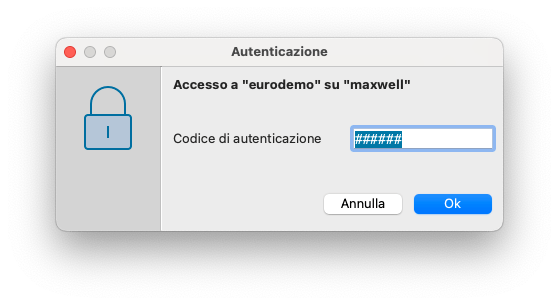
    Nella nuova versione del programma sono state previste delle nuove modalità di autenticazione degli utenti, per renderlo ancora più sicuro e rendere l’accesso sempre più veloce: l’autenticazione a due fattori e il “Single Sign-On (SSO)”. L’autenticazione a due fattori si attiva nella sezione “Sicurezza” della “Configurazione del database”, una volta attivata, dopo la richiesta di nome utente e password, apparirà un QR-Code che permetterà di abbinare una applicazione per la generazione dei codici di sicurezza (OTP), che dovrà essere installata sul device dell’utente (Google Authenticator, Microsoft Authenticator, etc…). A partire dal secondo accesso, verrà richiesto di inserire il codice di sicurezza generato dal device personale, quale secondo fattore di sicurezza.

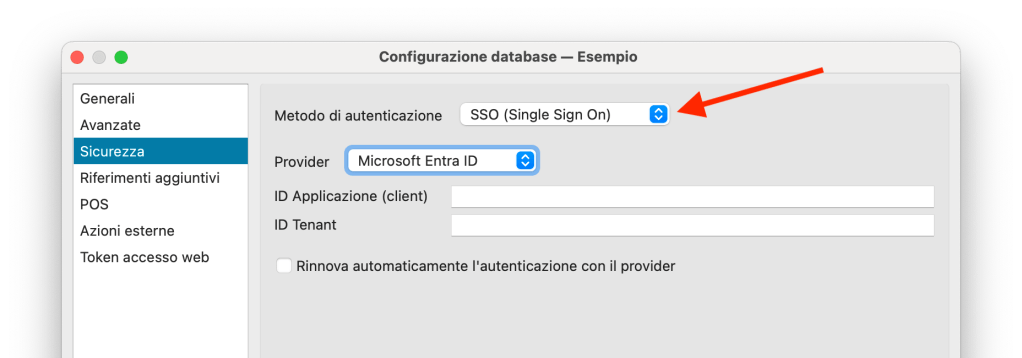
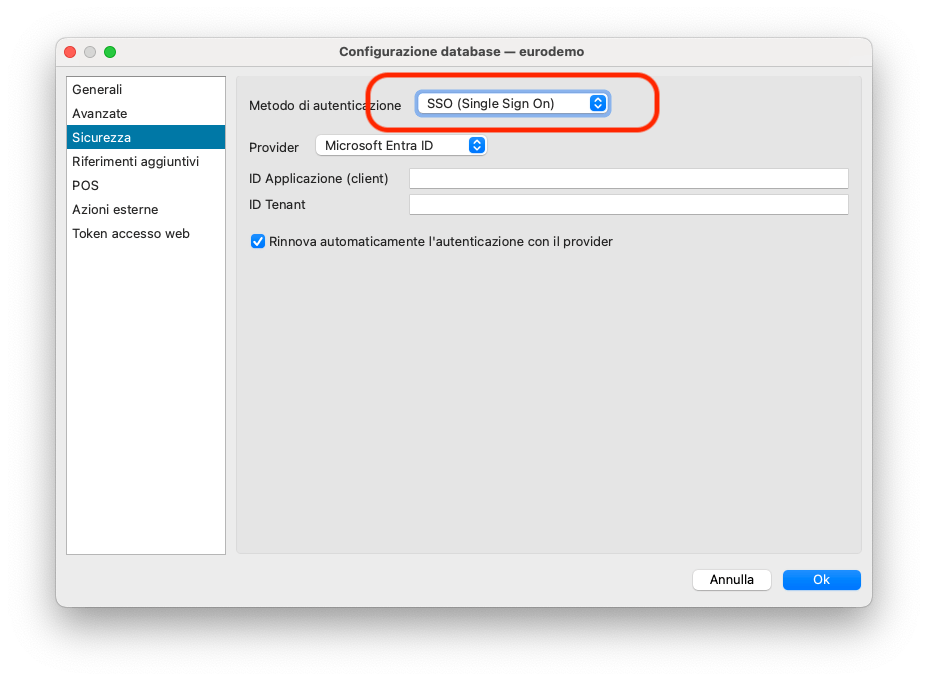
    I parametri da indicare per abilitare il “Single Sign-On” utilizzando Microsoft Entra

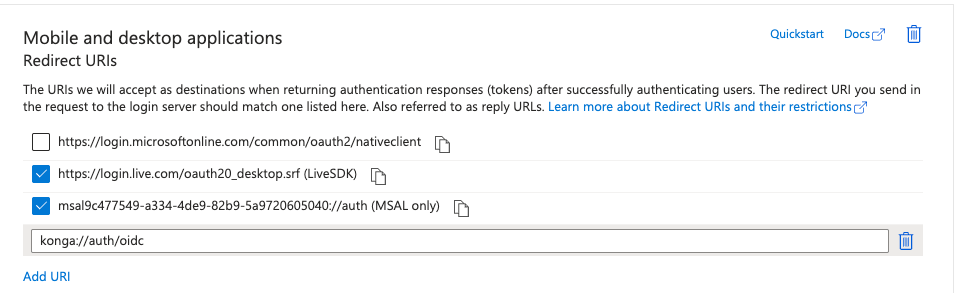
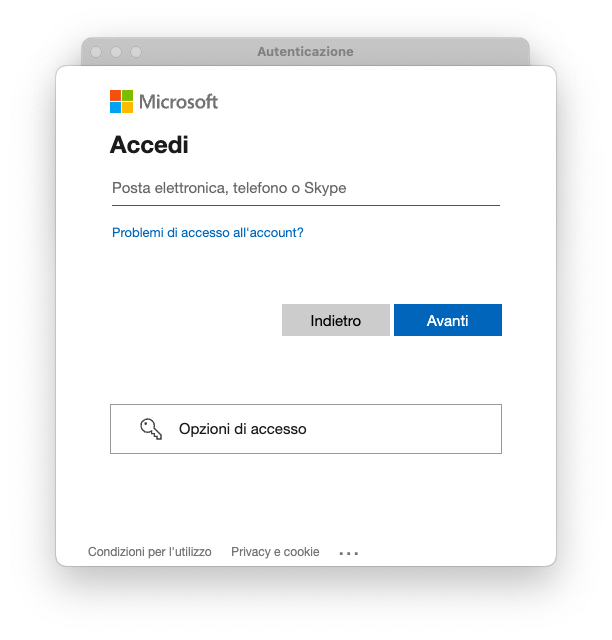
    Il “Single Sign-On” permette di delegare ad una autorità centralizzata la verifica delle credenziali, permettendo così agli utenti di avere una sola password per tutte le applicazioni, senza perdere nulla nella sicurezza della modalità di autenticazione. Konga è già pre-configurato per interagire con il sistema di gestione delle identità Microsoft Entra ID, altrimenti, nel caso in cui si volesse utilizzare una altro provider di autenticazione, è possibile indicare i parametri per un “server personalizzato”.

    Per avere maggiori informazioni sui nuovi metodi di autenticazione presenti in Konga 2.0.0, abbiamo pubblicato un articolo specifico su questo argomento: Autenticazione in Konga 2.0

    Tipologie Allegati

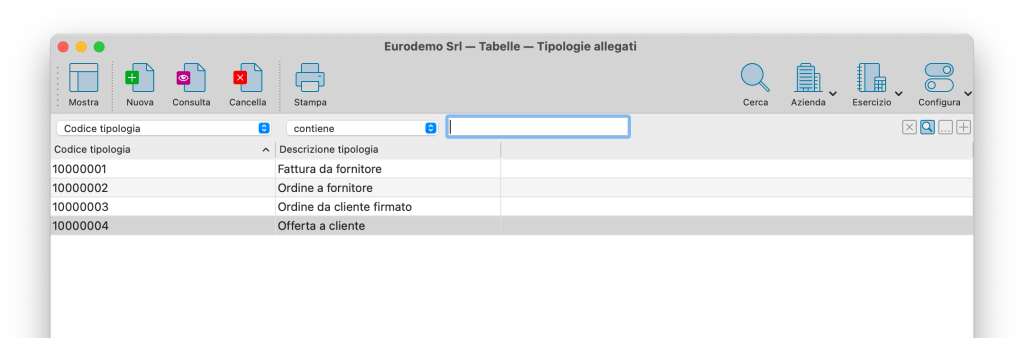
    La tabella Tipologie Allegati è una tabella comune a tutti i moduli di Konga

    È ora possibile assegnare una tipologia ricorrente ai documenti allegati alle singole schede degli archivi e delle tabelle di Konga: assegnando la tipologia dell’allegato sarà più semplice capire quali sono i documenti che sono stati allegati ad una scheda senza la necessità di consultarli, inoltre l’assegnazione della tipologia dell’allegato può essere molto utile nel caso in cui si sia iniziato ad utilizzare il modulo “W” (Fascicoli e Flussi di lavoro). Per avere maggiori informazioni sul modulo “W”, vi invitiamo a leggere l’articolo dedicato.

    Tag per i Documenti Allegati

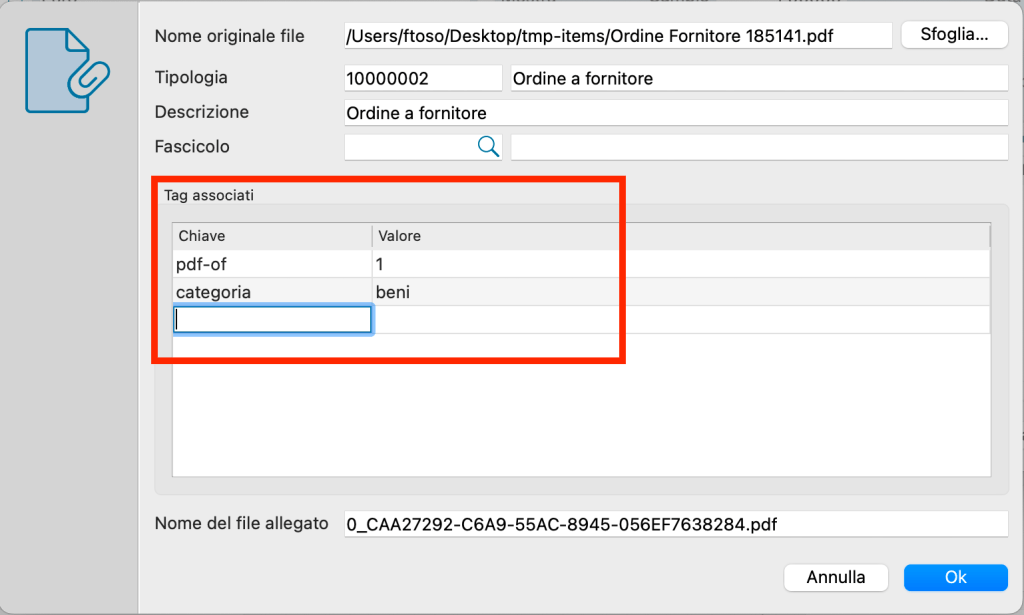
    La finestra per la gestione degli allegati ora prevede anche i “tag”

    La finestra che permette di allegare i documenti alle schede di archivi e tabelle ora prevede la possibilità di assegnare dei “tag”, ovvero delle coppie chiave-valore, in modo da qualificare ulteriormente il documento che si allega. I tag dei documenti allegati possono essere utilizzati solo ai fini informativi, oppure possono anche essere utili per la gestione automatica dei flussi di lavoro, per la gestione dei fascicoli digitali, ad esempio: un documento allegato di una specifica tipologia e con uno o più tag abbinati può diventare la condizione per il passaggio del fascicolo ad uno stato differente.

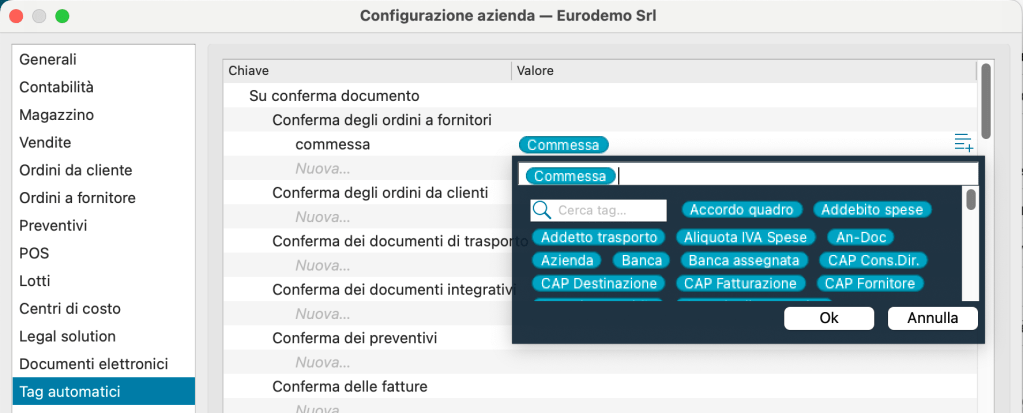
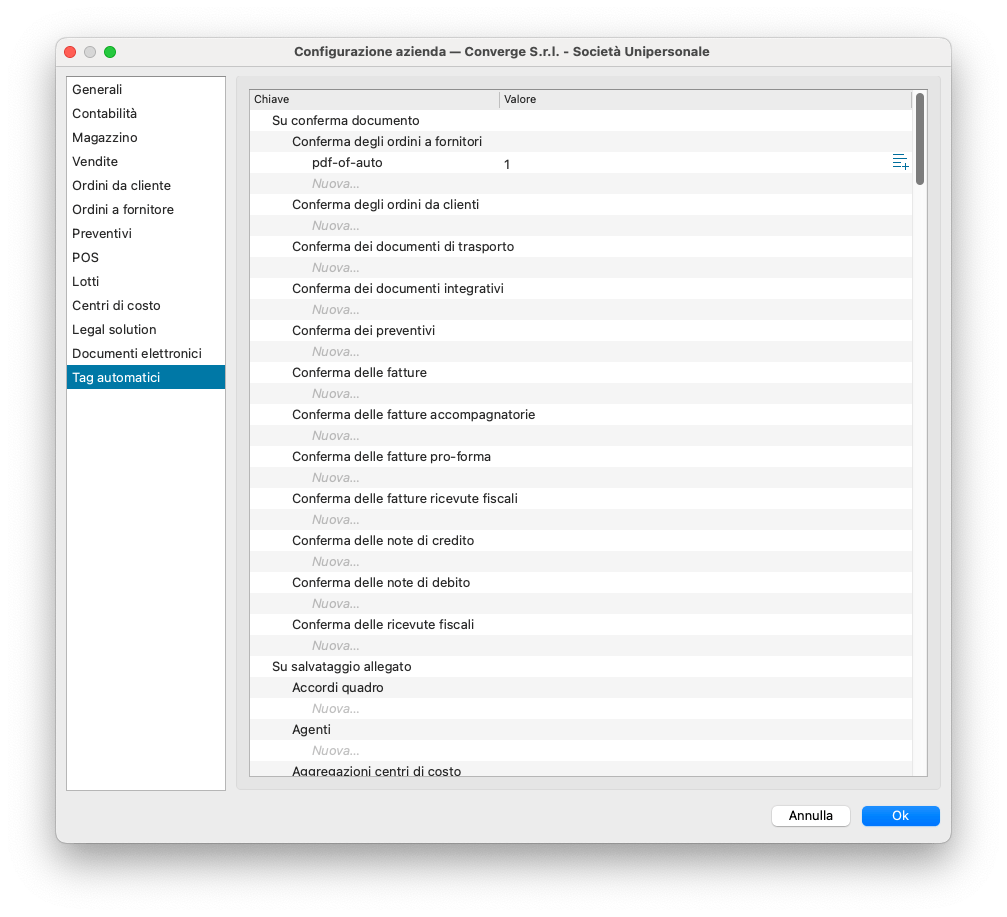
    I tag dei documenti allegati possono anche, in alcuni casi, venire assegnati in modo automatico: è stata aggiunta a questo scopo la sezione “Tag automatici” nella Configurazione dell’Azienda.

    La sezione “Tag automatici” permette di far assegnare i tag direttamente dal programma

    L’assegnazione dei tag automatici è prevista come conseguenza di due azioni: quando il programma allega automaticamente il PDF di una stampa al momento della conferma di un documento, oppure nel momento in cui l’utente allega un nuovo documento ad una scheda. In questa sezione si possono definire sia la chiave, sia il valore da assegnare; il valore potrà essere una costante oppure un valore dinamico composto utilizzando i valori dei campi della scheda in esame, ad esempio sarà possibile comporre il valore del tag utilizzando la data e il numero interno del documento, e così via…

    Gestione Utenti – Copia su…

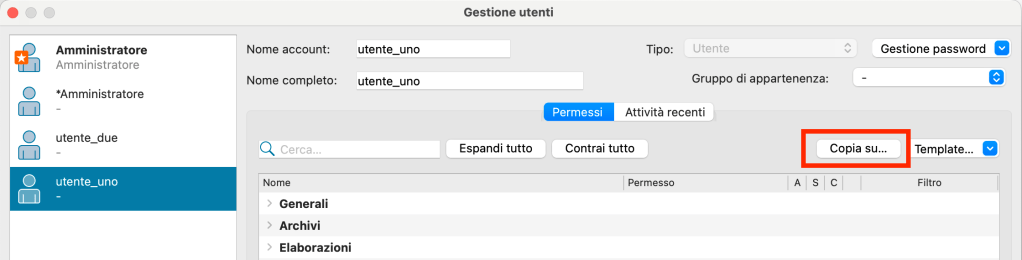
    Il nuovo pulsante “Copia su…” nella scheda dell’utente

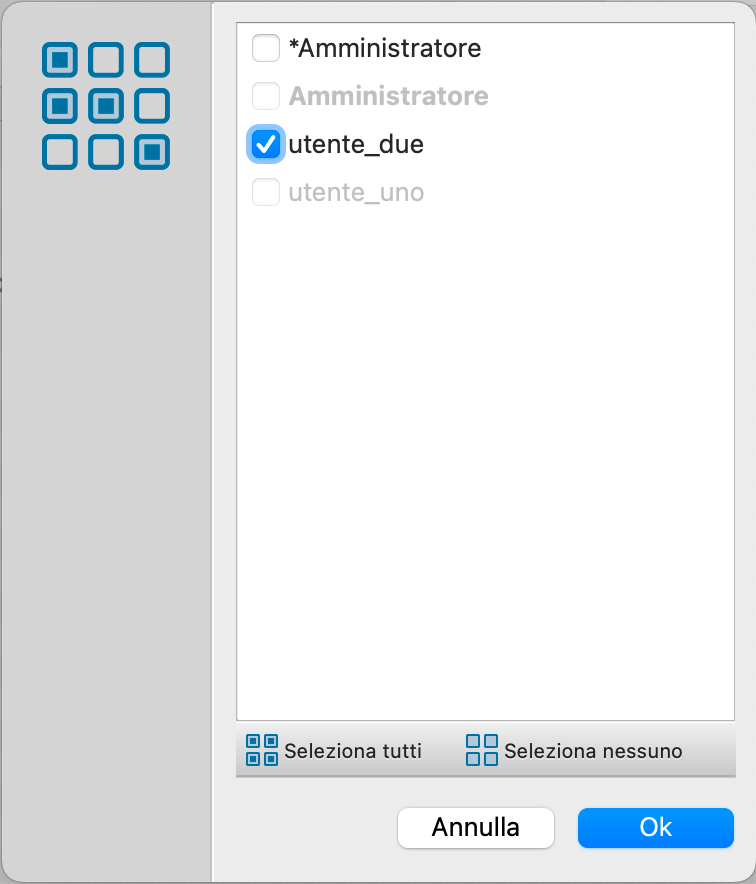
    Nella scheda della Gestione Utenti è previsto il nuovo pulsante “Copia su…”, che permette di assegnare gli stessi permessi di accesso dell’utente in esame ad uno o più altri utenti.

    La finestra che appare premendo il pulsante “Copia su…”

    Riferimenti aggiuntivi per le righe

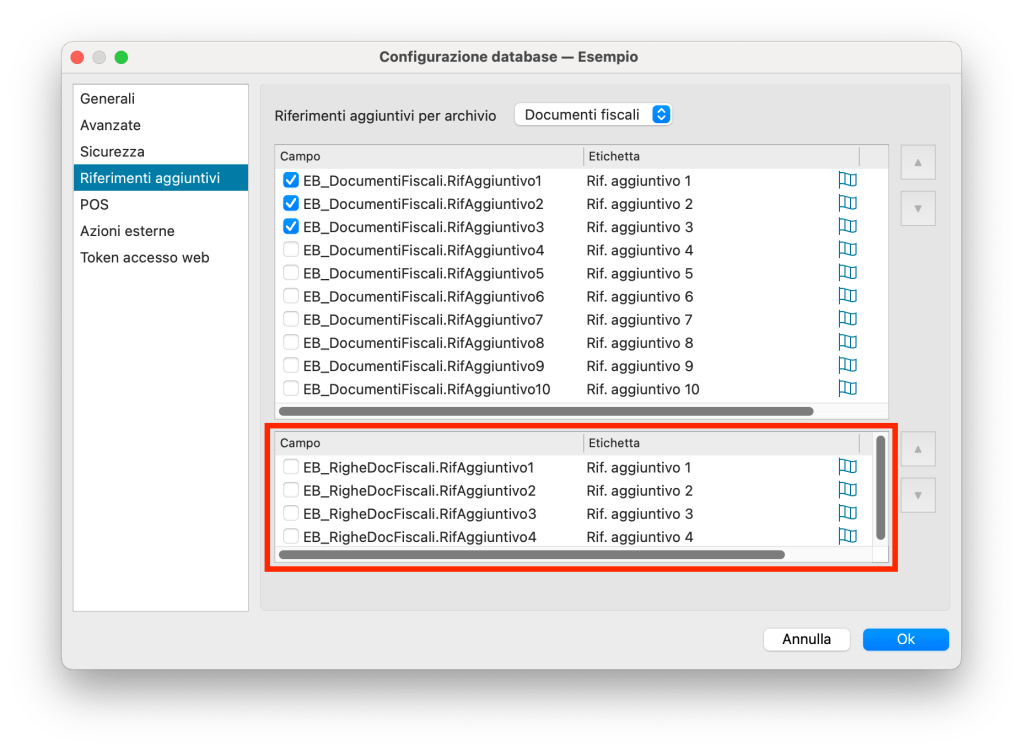
    I nuovi riferimenti aggiuntivi possono essere configurati per le righe dei documenti

    Per gli archivi di: Documenti Fiscali, Ordini da Clienti, Ordini a Fornitori, Preventivi e Carico-Scarico è ora possibile attivare sino a quattro campi liberi denominati RifAggiuntivo1, RifAggiuntivo2, RifAggiuntivo3 e RifAggiuntivo4.

    Questi campi compariranno come nuove colonne nella griglia delle righe del documento ed è possibile personalizzare l’etichetta che verrà abbinata alla colonna. I nuovi campi possono essere abilitati e personalizzati tramite la sezione “Riferimenti Aggiuntivi” della Configurazione del database.

    Invio Email “lato server”

    Ora è possibile “centralizzare” la configurazione per l’invio dei messaggi email

    Per le postazioni Konga Client è ora possibile scegliere se la configurazione per l’invio dei messaggi email debba essere centralizzata sul Konga Server, oppure se debba essere utilizzata la configurazione locale, memorizzata nelle preferenze della postazione client.
    Nel caso di postazioni Konga “standalone”, che contengono al loro interno sia la componente server, sia la componente client, il programma eseguirà sempre l’invio dei messaggi email tramite la componente server, che offre il maggior numero di protocolli possibile.

    I parametri di configurazione dell’invio email per i Konga “standalone” si devono indicare tramite le preferenze del programma, mentre, nel caso di Konga Server, i parametri di configurazione dovranno essere impostati utilizzando la “Console di amministrazione”, i parametri che possono essere impostati dalla console sono i seguenti:

    • server.email.bcc
    • server.email.cc
    • server.email.from
    • server.email.method: [ smtp | sendmail | o365 | ses ]
    • server.email.o365.client_id
    • server.email.o365.client_secret
    • server.email.o365.tenant_id
    • server.email.sendmail.path
    • server.email.ses.access_key_id
    • server.email.ses.region_name
    • server.email.ses.secret_access_key
    • server.email.smtp.host
    • server.email.smtp.password
    • server.email.smtp.port
    • server.email.smtp.ssl: [ true | false ]
    • server.email.smtp.username

    Nuovi Metodi di invio email – Office 365 e AWS SES

    I metodi di invio email

    È stato aggiunto il supporto a due nuovi protocolli per l’invio email: Office 365 (OAuth2) e AWS SES (Simple Email Service). Il metodo di invio “Office 365” è disponibile sia per l’invio dal Konga Client, sia per l’invio dalla postazione server, mentre il metodo di invio “AWS SES”, per motivi tecnici, disponibile solo quando l’invio email viene eseguito dal server.

    I parametri necessari per la configurazione per l’invio via Office 365

    Selezionando “Office 365” come metodo di invio, il programma dovrà essere configurato con tre parametri: Tenant ID, Client ID e Client secret. Questi parametri dovranno essere ottenuti tramite l’interfaccia di Office 365, in particolare seguendo la procedura descritta in questo documento PDF

    I parametri necessari per la configurazione per l’invio via AWS SES

    AWS SES è il servizio “Simple Email Service” di Amazon Web Services, i due parametri di configurazione, oltre alla regione, si possono ottenere collegandosi alla web console di AWS. Maggiori informazioni sul servizio AWS SES si trovano qui: https://aws.amazon.com/it/ses/.

    Invio massivo email – Selezione layout di stampa PDF

    I PDF allegati ai messaggi email ora possono essere diversi dalle stampe pre-definite

    I documenti PDF generati da Konga e allegati ai messaggi email durante l’invio massivo email ora possono essere selezionati direttamente nel pannello della elaborazione: nella lista “a discesa” del layout di stampa compariranno tutte le stampe personalizzate che possono essere utilizzate per la tipologia di invio selezionata in “Quali documenti”.

    Clienti e Fornitori – Nuovo campo “Obsoleto”

    Il nuovo campo Obsoleto si trova in alto a destra

    Nella scheda dei Clienti e dei Fornitori è ora possibile indicare che si tratta di un cliente-fornitore “obsoleto”. Le schede obsolete appariranno “ingrigite” nella visione a lista e non compariranno nelle ricerche contestuali nelle finestre di completamento di codice o ragione sociale.

    Valuta di Registrazione

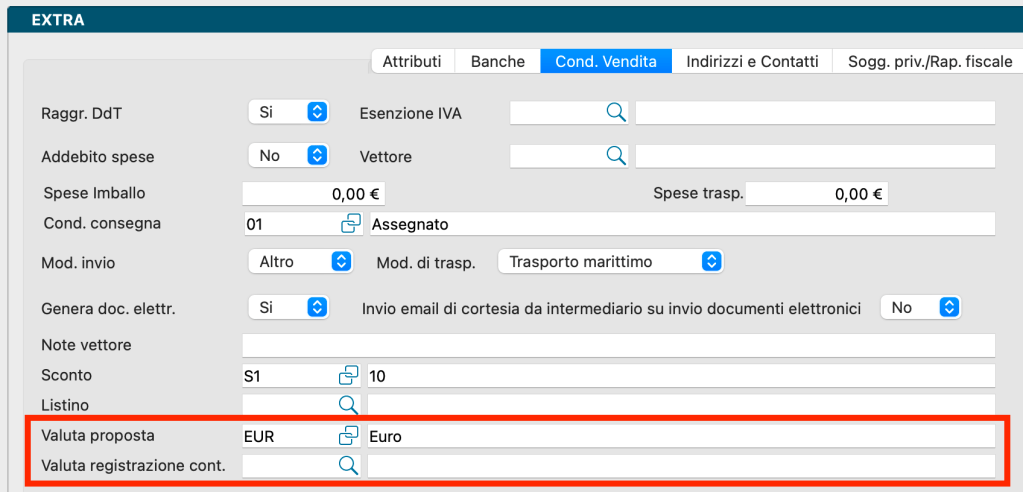
    I progressivi ed i saldi contabili ora prevedono sia la valuta di conto, sia la valuta di registrazione, quando diversa dalla valuta di conto

    Nella nuova versione è possibile indicare una valuta di registrazione (contabile) diversa dalla valuta di conto, sia nelle schede contabili, sia nelle schede clienti e fornitori. Quando il campo “Valuta di registrazione” è vuoto significa che la valuta di registrazione corrisponde alla valuta di conto indicata nella Configurazione dell’Azienda (usualmente EUR). Quando viene invece indicata una valuta di registrazione, il programma controllerà che il sottoconto o il cliente-fornitore vengano sempre movimentati in prima nota usando la valuta di registrazione, in questo modo sarà possibile mantenere i progressivi e i saldi contabili sia nella valuta di registrazione, sia nella valuta di conto. La differenza sostanziale tra una scheda abbinata ad una valuta di registrazione, ad esempio un conto corrente in dollari americani, ed una scheda senza valuta di registrazione sarà che, indicando la valuta di registrazione, si vincola sempre la scheda alla valuta di registrazione, mentre le schede senza valuta di registrazione potranno essere movimentate sia in valuta di conto, sia in valute diverse dalla valuta di conto, ma i progressivi contabili verranno sempre convertiti in valuta di conto in base al coefficiente di cambio indicato nelle registrazioni.

    I due campi valuta delle schede clienti e fornitori

    Nelle schede dei clienti e fornitori occorre distinguere la valuta proposta dalla valuta di registrazione: la valuta proposta è la valuta che viene proposta quando si utilizza la scheda in un nuovo documento, ad esempio un ordine o un documento fiscale, ovvero è la valuta preferita per le operazioni con il cliente-fornitore in esame. La valuta di registrazione contabile invece riguarda le registrazioni in prima nota e, come detto in precedenza, deve essere utilizzata quando si desidera gestire i progressivi e i saldi contabili in una valuta diversa dalla valuta di conto.

    Prima Nota – opzione “Multi-Valuta”

    La nuova opzione “Multi-valuta”

    Sino alla versione 1.12.4 la registrazione di pagamenti e/o incassi in valuta era limitata alle partite aperte con la stessa valuta della registrazione di prima nota, ovvero non era possibile, ad esempio, registrare un pagamento in EUR di una partita aperta in US $ (dollari pari ad Euro). Nella nuova versione è ora prevista l’opzione “Multi-valuta”, che prevede la possibilità di pagare e/o incassare anche le partite aperte che hanno una valuta diversa da quella della registrazione.

    Abilitando l’opzione “Multi-valuta” la finestra di dettaglio dei pagamenti, in cui l’utente indica quali partite aperte movimentare, mostrerà delle informazioni aggiuntive necessarie per la gestione dei coefficienti di cambio tra le diverse valute coinvolte.

    Finestra di dettaglio dei pagamenti – modalità “Mono-valuta”
    Finestra di dettaglio dei pagamenti – modalità “Multi-valuta”

    Nell’esempio in figura viene mostrato un pagamento di una partita aperta in dollari americani, utilizzando Euro come valuta di pagamento. Richiedendo la modalità multi-valuta il programma mostra la colonna con il codice della valuta usata per il pagamento (Valuta Pag.), un campo “Cambio Pag.” che dovrà essere compilato dall’utente, in cui inserire il coefficiente di cambio da utilizzare, in questo caso si tratta del cambio tra Euro e Dollari Americani, l’importo in valuta di pagamento (Importo in V.P.) e l’importo in valuta di conto calcolato partendo dalla valuta di pagamento (Imp. Val. Conto da V.P.); in questo caso la valuta di pagamento e la valuta di conto corrispondono, ma potrebbe anche essere che vengano coinvolte tre valute diverse: la valuta della partita aperta, la valuta del pagamento e la valuta di conto.

    La lista dei pagamenti abbinati ad una partita aperta ora prevede tre nuovi campi

    La possibilità di eseguire dei pagamenti in una valuta diversa da quella con cui in origine era stata creata la partita aperta, rende necessario indicare per ogni pagamento tre nuove informazioni: la valuta in cui è stato eseguito il pagamento, il coefficiente di cambio tra la valuta della partita aperta e la valuta del pagamento e l’importo espresso nella valuta di pagamento. Ogni pagamento ora riporterà tre importi: l’importo del pagamento espresso nella valuta della partita aperta, l’importo del pagamento espresso nella valuta di conto e l’importo del pagamento espresso nella valuta di pagamento; ovviamente, nel caso di una partita aperta in Euro, pagata in Euro, i tre importi coincideranno e il coefficiente di cambio sarà uguale a “1”.

    Prima Nota IVA – Modifica registrazioni definitive

    È ora possibile apportare modifiche alle registrazioni IVA per cui risulta già eseguito il calcolo della liquidazione IVA periodica in definitivo: il programma verifica che il castelletto IVA risultante dalla modifica sia uguale a quello della registrazione originale, se questo vincolo è soddisfatto, sarà possibile modificare i sottoconti di costo e/o ricavo, aggiungere ed eliminare righe.

    Stampa dei Documenti Elettronici – Data di Ricezione e ID SDI

    Selezionando l’opzione nelle preferenze del programma non verranno stampati data e ID SDI

    Nella sezione “Vendite” delle Preferenze del Programma è ora possibile indicare se si desidera omettere la data di ricezione e dell’ID SDI quando si esegue la stampa di un documento elettronico.

    Articoli di Magazzino – Stampa Etichetta

    Il menù che compare premendo il pulsante Etichetta

    Utilizzando il pulsante “Etichetta”, presente nella scheda degli Articoli di Magazzino, è ora possibile scegliere se stampare direttamente l’etichetta con le impostazioni di default, oppure – come avveniva nella versione precedente – aprire il pannello della stampa etichette pre-compilato, con la possibilità di impostare dei parametri di stampa personalizzati.

    Articoli di Magazzino – Immagini aggiuntive (varianti)

    Si possono aggiungere un numero illimitato di varianti

    Nella sezione “Immagine” della scheda dell’articolo di magazzino è ora possibile aggiungere delle tipologie di immagini aggiuntive oltre a normale, web e miniatura. Utilizzando il comando “Aggiungi variante” il programma chiederà di dare un nome alla nuova tipologia (variante) dell’immagine.

    il nome della variante verrà visualizzato per tutti gli articoli

    Una volta definita la nuova variante, questa sarà immediatamente disponibile per tutte le schede degli articoli di magazzino

    Le varianti disponibili vengono mostrate nella lista della sezione “Immagine”

    Righe dei documenti – Importa/Esporta da File

    Le funzionalità per l’importazione/esportazione da file CSV o Excel delle righe di Preventivi, Documenti Fiscali, Ordini da Clienti, Ordini a Fornitori, Carico-Scarico sono ora un po’ più configurabili: utilizzando la scelta “Campi” è possibile indicare quanti e quali campi importare o esportare, i campi che possono essere selezionati sono i seguenti:

    • Codice (obbligatorio)
    • Descrizione
    • Quantità
    • Prezzo
    • IVA (codice IVA)

    Elaborazioni

    Il pannello della Verifica dei Saldi

    I comandi delle elaborazioni sono stati eliminati dall’area di navigazione ed ora possono essere richiamati solo dal menù Elaborazioni oppure utilizzando la “command palette”. Inoltre l’esito dell’elaborazione non appare più in una stampa a video, ma in una apposita sezione denominata “Esito” del pannello dell’elaborazione in esame.

    Al termine dell’elaborazione, il programma passa automaticamente alla sezione “Esito”

    L’esito dell’elaborazione viene mostrato direttamente nell’area del contenuto del pannello, usando il menù “Opzioni”, in basso a sinistra, è possibile stampare l’esito, salvare l’esito in un file su disco, oppure copiare il testo dell’esito nella “clipboard”.

    Nuova Gestione Campi Crittografati (Telefono ed email)

    Konga prevede di crittografare i campi che contengono dati sensibili ai fini della normativa sulla privacy (numeri di telefono e indirizzi email). Nella versione precedente i campi crittografati avevano alcune limitazioni quando si eseguivano delle ricerche con il criterio “contiene” e quando si desiderava eseguire un ordinamento per quel campo. Nella versione 2.0.0 queste limitazioni non sono più presenti: ora il programma permette si eseguire ricerche e ordinamenti usando le stesse modalità dei campi non-crittografati.

    Preferenze del Programma

    L’importazione e l’esportazione delle preferenze viene sempre eseguita in formato JSON

    I nuovi pulsanti di importazione e esportazione delle preferenze si trovano in basso a sinistra nella finestra delle preferenza del programma. Premendo il pulsante “Esporta…” verrà creato un file in formato JSON che contiene tutte le preferenze del programma. Eseguire una esportazione delle preferenze può essere utile per condividerle con altri posti di lavoro, oppure per archiviare una copia di sicurezza delle preferenze. Premendo il pulsante “Importa…” il programma richiederà all’utente di selezionare un file da importare, che dovrà essere in formato JSON e in genere si tratta di un file creato dalla funzione di esportazione delle preferenze.

    Editor delle Stampe

    L’editor delle stampe ora prevede anche la possibilità di impostare come “Origine del campo” le note associate ad una scheda, ovvero le note libere che si possono associare alle schede di archivi e tabelle. Per fare in modo che un campo del layout di stampa riporti le note associate, occorre eseguire un doppio-click sul campo e indicare come origine “Note associate ad una scheda”, quindi selezionare dalla lista dei campi della sorgente dati un campo “id” per identificare in modo univoco la scheda di cui verranno stampate le note.

    Azioni esterne lato client

    Gli script lato client possono venire lanciati automaticamente prima e dopo l’esecuzione delle stampe

    Nella versione 2.0.0 di Konga è possibile fare in modo che vengano eseguiti degli script Python sia prima, sia dopo l’esecuzione delle stampe. Questi script, se installati come “azioni esterne lato client” vengono eseguiti per tutte le stampe. Per fare in modo che lo script possa distinguere quale stampa è stata eseguita il programma passa un cosiddetto “contesto” allo script; il contesto può essere letto utilizzando la funzione get_context() della libreria kongautil. Il contesto contiene l’attributo ‘params’, un dict con le seguenti “chiavi” valorizzate:
    builtins: dict che contiene tutte le variabili "builtin" della stampa
    command: il comando che identifica la stampa, ad esempio, 'report_archivi_contabilita'
    variant: integer - zero based. Identifica la variante della stampa
    title: il nome assegnato alla stampa, ad esempio, 'Schede Contabili'
    uuid: il valore dell'identificativo unico del layout di stampa, ad esempio, '2911dc57-619e-514c-b191-f6c025e38e6a'

    Token per l’Accesso Web

    I token di accesso web possono essere utilizzati per l’accesso diretto ai dati binari (immagini e allegati)

    Nella sezione “Token accesso web” della Configurazione del Database è possibile aggiungere ed eliminare i token che possono essere utilizzati per l’accesso diretto alle immagini e agli allegati presenti in Konga (Dati Binari). Questa modalità di accesso può essere utile per le applicazioni web esterne che devono leggere i dati binari di Konga e evita di dover eseguire l’autenticazione e/o di dover richiedere ogni volta una “session id”. Per configurare un nuovo Token di accesso è necessario inserire una descrizione, abbinare l’utente i cui permessi verranno utilizzati per l’accesso e la corrispondente scadenza, da scegliere tra nessuna, tre mesi, sei mesi o un anno.

    Per ottenere il valore del Token occorrerà poi selezionarlo e utilizzare il pulsante “Copia token nella clipboard”, sarà quindi possibile eseguire un incolla per ottenere il valore del token e utilizzarlo per l’accesso. Questo token va usato in un header HTTP opportunamente predisposto nella forma:

    Authorization: Bearer <token>

    Per ragioni di sicurezza l’accesso tramite web token funziona solo se i webservice sono stati attivati in modalità SSL. Per maggiori informazioni sull’utilizzo dei token di accesso web si può fare riferimento alla documentazione tecnica.

    ** L’aggiornamento automatico all’ultima versione non è previsto per le versioni server (daemon o servizio), questo significa che gli utenti del modulo “S” dovranno scaricare il programma di installazione e installare manualmente la versione aggiornata sulla postazione server. Per gli utenti della piattaforma Linux sarà sufficiente richiedere un aggiornamento software per scaricare il pacchetto aggiornato (da console: sudo apt-get upgrade).
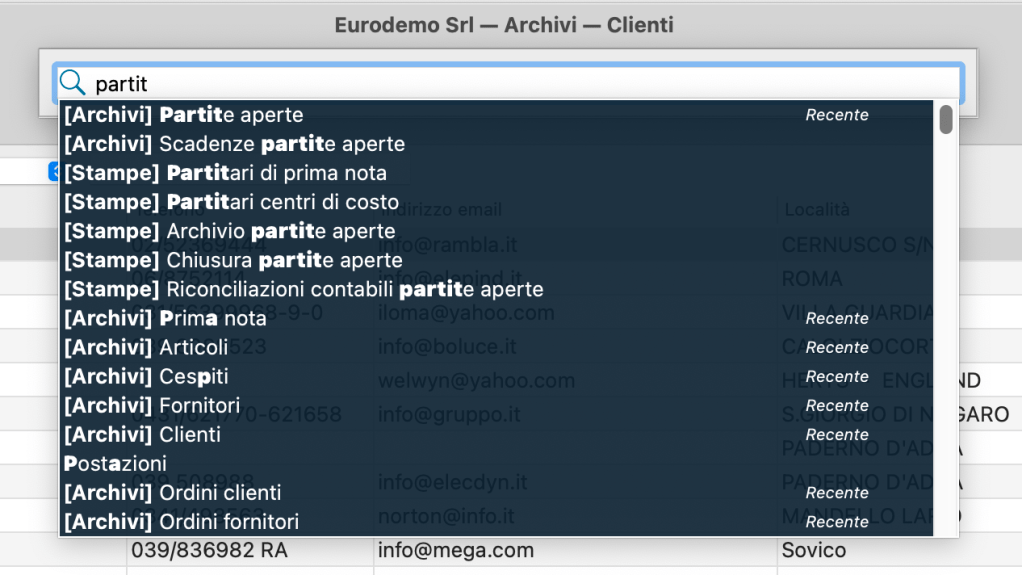
  • Autenticazione in Konga 2.0

    Konga 2.0 introduce due importanti novità per migliorare la sicurezza nell’autenticazione degli utenti, ossia la possibilità di richiedere per gli utenti l’autenticazione a due fattori, oppure attivare la modalità Single Sign On per consentire ad un provider esterno di gestire l’autenticazione degli utenti. Vediamo in dettaglio queste due novità.

    Autenticazione a due fattori

    Attivabile da Configurazione database, nel pannello Sicurezza, l’autenticazione a due fattori (2FA) è un settaggio globale per gli utenti di un database, e richiede che tutti gli utenti si muniscano sul proprio dispositivo personale (cellulare o tablet) di un’applicazione per l’autenticazione 2FA – i più diffusi sono Google Authenticator (iOS/Android) o Microsoft Authenticator (iOS/Android), e sono entrambi compatibili con Konga.

    Una volta attivata l’opzione su Konga, al successivo primo accesso al database verrà richiesto all’utente di scansionare con la propria app di autenticazione un codice QR-code; questa operazione serve a Konga per abbinare l’utenza al proprio dispositivo personale, è richiesta solo al primo accesso e non verrà richiesta in seguito.

    Una volta effettuata la registrazione per l’accesso al database Konga con la vostra app di autenticazione, sarà possibile da quest’ultima generare un codice a 6 cifre per l’autenticazione 2FA con il programma. Su Konga al login dell’utente verrà chiesto nome utente e password come di consueto, ma successivamente verrà anche chiesto il codice 2FA per conferma dell’accesso:

    Questo codice verrà richiesto ogni volta che verrà effettuato l’accesso al database Konga, per cui dovrete sempre avere a portata di mano il dispositivo con cui vi eravate registrati, in modo da poter usare l’applicazione 2FA per generare il codice corrispondente, che ogni volta sarà diverso. Qualora un utente dovesse perdere il dispositivo con cui aveva fatto la registrazione dell’utenza 2FA a Konga, anche l’accesso a Konga sarà precluso. Sarà tuttavia possibile forzare una nuova registrazione (mostrando un nuovo QR-code al login successivo) semplicemente accedendo alla Gestione utenti di Konga e effettuando un azzeramento della password per l’utente in questione.

    Single Sign On

    La modalità “Single Sign On” (SSO) è una modalità di accesso al database alternativa ai classici nome utente e password. Una volta attivata dalla Configurazione database, l’autenticazione degli utenti verrà a tutti gli effetti delegata da Konga ad un provider di autenticazione remoto, che si occuperà di validare o meno l’autenticazione degli utenti. Konga è compatibile con lo standard OpenID Connect e come tale consente di collegarsi ad un qualsiasi provider che supporti tale standard; Konga 2.0 permette la configurazione facilitata di Microsoft Entra ID come provider, ma consente anche di utilizzare un qualsiasi altro provider inserendo manualmente i parametri di configurazione. Per semplicità di seguito assumeremo l’utilizzo di Microsoft Entra ID.

    L’accesso SSO richiede la creazione di una Applicazione sul portale di Microsoft Entra, ed è fondamentale che tale applicazione sia configurata in modo da avere una Authentication platform definita come Mobile and desktop application, con redirect URI impostato a konga://auth/oidc

    Nella configurazione SSO di Konga, andranno inseriti l’ID dell’applicazione Entra creata in precedenza e l’ID del vostro tenant Entra. Una volta configurato il SSO, al prossimo accesso al database Konga non chiederà più nome utente e password alla vecchia maniera, ma verrà invece mostrata una maschera di accesso fornita dal provider di autenticazione remoto. Nel caso di Microsoft Entra ID, apparirà una schermata di questo tipo:

    La modalità di autenticazione varia in base ai settaggi dell’account corrispondente impostati su Microsoft. Una volta effettuata l’autenticazione, il login avrà una scadenza temporale che dipende dal provider del servizio (normalmente 60/90 minuti); fino a che il login non sia scaduto, ogni nuovo accesso al database di Konga non richiederà di effettuare una nuova autenticazione.

    L’opzione Rinnova automaticamente l’autenticazione con il provider fa in modo che l’autenticazione con il provider remoto abbia un tempo di scadenza molto lungo (alcune settimane), e si traduce nel fatto che una nuova autenticazione con il provider verrà richiesta molto più raramente.

    Con il primo accesso che si effettua su un database di Konga in modalità SSO, verrà creato un nuovo utente Konga di tipologia SSO e ad esso verrà eventualmente associato un gruppo, assumendo che su Entra l’account abbia almeno un gruppo associato e che sia stato creato un gruppo di utenti con lo stesso nome su Konga. Qualora non esista almeno un gruppo di Konga con nome equivalente ad un gruppo Entra, Konga proverà ad assegnare al nuovo utente SSO il gruppo chiamato default, se definito; in caso contrario il nuovo utente semplicemente non avrà un gruppo associato. Sarà comunque possibile associare in qualsiasi momento un gruppo agli utenti SSO dalla finestra di Gestione Utenti di Konga.

  • Modulo W: fascicoli e flussi di lavoro

    Un’altra importante novità di Konga 2.0 è l’introduzione del nuovo modulo W, che comprende fascicoli e flussi di lavoro. I fascicoli possono essere considerati raccolte di collegamenti a documenti, provenienti dagli allegati di una o più schede di Konga, anche di tipologia differente. Aprendo un fascicolo si possono vedere tutti i documenti allegati da esso riferiti, ed aprire le schede originali su cui è effettivamente allegato il documento. Cancellando un allegato da una scheda, se questo era presente su uno o più fascicoli, verrà rimosso anche da essi; analogamente, quando si allega un documento ad una scheda, è possibile associarlo ad uno o più fascicoli direttamente dalla maschera degli allegati. I flussi di lavoro permettono di automatizzare l’assegnazione di un allegato ad un fascicolo, consentendo la creazione automatica di fascicoli in base alle regole stabilite dall’utente.

    La nuova maschera di gestione allegati

    La maschera di gestione allegati in Konga 2.0 presenta diverse novità per l’integrazione con i fascicoli. La prima e più evidente è la presenza di un pulsante Fascicoli nella parte in basso a sinistra, che consente di aggiungere o rimuovere manualmente l’allegato selezionato da uno o più fascicoli. Altra cosa da notare è che ogni allegato adesso ha anche una Tipologia di allegato, che è un modo ulteriore di classificare i documenti allegati; è possibile definire le tipologie tramite la tabella omonima.

    Entrando nel dettaglio di un allegato, noteremo la possibilità di modificare la tipologia, nonché i tag associati all’allegato – altra importante novità di Konga 2.0. I tag sono una collezione di coppie Chiave/Valore che è possibile associare ad un documento per classificarli ulteriormente; il loro contenuto è completamente a discrezione dell’utente.

    E’ possibile fare in modo che Konga assegni automaticamente uno o più tag ai documenti; al momento questa assegnazione può essere configurata da Configurazione Azienda a seguito di due possibili eventi:

    • Su conferma di un documento (quando un PDF viene generato da Konga ed allegato automaticamente ad una scheda in fase di conferma)
    • Su salvataggio esplicito di un allegato

    Il valore dei tag automatici è dinamico: può contenere dei valori estratti dalla scheda su cui si sta allegando il documento.

    Fascicoli

    Come già detto, i fascicoli sono raccoglitori di collegamenti a documenti allegati. Oltre alla lista dei documenti collegati, da cui è possibile richiamare le schede di origine dei documenti, un fascicolo ha un identificativo, una cartella ed una categoria. L’identificativo serve ad identificare univocamente il fascicolo, mentre la cartella e la categoria servono entrambi a categorizzare meglio il fascicolo stesso (la categoria è obbligatoria, mentre la cartella è un testo generico facoltativo) per effettuare ricerche e filtrare i documenti desiderati. Un fascicolo può essere creato manualmente dall’utente, ma la vera potenza del sistema risiede nella possibilità di far generare automaticamente i fascicoli a Konga tramite i flussi di lavoro, e fare in modo che il flusso definisca il ciclo di vita del fascicolo, assegnandogli di volta in volta uno stato corrente in modo del tutto automatico; i possibili stati e le transizioni tra di essi sono definiti nel flusso di lavoro stesso come vedremo qui sotto.

    Flussi di lavoro

    Un flusso di lavoro è una macchina a stati che definisce i possibili stati in cui si può trovare un fascicolo e le transizioni tra di essi. La macchina a stati viene sempre eseguita in risposta a degli eventi, tra cui i più importanti sono l’aggiunta, la modifica o la cancellazione di un allegato dalla scheda di un documento; questo include anche i documenti PDF generati ed allegati automaticamente durante la conferma dei documenti.

    In un dato momento durante la sua esecuzione, questa macchina tiene traccia del comando che ne ha scatenato l’esecuzione. Quando un fascicolo si trova in uno stato e la macchina viene eseguita in risposta ad un evento, vengono valutate le condizioni in uscita dallo stato; se almeno una condizione è verificata, il fascicolo transita allo stato collegato in uscita dalla condizione, ed il ciclo si ripete. Quando viene scatenato un evento e non esiste ancora un fascicolo con uno stato, la macchina a stati verifica tutte le condizioni iniziali del flusso; la prima di esse che risulti verificata consente il passaggio della macchina allo stato collegato, che eventualmente provvederà alla creazione di un fascicolo.

    La finestra di modifica di un flusso presenta la topologia del flusso sulla destra e le proprietà dell’elemento del flusso attualmente selezionato nella topologia. Gli stati sono rappresentati da rettangoli, mentre le condizioni sono rappresentate da rombi (verdi se la condizione non ha uno stato di provenienza e quindi è una condizione iniziale); come già detto le condizioni permettono di specificare regole per il passaggio automatico da uno stato all’altro.

    Uno stato oltre al nome ha un’etichetta ed un colore, che sono quelle che appariranno nella scheda di un fascicolo ad indicare il suo stato corrente. Le altre proprietà dello stato dipendono dall’azione impostata sullo stato stesso:

    L’azione è ciò che avviene quando la macchina durante l’esecuzione raggiunge quello stato; quando si imposta come azione l’aggiunta ad un fascicolo nuovo o esistente, è possibile specificare l’identificativo del fascicolo in modo dinamico, ossia contenente dati estratti dalla scheda del documento che ha scatenato l’esecuzione del flusso.

    Un esempio: potremmo avere una condizione iniziale che viene verificata se viene aggiunto un documento ad una scheda di Ordini Clienti con tag automatico auto_oc impostato ad 1; questa condizione potrebbe portare ad uno stato la cui azione sia l’aggiunta ad un fascicolo nuovo o esistente, con identificativo fascicolo ID-<COMMESSA> dove <COMMESSA> sarebbe presa dalla commessa dell’ordine cliente che ha scatenato il flusso. Un flusso così definito creerebbe automaticamente i fascicoli ogni qual volta venisse confermato un documento, a patto che sia opportunamente configurato il tag automatico auto_oc in configurazione dell’azienda. Una condizione successiva a questo stato potrebbe essere la generazione di un DdT per la spedizione della merce, che porterebbe ad un altro stato in cui il DdT viene allegato al fascicolo (questa volta già esistente) identificato con la stessa commessa. Le possibilità sono tantissime e dipendono dai casi d’uso; questo sistema permette di creare una gestione documentale automatica in base ai flussi di lavoro della vostra azienda.

  • Modifiche architetturali in Konga 2.0

    Nel passaggio dalla versione 1.x alla 2.0, molte sono le novità architetturali introdotte in Konga, poco visibili all’utente comune ma che speriamo siano gradite agli utenti più smaliziati con background tecnico; l’effetto finale è comunque un Konga più performante rispetto al passato e pronto ad affrontare meglio il futuro. Esaminiamo di seguito queste novità.

    Campi DECIMAL

    Nella versione 1.x di Konga, tutti i valori decimali erano salvati nei database SQL come valori interi moltiplicati per un milione; questo voleva dire che per rappresentare il valore 1.0, nel DB veniva salvato un valore BIGINT uguale ad 1000000. Questo sia per garantire calcoli esatti fino alla sesta cifra decimale, sia perché SQLite nativamente gestisce solo certi tipi di dato standard SQL tra cui non è compreso il tipo DECIMAL – al contrario di MySQL che, come molti altri motori di database, supporta questo tipo di dato senza problemi. Se avessimo usato i DECIMAL in Konga sin dall’inizio sarebbe stato più semplice interfacciare i dati di Konga con terze parti e manipolare i dati manualmente, ma tutti gli utenti che avessero usato SQLite come driver di database avrebbero potenzialmente avuto problemi di arrotondamento nei calcoli a virgola mobile. Per ovviare a questo limite architetturale, in Konga 2.0 il driver SQLite è stato migliorato significativamente aggiungendo il supporto ai campi DECIMAL in emulazione, e questo ha consentito di poter convertire tutti i valori numerici dei DB in valori DECIMAL esatti senza rischio di avere i problemi di arrotondamento sopra menzionati.

    Timestamp al millisecondo

    Fino a Konga 1.x, tutti i timestamp salvati nei database erano precisi solo al secondo. In Konga 2.0 la precisione è adesso al millisecondo; il vantaggio principale è di assicurarsi che se ci siano state modifiche molto ravvicinate ad una stessa scheda da parte di due utenti diversi, adesso si può vedere chi effettivamente ha fatto la modifica prima e chi dopo.

    FTS solo su filesystem e nuovo motore basato su Lucene++

    In Konga 1.x era possibile decidere a livello di database se salvare l’indice delle ricerche full-text su filesystem o sul database stesso; nel secondo caso venivano usate tabelle dedicate per emulare il filesystem all’interno del database SQL. Il vantaggio di avere l’indice dentro il DB voleva essere di avere sempre l’indice che viaggiasse insieme al DB (e questo voleva dire che sia i dati che l’indice erano nello stesso file .edb se si usava SQLite); questo approccio aveva però due serie controindicazioni: appesantiva molto il database sia in termini di dimensioni che di velocità, e causava sporadicamente la corruzione dell’indice che andava pertanto rigenerato di tanto in tanto, con conseguente rallentamento delle operazioni. In Konga 2.0 si è deciso di rimuovere completamente la possibilità di salvare l’indice all’interno del database, lasciando solo il filesystem come possibilità di archiviazione. Inoltre è stato cambiato il backend del motore di ricerca full-text, sostituendo la libreria CLucene (ormai deprecata da anni) con la più moderna ed aggiornata Lucene++, conferendo maggiore stabilità dell’indice e ovviando alla corruzione dei dati di ricerca di cui soffriva CLucene.

    Crittografia dei dati sensibili

    Nella vecchia versione di Konga era già prevista la crittografia dei dati sensibili come email o numeri di telefono, ma questa avveniva a livello di logica del server anziché a livello SQL, causando l’impossibilità di fare ricerche o ordinare correttamente i dati in base ai campi crittografati. In Konga 2.0 la crittografia avviene a livello SQL tramite le funzioni AES (native su MySQL, in emulazione su SQLite), e questo consente sia alle ricerche che agli ordinamenti (che usano i costrutti LIKE e ORDER BY di SQL) di funzionare correttamente.

    asyncio

    Mentre tutti i cambiamenti architetturali finora menzionati sono stati applicati alla parte server C++ di Konga 2.0, anche la parte client ha visto un cambiamento che forse è il più significativo (e quello che ha sicuramente richiesto lo sforzo maggiore sia in termini di tempi di sviluppo che di controllo qualità) nel passaggio alla versione 2.0: tutto il codice Python della parte client è stato sottoposto ad un importante refactoring per cambiare da paradigma sincrono ad asincrono (tramite modulo standard Python asyncio integrato per l’occasione sia con kongalib che con le nostre librerie interne di gestione UI). Questo ha portato a maggiore stabilità, ad una pulizia generale del codice e maggiore manutenibilità dello stesso per il futuro, nonché alla correzione di tutta una serie di problemi legati all’architettura precedente che sarebbero stati estremamente difficili da risolvere con il vecchio paradigma.

  • È stata rilasciata la versione 1.12.4. Questa nuova versione contiene due correzioni che risolvono delle regressioni presenti nella versione precedente (1.12.3).

    Qui sotto sono riportate le differenze principali rispetto alla versione precedente del programma.

    • Modificata e corretta su piattaforma Windows la visualizzazione dei testi in modo da essere più nitida in presenza di schermi ad alta definizione
    • Corretta una regressione nelle stampe che si presentava in maniera sporadica nei salti pagina

    Le modalità di aggiornamento sono quelle usuali: tramite l’aggiornamento automatico**, oppure la nuova versione può essere scaricata utilizzando i link che trovate nella pagina di download del sito di EasyByte Software.


    ** L’aggiornamento automatico all’ultima versione non è previsto per le versioni server (daemon o servizio), questo significa che gli utenti del modulo “S” dovranno scaricare il programma di installazione e installare manualmente la versione aggiornata sulla postazione server. Per gli utenti della piattaforma Linux sarà sufficiente richiedere un aggiornamento software per scaricare il pacchetto aggiornato (da console: sudo apt-get upgrade).
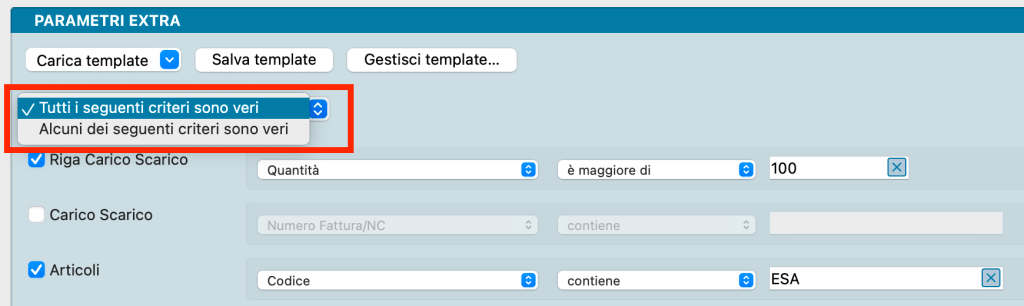
  • Konga versione 1.12.3

    È stata rilasciata la versione 1.12.3. Questa nuova versione contiene l’aggiornamento dei tracciati record per i nuovi bonifici europei SEPA, il nuovo formato del file XML per la comunicazione delle liquidazioni periodiche IVA e corregge alcuni piccoli errori.

    Qui sotto sono riportate le differenze principali rispetto alla versione precedente del programma.

    • Aggiunta la gestione del nuovo tracciato bonifico europeo SEPA
    • Aggiunta la gestione del nuovo formato (2024) per la comunicazione liquidazioni periodiche IVA
    • Aggiunta la possibilità di indicare l’agente di vendita per le righe di prima nota che generano partite aperte
    • Aggiunto il dettaglio scadenze e la selezione per valuta sui solleciti pagamento
    • Aggiunta la possibilità di richiamare anche i codici alternativi dalla griglia delle parti articoli
    • Aggiunta un’opzione nelle Preferenze del programma/Magazzino per scegliere quale codice aggiuntivo degli articoli visualizzare in fase di evasione ordini
    • Aggiunta la gestione della classe di sconto per l’associazione al documento fiscale, quando si richiama un ordine dal documento fiscale
    • Aggiunto un controllo sulla data di competenza IVA: non può essere anteriore o uguale alla data di ultima liquidazione IVA
    • Modificato il trasporto predefinito su dati Intrastat in modo da essere trasporto stradale
    • Modificata la gestione commessa in testata: aggiunta la richiesta di aggiornamento righe anche su ordini clienti e fornitori
    • Correzioni alla gestione delle differenze su cambi in generazione prima nota da disposizioni di pagamento
    • Corretta la creazione del codice indicod
    • Corretto il calcolo della ritenuta nella logica di salvataggio dei documenti fiscali
    • Corretto l’inserimento delle parti di un articolo composto ai fini della valorizzazione delle righe
    • Corretta la stampa evasione ordini per riportare a video eventuali messaggi di errore nell’inserimento dei nuovi documenti fiscali
    • Correzioni varie

    Le modalità di aggiornamento sono quelle usuali: tramite l’aggiornamento automatico**, oppure la nuova versione può essere scaricata utilizzando i link che trovate nella pagina di download del sito di EasyByte Software.


    ** L’aggiornamento automatico all’ultima versione non è previsto per le versioni server (daemon o servizio), questo significa che gli utenti del modulo “S” dovranno scaricare il programma di installazione e installare manualmente la versione aggiornata sulla postazione server. Per gli utenti della piattaforma Linux sarà sufficiente richiedere un aggiornamento software per scaricare il pacchetto aggiornato (da console: sudo apt-get upgrade).

  • Konga versione 1.12.0

    È stata rilasciata la versione 1.12.0 di Konga (aggiornamento del 17/05/2023 – è disponibile la versione 1.12.2). In questa versione sono state aggiunte alcune funzionalità e sono stati corretti alcuni piccoli errori.

    Qui sotto sono riportate le differenze principali rispetto alla versione precedente del programma.

    • Aggiunta la stampa del Bilancio per Competenza (Stampe -> Contabilità)
    • Aggiunta la possibilità di includere un prefisso per la codifica automatica dei clienti/fornitori al fine di ridurre possibili ambiguità
    • Aggiunto un filtro nella stampa dei documenti elettronici per selezionare i documenti passivi in base al loro stato di registrazione in prima nota
    • Aggiunta la possibilità di indicare lo stato del pagamento al momento dell’inserimento della prima nota (per le scadenze delle eventuali partite aperte generate)
    • Aggiunta la colonna “Escluso dai Dati Intrastat” per indicare nelle righe IVA di prima nota quando la registrazione non interessa i Dati Intrastat
    • Modificata la stampa dell’Inventario Fisico: è stata prevista l’opzione per stampare le sole righe con differenze
    • Corretta la scheda dei Dati Intrastat in modo che la nazione di origine preveda lista corretta e completa delle nazioni
    • Correzioni varie

    Le modalità di aggiornamento sono quelle usuali: tramite l’aggiornamento automatico**, oppure la nuova versione può essere scaricata utilizzando i link che trovate nella pagina di download del sito di EasyByte Software.

    Bilancio per competenza

    Pannello di stampa del Bilancio per competenza

    Tutte le registrazioni di Prima Nota, oltre alla data di registrazione, permettono di indicare le date di competenza per ogni singola riga contabile: data inizio competenza e data fine competenza. Il periodo di competenza spesso può essere diverso rispetto alla data di registrazione e, in questi casi, può essere utile eseguire un bilancio in base alle date di competenza invece della data di registrazione.

    Il bilancio per competenza è utile soprattutto per ottenere una situazione economica relativa ad un periodo da data … a data … perché esso calcola la “quota parte” dell’importo di competenza nei casi in cui il periodo di competenza sia più esteso rispetto al periodo di stampa. Ad esempio: eseguendo la stampa dal 01-01-2023 al 31-03-2023 per una registrazione che abbia data di inizio competenza 01-01-2023 e data fine competenza 31-12-2023 (potrebbe essere la vendita di un contratto che dura 12 mesi), il bilancio per competenza riporterà solo la quota parte di spettanza, ovvero 90 / 365 che corrisponde a circa il 24,66% dell’importo.

    Per poter controllare la correttezza della stampa e delle registrazioni eseguite, può essere utile richiedere di “mostrare il dettaglio delle registrazioni”: in questo modo verranno elencate in dettaglio tutte le registrazioni che contribuiscono al saldo di ogni sottoconto e l’importo in quota parte che viene preso in considerazione.

    Usualmente la stampa del bilancio per competenza riporta solo le sezioni di costi e ricavi del piano dei conti, utilizzando l’opzione “Stampa anche lo stato patrimoniale”, verranno riportati tutti i sottoconti; in tal caso occorre considerare che per selezionare le registrazioni dei sottoconti patrimoniali verrà utilizzata sempre e comunque la data di registrazione, ovvero contribuiranno al saldo tutte le registrazioni dalla data di inizio dell’esercizio sino “Alla data”.

    Prefisso per la codifica automatica dei clienti e fornitori

    La finestra di Configurazione del database (menù Manutenzione)

    Nel caso in cui si sia selezionata la codifica automatica dei clienti e dei fornitori il programma assegna automaticamente una numerazione sequenziale di 8 caratteri (ad esempio “00000010”, “00000011”, e così via), senza fare distinzione tra clienti e fornitori. Utilizzando la nuova opzione “Aggiungi prefisso per la codifica automatica dei clienti/fornitori”, si istruisce il programma ad utilizzare la lettera “C” come prefisso per i clienti e la lettera “F” come prefisso per i fornitori, ad esempio: “C0000010”, “F0000011” nel caso in cui il primo sia un cliente e il secondo un fornitore.

    Stampa dei documenti elettronici

    Stampa dei documenti elettronici (menù Stampe -> Legal Solution)

    La stampa “massiva” dei documenti elettronici ora prevede una nuova selezione per i documenti passivi: è possibile stampare “Solo non registrati”, “Solo registrati” oppure “Registrati e non registrati”.

    Stato del pagamento durante la registrazione della prima nota

    È ora possibile indicare al programma, già al momento dell’inserimento della registrazione di prima nota, quale dovrà essere lo stato dei pagamenti delle scadenze generate (scadenza “normale” o scadenza “sospesa”). Questa scelta è disponibile solo al momento del primo inserimento della registrazione e vale per tutte le scadenze eventualmente generate da essa: nel caso di una registrazione già inserita, sarà necessario operare direttamente sulle scadenze delle partite aperte.

    Esclusione dai Dati Intrastat

    La colonna “E.I.” (Esclusa da gestione Intrastat) che viene mostrata quando si sta inserendo una registrazione intra-UE

    Per gli utenti che hanno abilitato l’integrazione tra le registrazioni di prima nota e l’archivio dei Dati Intrastat, è stata aggiunta la possibilità di indicare che una specifica riga IVA non interessa i Dati Intrastat e deve essere ignorata ai fini della generazione delle schede nell’archivio dei Dati Intrastat.

    Inventario Fisico

    Inventario Fisico (menù Stampe -> Magazzino)

    Quando si richiede la stampa delle “Differenze su Inventario”, dopo avere inserito i dati dell’inventario fisico, è ora possibile sia stampare solo gli articoli in cui la giacenza fisica è diversa da quella che risulta dai movimenti di carico-scarico, sia tutti gli articoli, compresi gli articoli dove la giacenza fisica e quella calcolata corrispondono.


    ** L’aggiornamento automatico all’ultima versione non è previsto per le versioni server (daemon o servizio), questo significa che gli utenti del modulo “S” dovranno scaricare il programma di installazione e installare manualmente la versione aggiornata sulla postazione server. Per gli utenti della piattaforma Linux sarà sufficiente richiedere un aggiornamento software per scaricare il pacchetto aggiornato (da console: sudo apt-get upgrade).
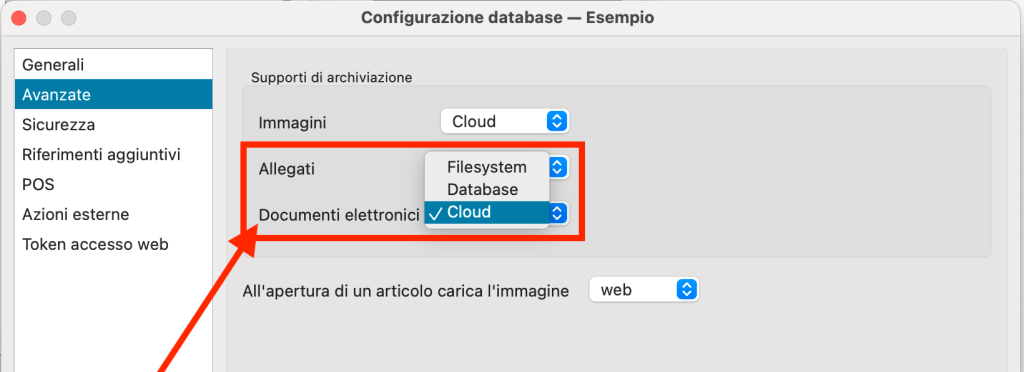
  • È stata rilasciata la versione 1.11.1 (aggiornamento del 20/12/2022 – è disponibile la versione 1.11.4). Questa nuova versione supporta le specifiche tecniche versione 1.7.1 per il tracciato delle fatture elettroniche e corregge alcuni piccoli errori che ci sono stati segnalati a seguito del rilascio della 1.11.0.
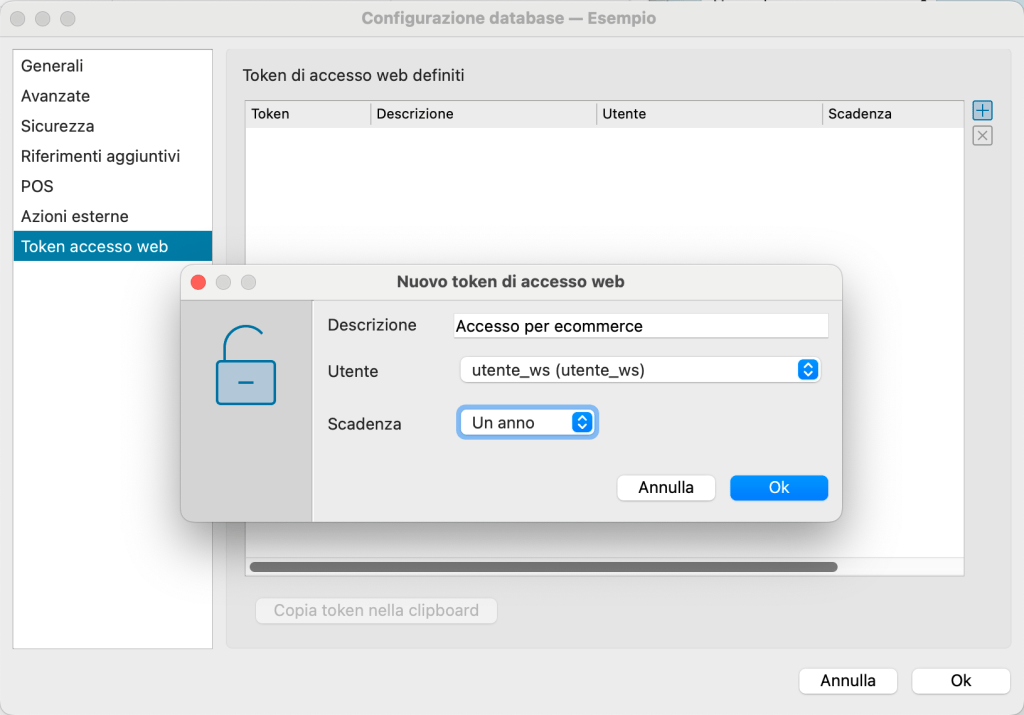
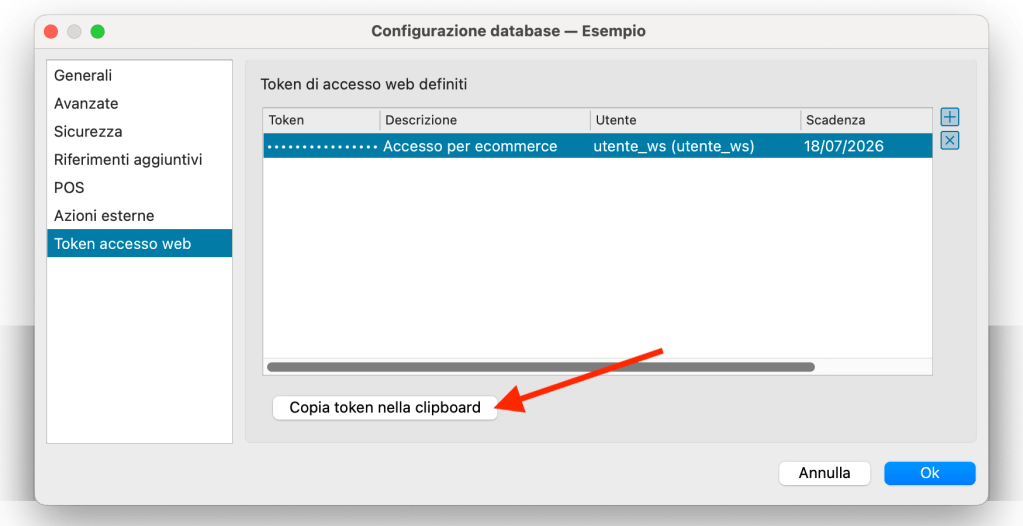
    Qui sotto sono riportate le differenze principali rispetto alla versione precedente del programma.

    • Aggiunta la gestione della nuova tipologia TD28 per i documenti elettronici a seguito dell’aggiornamento alla versione 1.7.1 delle specifiche tecniche della fatturazione elettronica
    • Corretta la visualizzazione dei numero dei documenti elettronici attivi e passivi che richiedono attenzione dalla vista a lista
    • Correzioni varie

    Le modalità di aggiornamento sono quelle usuali: tramite l’aggiornamento automatico**, oppure la nuova versione può essere scaricata utilizzando i link che trovate nella pagina di download del sito di EasyByte Software.

    Tipologie Documenti – TD28

    È stata aggiunta la tipologia di documento elettronico “TD28”, da utilizzare per comunicare le operazioni di acquisto di beni da San Marino per le quali sono state ricevute fatture cartacee con indicazione dell’IVA.
    A seguito della ricezione di una fattura cartacea da un fornitore di San Marino, in cui è indicato l’importo dell’IVA, l’utente potrà registrarla in prima nota come una normale fattura di acquisto e potrà inserire nell’archivio Documenti Fiscali un documento di tipo “Fattura”, intestato al codice del fornitore, che abbia il tipo di documento elettronico uguale a “TD28” (esso non verrà registrato in prima nota al momento della conferma). Eseguendo la conferma del documento fiscale TD28, il programma creerà un documento elettronico pronto per l’invio al Sistema di interscambio dell’agenzia delle entrate.


    ** L’aggiornamento automatico all’ultima versione non è previsto per le versioni server (daemon o servizio), questo significa che gli utenti del modulo “S” dovranno scaricare il programma di installazione e installare manualmente la versione aggiornata sulla postazione server. Per gli utenti della piattaforma Linux sarà sufficiente richiedere un aggiornamento software per scaricare il pacchetto aggiornato (da console: sudo apt-get upgrade).