


La migrazione dei dati da Tibet, Irbis, Pardo e Wilma XL e Eurobyz sarà indolore… o, più precisamente, sarà spesso indolore.
Indolore perché è stata prevista una procedura di esportazione e importazione di tutti i dati presenti negli archivi della gestione aziendale.
In alcuni casi potrebbe essere necessario apportare qualche correzione ai dati prima della migrazione definitiva. Le correzioni ai dati saranno necessarie quando i dati presentino qualche incongruenza logica e Konga, utilizzando un database relazionale, è molto più sensibile dei programmi attuali a questo tipo di incongruenze. Inoltre abbiamo scelto di non eseguire una semplice conversione dei dati: i dati vengono acquisiti tramite la funzione di importazione che esegue tutti controlli, compresi quelli della “logica di business”, come se il dato venisse inserito manualmente.
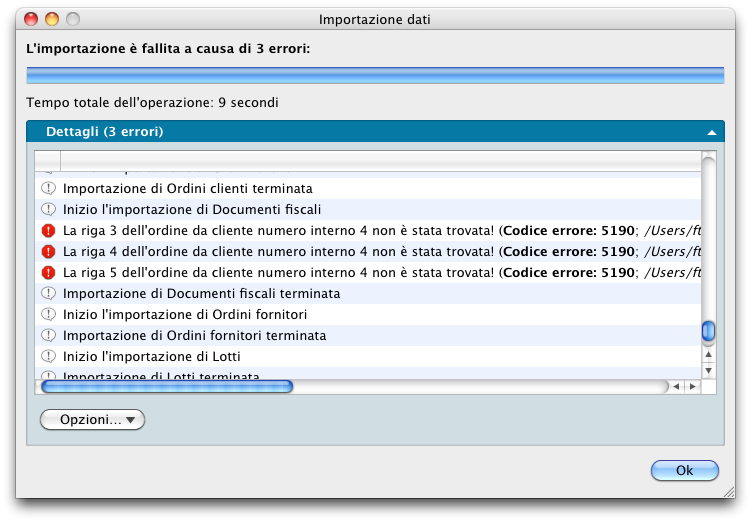
Sarà possibile quindi che al termine dell’acquisizione dei dati nel nuovo programma vengano evidenziati degli errori, ad esempio riferimenti a schede anagrafiche mancanti, oppure qualche dato incongruente in relazione all’evasione degli ordini e così via. La probabilità di errori durante la migrazione sarà anche proporzionale all’età della base dati che si sta migrando: più i dati sono “vetusti”, maggiore è la probabilità che essi siano stati inseriti con una versione di programma che permetteva la creazione di qualche incongruenza.
La migrazione dei dati prevede due fasi:
- L’esportazione dei dati dal programma attuale, ad esempio da Tibet
- L’importazione dei dati in un database di Konga
L’esportazione dei dati
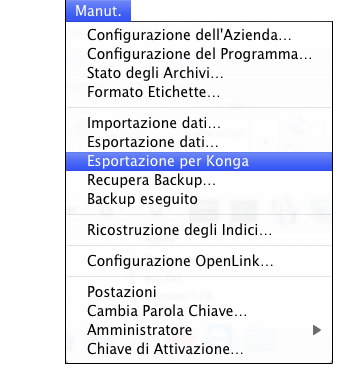
Per eseguire l’esportazione dei dati nel formato compatibile con Konga è necessario avere installato almeno una versione x.7.8 dei programmi EasyByte Software. Occorre eseguire il comando “Esportazione per Konga” che si trova nel menù Manutenzione.
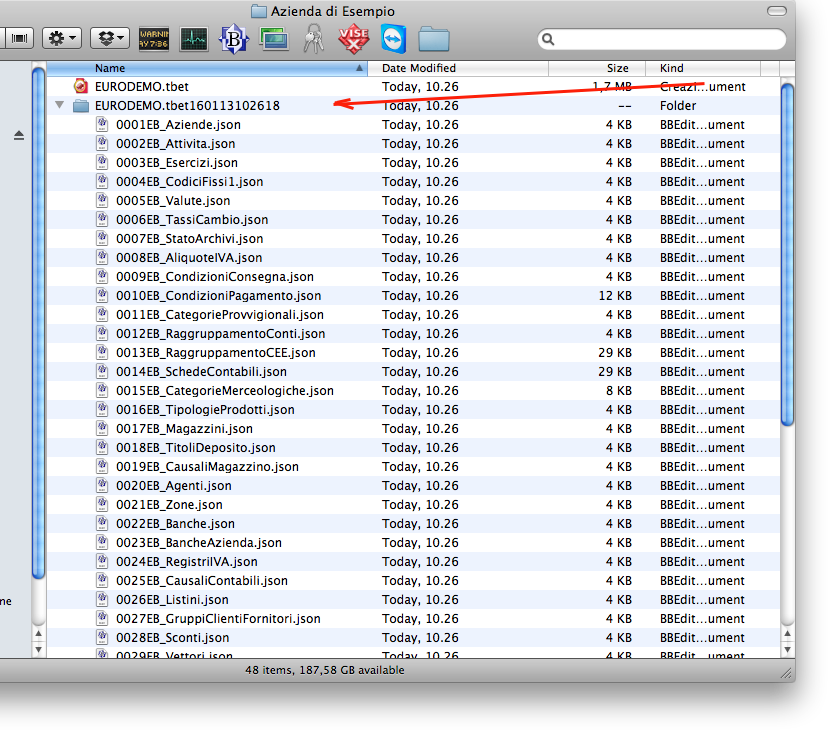
L’esportazione per Konga creerà una cartella denominata con il nome dell’archivo seguito da un “timestamp” che riporta la data e l’orario dell’esportazione. I dati esportati saranno registrati nella stessa cartella dell’archivio nel caso si stia utilizzando una postazione “server stand-alone”, altrimenti saranno registrati nella cartella del programma. All’interno della cartella verranno creati una serie di file con l’estensione “.json”, come si può vedere nella figura sottostante.
Il tempo necessario per l’esportazione dei dati è proporzionale alla quantità di dati presenti nell’archivio, quindi nel caso di archivi con decine o centinaia di migliaia di schede in archivio è opportuno eseguire l’esportazione da una postazione separata o in un orario al fuori di quello di lavoro (ad esempio la sera).
L’importazione dei dati
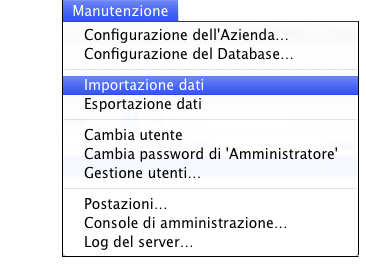
Selezione del formato di importazione
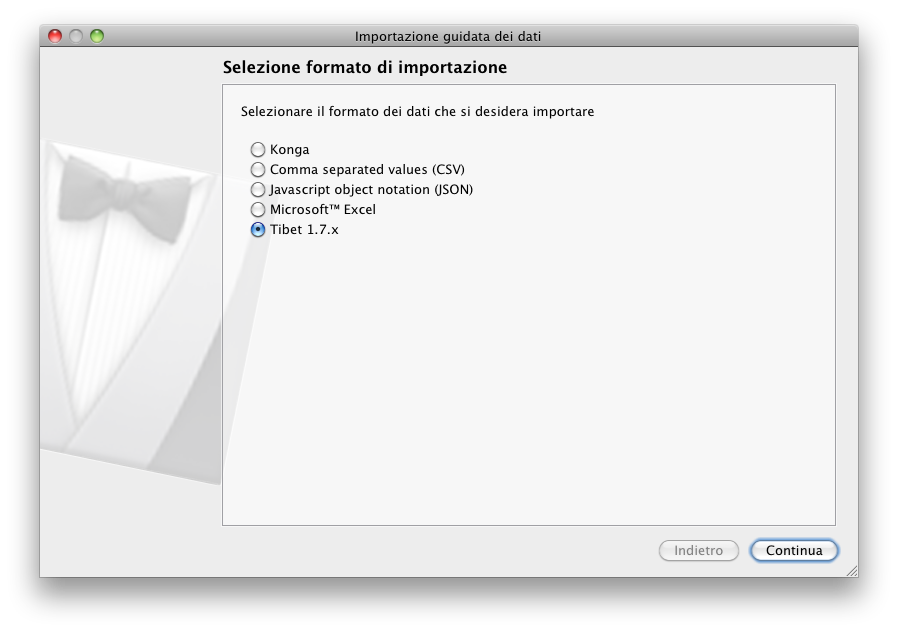 Selezionare il formato Tibet 1.7.x e premere Continua.
Opzioni di importazione
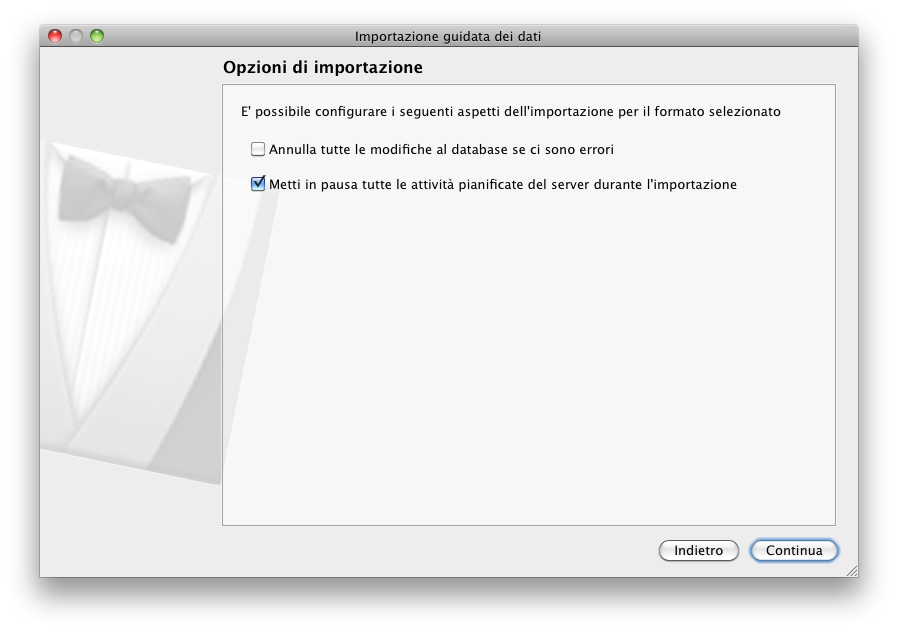 Annulla tutte le modifiche al database se ci sono errori: se questa opzione è selezionata e l’importazione genera degli errori, tutta l’operazione di importazione viene annullata, mentre se è deselezionata, i dati parziali che erano stati importati con successo sono preservati anche se ci sono errori.
Selezione della sorgente dei dati
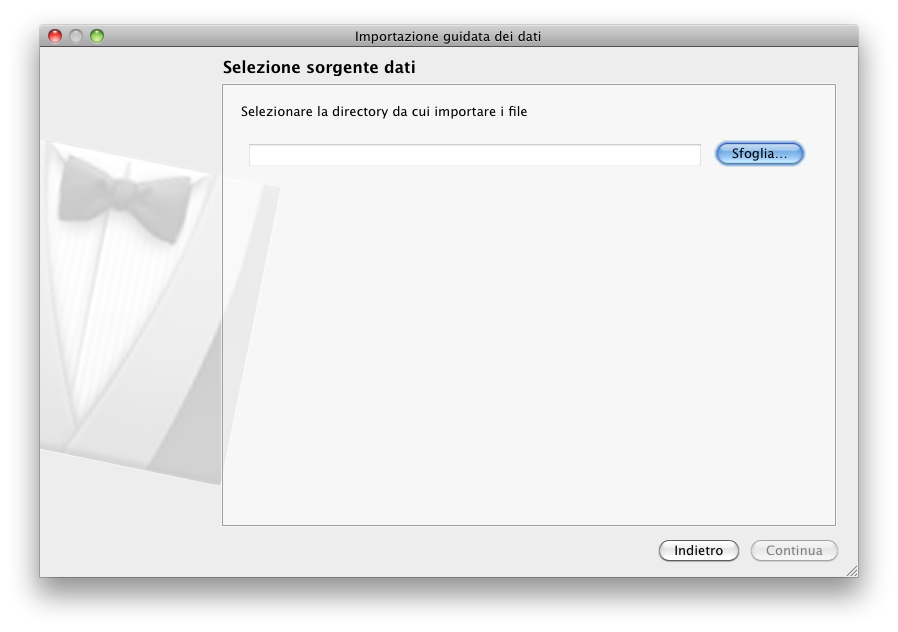 A questo punto, utilizzando il pulsante “Sfoglia”, è necessario selezionare la cartella che contiene i dati esportati. Apparirà la finestra di dialogo standard che permette di indicare la cartella che contiene i dati.
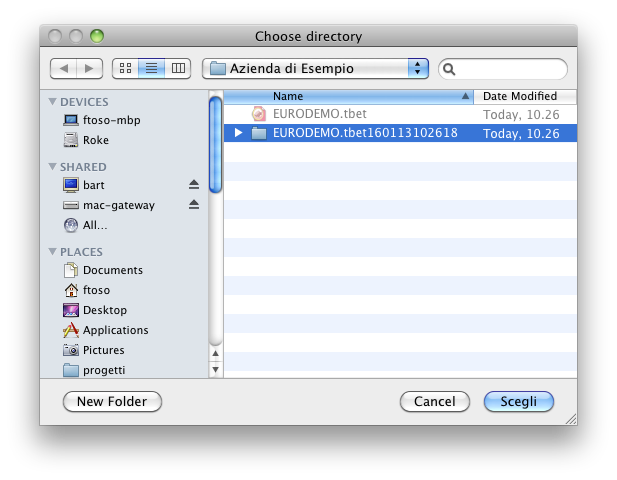 Premendo Scegli e poi Continua si passa alla fase successiva.
Importazione aziende
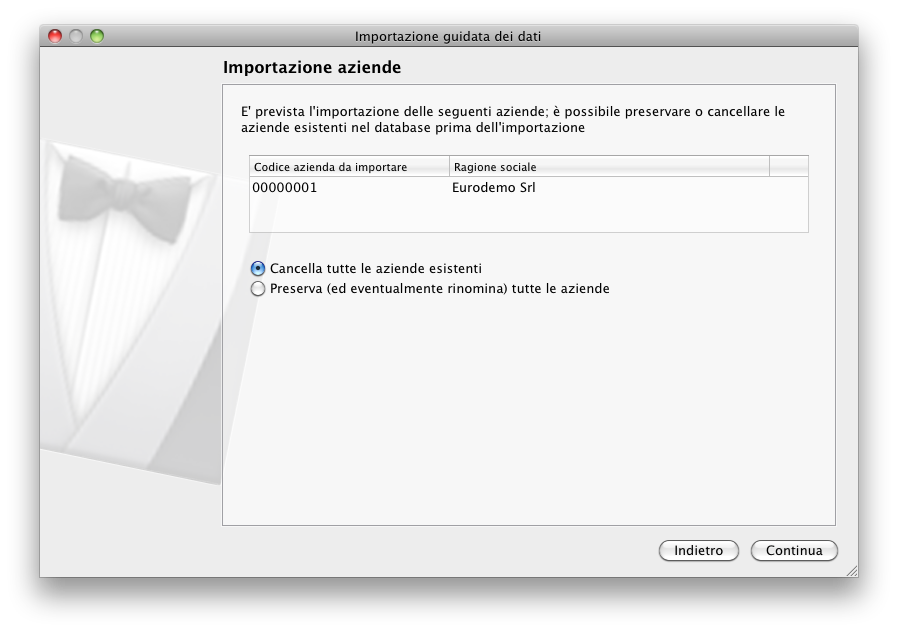 In questa fase il programma visualizza il codice e la ragione sociale delle aziende che si è in procinto di importare e permette di indicare se l’azienda deve essere aggiunta alle aziende già presenti nel database, oppure se si desidera cancellare le aziende esistenti.


Rispondi a Fabrizio Toso Cancella risposta