C’è una interessante novità per tutti coloro che sono interessati ad espandere e personalizzare Konga; da oggi rendiamo pubblico sia un SDK, sia la libreria Python “kongalib”.
L’SDK contiene gli header e le librerie C++ necessarie per scrivere applicazioni client che possano comunicare con i server Konga.
“kongalib” è invece una libreria Python che sfrutta l’SDK, ed è il metodo raccomandato per comunicare con Konga.
Se si scarica Konga, è possibile provare kongalib direttamente all’interno del programma stesso tramite uno script. Vediamo come, con un piccolo esempio: dal menu “Script” avviare l’editor di script e inserire il seguente codice:
# -*- title: Lista clienti -*-

import kongalib

# Il modulo "kongautil" è uno dei moduli disponibili quando si esegue uno script da Konga
import kongautil

# Apre una connessione al database attualmente aperto in Konga
# Questa chiamata restituisce un oggetto kongalib.Client
client = kongautil.connect()

results = client.select_data('EB_ClientiFornitori', ['Codice', 'RagioneSociale'], 'Tipo = 1')
for row in results:
        print (row)
Una volta salvato, nel menu “Script” apparirà la voce “Lista clienti”; lanciando lo script verranno estratti e stampati a video i clienti del database attualmente connesso.
Questi sono i link diretti per scaricare l’SDK (current):
kongalib in ambiente Windows e Mac OS X è distribuita sotto forma di python “wheel”, ed è installabile usando pip, lo strumento standard per gestire le librerie aggiuntive di Python. Nel caso in cui il comando pip non sia ancora stato installato sul vostro sistema, potete fare riferimento a questa pagina che descrive come installare il comando pip. Una volta assicurata la disponibilità del comando pip, sotto Windows lanciare il prompt dei comandi e digitare:
python -m pip install kongalib
mentre sotto ambiente Linux o macOS, aprire un terminale e digitare:
L’uso dell’SDK o di kongalib presumono la conoscenza della struttura dei database di Konga da parte dell’utente; come riferimento, si può esaminare la struttura di quello che noi chiamiamo “data dictionary” (insieme di tabelle e campi definite nei database Konga) da qui:
Il 30 Giugno 2013 è scaduta l’attivazione della versione 0.99beta2 di Konga e abbiamo deciso di non rilasciare nel frattempo una nuova versione intermedia: la prossima versione sarà la 1.0beta. Gli utenti che desiderassero continuare a sperimentare con Konga possono comunque scaricare una delle versioni “nightly”, esse attualmente prevedono un’attivazione valida sino alla fine del mese di Luglio. Le versioni “nightly” possono essere scaricate dai link citati in questo articolo.
Attenzione alla nuova cartella per i database
A partire dalla versione “nightly” di domani (5 Luglio 2013) è stata anche apportata una modifica significativa per tutti gli utenti che hanno già creato dei database con le versioni beta rilasciate sino ad oggi: abbiamo deciso di modificare il percorso standard dove Konga crea i nuovi database e dove Konga va a “cercare” i file dei database disponibili. Questa modifica è stata decisa per dare una maggiore coerenza alla struttura delle varie directory utilizzate da Konga ed ha – come effetto collaterale – la “scomparsa” dei database creati con le versioni precedenti. Per fare “ri-apparire” i database già creati con le versioni precedenti sarà sufficiente spostare i file che contengono i database da una cartella ad un’altra.
Konga normalmente creava i database nella cartella “Konga”, all’interno della cartella “Documenti” dell’utente attivo; ad esempio per un utente Mac OS X il percorso è:
“/Utenti/NOMEUTENTE/Documenti/Konga/”
mentre per un utente Windows il percorso è:
“C:\Utenti\NOMEUTENTE\Documenti\Konga\”.
A partire da domani, per fare in modo che i dati siano isolati in una specifica cartella e non si confondano con gli altri file di supporto al programma, a questi percorsi si aggiunge la cartella “Databases”. Chi ha già creato dei database che desidera continuare ad utilizzare, dovrà spostare tutti i file che hanno estensione “.edb” dalla cartella “Documenti/Konga/” alla cartella “Documenti/Konga/Databases/“.
N.B.: l’operazione di spostamento file dovrà essere eseguita dopo avere chiuso il programma (Konga e/o Konga Server).
Per chi utilizza la versione “daemon” o servizio, la cartella invece di chiamarsi “Konga”, si chiamerà “Konga Server” e si troverà nelle directory di sistema:
Il percorso che identifica la cartella che contiene i database può anche essere personalizzato dall’utente utilizzando il comando configura server->SQLite->Percorso dei database (per gli utenti di Konga Server l’impostazione deve essere eseguita tramite Konga Monitor).
Lo spostamento dei file potrebbe non essere necessario nel caso in cui il percorso risulti già memorizzato nelle preferenze del programma, in quel caso Konga continuerà a creare ed a cercare i database nel percorso originale.
Siamo a disposizione per qualsiasi chiarimento, sia qui sul blog, sia via email <kongabeta@converge.it>.
A settembre dello scorso anno abbiamo annunciato la disponibilità delle cosiddette versioni “nightly”. Desideriamo informare i nostri lettori che a partire da oggi cambiano gli indirizzi per il download di Konga: il nuovo server è: http://public.easybyte.it
Per gli utenti Linux è stato creato un repository “Debian package” che permette di automatizzare l’installazione e l’aggiornamento dei prodotti: http://public.easybyte.it/deb
Questi sono i nuovi link diretti per il download delle versioni “nightly”:
N.B. In data 03-10-2013 i link per il download delle nightly per la piattaforma Linux sono stati modificati per fare in modo che rimangano costanti anche al variare della versione pubblica rilasciata.
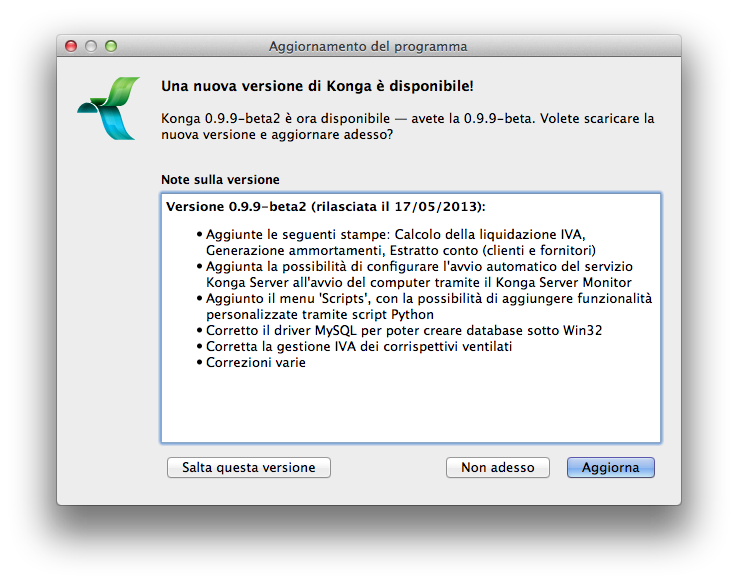
È disponibile una nuova versione di Konga: 0.9.9 beta2. Si tratta principalmente di una versione di manutenzione (cioè “bug-fix”). La novità più interessante è sicuramente la possibilità di aggiungere dei comandi “personalizzati” nell’apposito menù Scripts. In questo momento i comandi personalizzati possono eseguire script scritti in linguaggio Python e, appena disponibili e documentati, potranno essere utilizzati tutti i comandi che permettono di leggere e scrivere i dati presenti nella gestione aziendale.
La nuova versione viene proposta come aggiornamento automatico per gli utenti della versione precedente (0.9.9 beta), oppure può essere scaricata utilizzando gli stessi link citati nell’articolo che annunciava il rilascio della versione 0.99 beta. Il meccanismo degli aggiornamenti automatici è una novità di Konga – Tibet, Irbis e Pardo e Wilma XL non prevedono questa possibilità – e, nonostante tutti i collaudi già eseguiti, sarebbe molto utile avere un “feedback” dagli utenti che eseguiranno l’aggiornamento utilizzando questa nuova modalità, vi invitiamo quindi a spendere qualche minuto per lasciare un commento… anche in caso di problemi!
È stata rilasciata oggi la nuova versione 0.99 “beta”. Sono disponibili tutte e tre le tipologie di installazione: Konga, Konga Client e Konga Server. Oltre alle versioni per Mac OS X e Windows, è stata resa disponibile anche la versione per Linux. La versione Linux viene fornita sotto forma di un pacchetto .deb, collaudato con Ubuntu 12.x. Linux Ubuntu, per ora, è l’unica distribuzione supportata da EasyByte Software.
Per le piattaforme Windows e Linux sono disponibili dei pacchetti distinti per i sistemi con i processori a 64 bit, mentre la versione per Mac OS X è distribuita in formato “universal”, ovvero un solo pacchetto contiene sia la versione a 32 bit, sia la versione a 64 bit.
Queste sono le novità funzionali più importanti della versione 0.99 “beta”:
Aggiunte le seguenti stampe: Scadenzari, Solleciti di pagamento, Bilancio di verifica, Giornale contabile, Registri IVA, Compensi a terzi, Certificazioni, Statistiche di vendita, Evasione degli ordini clienti, Generazione degli ordini di acquisto
Aggiunta la seguente elaborazione: Assegnazione effetti
Gestione dell’integrazione prima nota/partite aperte
Aggiunta la gestione dell’archivio IVA differita
Aggiunta la gestione dei riepiloghi IVA nel contesto delle liquidazioni IVA
Aggiunta la gestione degli imponibili dei corrispettivi ventilati nel contesto delle liquidazioni IVA
Aggiunto il giornale delle attività
Aggiunta la creazione di database a partire da dati di esempio o da dati precedentemente esportati
Se non avete ancora provato ad eseguire una migrazione dei dati da Tibet, Irbis, Pardo e Wilma XL o Eurobyz, vi consigliamo di farlo adesso: trovate tutte le informazioni nell’articolo dedicato all’argomento: La migrazione dei dati da Tibet a Konga.
L’unica attenzione necessaria per eseguire una migrazione dei dati di prova sarà quella di aggiornare i programmi alla versione x.7.8b prima di eseguire il comando “Esportazione per Konga”, perché con questa versione si sono rese necessarie delle correzioni nel formato di esportazione dei dati.
La nuova versione beta non viene più fornita con un database di esempio, ma è possibile utilizzare l’opzione “Contenuto” al momento della creazione di un nuovo database, impostando la scelta “inizializza con i dati di esempio”. Per accedere ai database appena creati occorre specificare “admin“ come nome utente (senza le doppie virgolette) e lasciare il campo password vuoto (cioè non serve password).
Come sempre, la documentazione di Konga è disponibile on-line.
La versione per Mac OS X richiede il processore Intel e Mac OS X versione 10.5 o successive.
La versione per Windows richiede Windows XP o versioni successive.
Per eseguire le prove di migrazione dei dati alla versione 0.99 “beta” di Konga è necessario utilizzare le nuove versioni x.7.8b dei programmi EasyByte Software: EuroByz 1.7.8b, Pardo e Wilma XL 2.7.8b, Irbis 4.7.8b, Tibet 1.7.8b.
Queste nuove versioni non aggiungono nessuna funzionalità nuova rispetto alle versioni precedente, tranne per il comando “Esportazione per Konga” che è stato aggiornato in modo da essere compatile con la versione 0.99 “beta” del programma.
Le versioni x.7.8b sono disponibili come aggiornamento delle versioni x.7.8a, non occorre eseguire una nuova installazione completa. I link per eseguire il download dei file si trovano all’indirizzo:
Per gli utenti Mac OS X sarà necessario espandere e sostituire il file dell’applicazione (ad esempio “Tibet.app”), di seguito i link per il download del singolo file:
Per gli utenti Windows sarà necessario espandere e sostituire i file dell’applicazione (ad esempio “Tibet Client.exe” e “TibetDic.tdic”), di seguito i link per il download dei file:
Oggi sono state rilasciate delle nuove versioni dei programmi EasyByte Software: EuroByz 1.7.8a, Pardo e Wilma XL 2.7.8a, Irbis 4.7.8a, Tibet 1.7.8a. Il motivo principale del rilascio di queste nuove versioni riguarda la correzione di un errore nella gestione dell’IVA per cassa. Esiste comunque un motivo di interesse anche i futuri utilizzatori di Konga: l’esportazione per Konga nella versione x.7.8 poteva esportare in modo errato le condizioni pagamento, generando degli errori di importazione in Konga. Suggeriamo quindi a tutti gli utenti che volessero eseguire delle prove di migrazione dei dati di utilizzare la nuova versione x.7.8a per eseguire l’esportazione dei dati per Konga.
Le versioni x.7.8a sono disponibili come programmi di installazione completi, i link per eseguire il download si trovano all’indirizzo:
È stata rilasciata la nuova versione “beta”, in essa troverete diverse novità e molte correzioni. Queste sono le novità più importanti:
Nuove stampe: Fatture differite, Registro dei beni ammortizzabili, Disposizioni di pagamento, Pagamento degli effetti, Prima nota, Partitari di prima nota e la Stampa dei cespiti.
L’importazione guidata dei dati, con supporto ai formati CSV, JSON, Microsoft Excel, Tibet 1.7.x e Konga.
L’esportazione guidata dei dati, con supporto ai formati CSV, JSON, Microsoft Excel e Konga
Un nuovo pulsante di ricerca rapida globale nella barra degli strumenti
Ora è possibile visualizzare il log del server direttamente dal programma, utilizzando il comando “Log del server…” presente nel menù Manutenzione.
Questa versione non si è ancora meritata l’attributo di “1.0 beta” perché mancano delle funzionalità. In particolare nell’area della gestione contabile e delle stampe IVA e nell’area delle elaborazioni.
Nonostante questo, è sicuramente adeguata per eseguire una migrazione di prova dei dati di Tibet, Irbis, Pardo e Wilma XL o EuroByz. Chi volesse eseguire una migrazione dei dati di prova, troverà tutte le informazioni nell’articolo dedicato all’argomento: La migrazione dei dati da Tibet a Konga
I link per il download della versione beta sono gli stessi delle versioni precedente:
La nuova versione beta viene come al solito fornita con un database di esempio denominato KongaBeta e comunque è in grado di aggiornare automaticamente i database creati con la precedente versione beta o con le precedenti versioni “nightly build”. Per accedere al database di esempio occorre specificare “admin“ come nome utente (senza le doppie virgolette) e lasciare il campo password vuoto (cioè non serve password).
Gli utenti che hanno già installato una versione beta e desiderano installare la nuova versione del database di esempio (KongaBeta con i dati di esempio aggiornati), dovranno avere cura di cancellare il vecchio database e Konga ne creerà una nuova versione al riavvio successivo.
Qui trovate la documentazione provvisoria di Konga:
La versione per Mac richiede il processore Intel e Mac OS X versione 10.5 o successive.
Attenzione (Mac OS X): a partire da questa versione abbiamo deciso di abbandonare il supporto per i processori PowerPC sulla piattaforma Mac OS X. Gli utenti che ancora utilizzassero un Mac con il processore PowerPC dovranno aggiornare il proprio hardware per poter eseguire l’aggiornamento a Konga.
La versione per Windows richiede Windows XP o versioni successive.
Attenzione (Windows): questa versione utilizza una modalità di installazione differente dalle precedenti, quindi nel caso in cui siano già state installate sul vostro PC delle versioni beta di Konga in passato, è necessario eseguire la “disinstallazione” prima di eseguire l’installazione della versione 0.97 beta.
La migrazione dei dati da Tibet, Irbis, Pardo e Wilma XL e Eurobyz sarà indolore… o, più precisamente, sarà spesso indolore.
Indolore perché è stata prevista una procedura di esportazione e importazione di tutti i dati presenti negli archivi della gestione aziendale.
In alcuni casi potrebbe essere necessario apportare qualche correzione ai dati prima della migrazione definitiva. Le correzioni ai dati saranno necessarie quando i dati presentino qualche incongruenza logica e Konga, utilizzando un database relazionale, è molto più sensibile dei programmi attuali a questo tipo di incongruenze. Inoltre abbiamo scelto di non eseguire una semplice conversione dei dati: i dati vengono acquisiti tramite la funzione di importazione che esegue tutti controlli, compresi quelli della “logica di business”, come se il dato venisse inserito manualmente.
Sarà possibile quindi che al termine dell’acquisizione dei dati nel nuovo programma vengano evidenziati degli errori, ad esempio riferimenti a schede anagrafiche mancanti, oppure qualche dato incongruente in relazione all’evasione degli ordini e così via. La probabilità di errori durante la migrazione sarà anche proporzionale all’età della base dati che si sta migrando: più i dati sono “vetusti”, maggiore è la probabilità che essi siano stati inseriti con una versione di programma che permetteva la creazione di qualche incongruenza.
La migrazione dei dati prevede due fasi:
L’esportazione dei dati dal programma attuale, ad esempio da Tibet
L’importazione dei dati in un database di Konga
L’esportazione dei dati
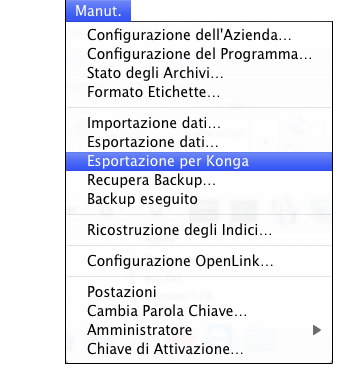
Per eseguire l’esportazione dei dati nel formato compatibile con Konga è necessario avere installato almeno una versione x.7.8 dei programmi EasyByte Software. Occorre eseguire il comando “Esportazione per Konga” che si trova nel menù Manutenzione.
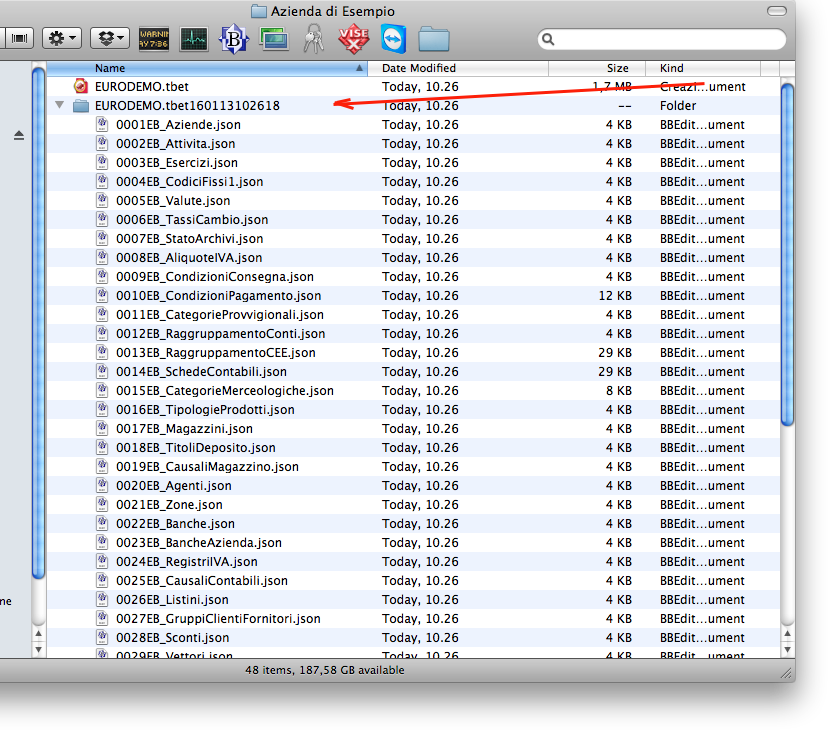
L’esportazione per Konga creerà una cartella denominata con il nome dell’archivo seguito da un “timestamp” che riporta la data e l’orario dell’esportazione. I dati esportati saranno registrati nella stessa cartella dell’archivio nel caso si stia utilizzando una postazione “server stand-alone”, altrimenti saranno registrati nella cartella del programma. All’interno della cartella verranno creati una serie di file con l’estensione “.json”, come si può vedere nella figura sottostante.
I dati esportati per Konga (cliccare per ingrandire l’immagine)
Il tempo necessario per l’esportazione dei dati è proporzionale alla quantità di dati presenti nell’archivio, quindi nel caso di archivi con decine o centinaia di migliaia di schede in archivio è opportuno eseguire l’esportazione da una postazione separata o in un orario al fuori di quello di lavoro (ad esempio la sera).
L’importazione dei dati
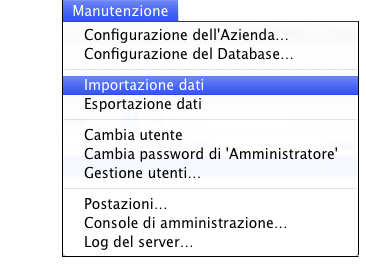
Per poter eseguire l’importazione dei dati è necessario lanciare Konga (versione 0.97 o successive) e aprire – oppure creare ex-novo – il database in cui desiderate acquisire i dati. Per creare un nuovo database si deve utilizzare il pulsante Aggiungi presente nella prima finestra che viene aperta dal programma, denominata “Konga Manager”. Dopo aver aperto il database, il comando Importazione dati si trova nel menù Manutenzione.
Eseguendo il comando di importazione dati verrà aperta la procedura di “importazione guidata dei dati” che richiederà alcune informazioni.
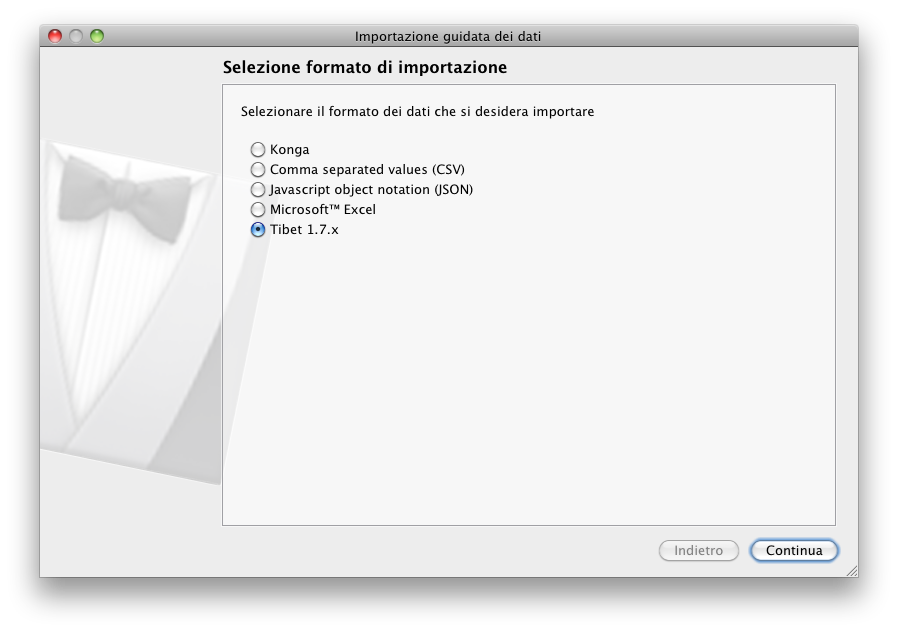
Selezione del formato di importazione
Selezionare il formato Tibet 1.7.x e premere Continua.
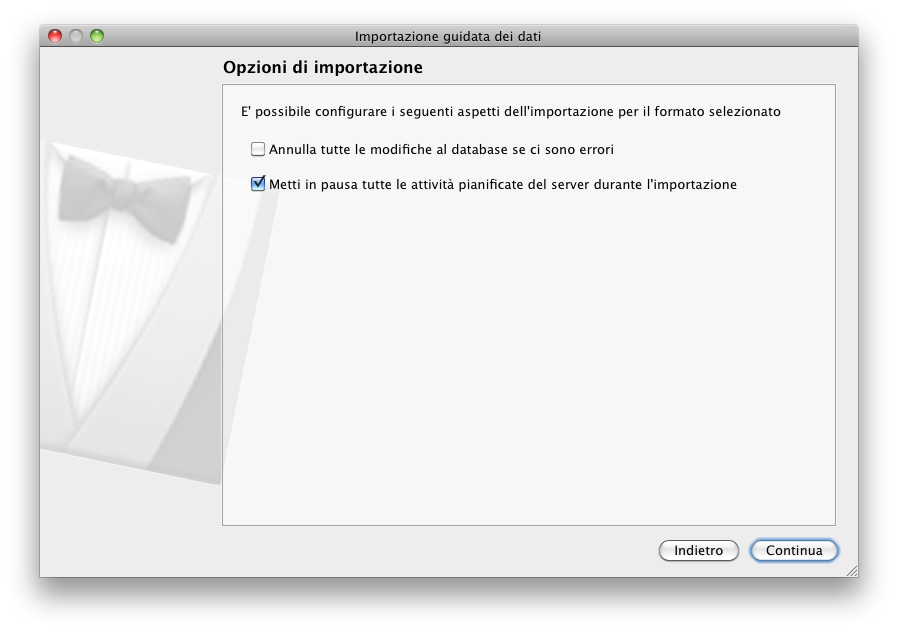
Opzioni di importazione
Annulla tutte le modifiche al database se ci sono errori: se questa opzione è selezionata e l’importazione genera degli errori, tutta l’operazione di importazione viene annullata, mentre se è deselezionata, i dati parziali che erano stati importati con successo sono preservati anche se ci sono errori.
Metti in pausa tutte le attività pianificate del server durante l’importazione: selezionando questa opzione, vengono sospese tutte le attività pianificate del server, in questo modo l’operazione di importazione verrà eseguita più velocemente.
Konga propone entrambe le opzioni di importazione selezionate, se state eseguendo un’importazione di dati di prova e volete consultare i dati acquisiti anche in presenza di errori di importazione, deselezionate la voce “Annulla tutte le modifiche al database se ci sono errori”. Premete Continua per passare alla fase successiva.
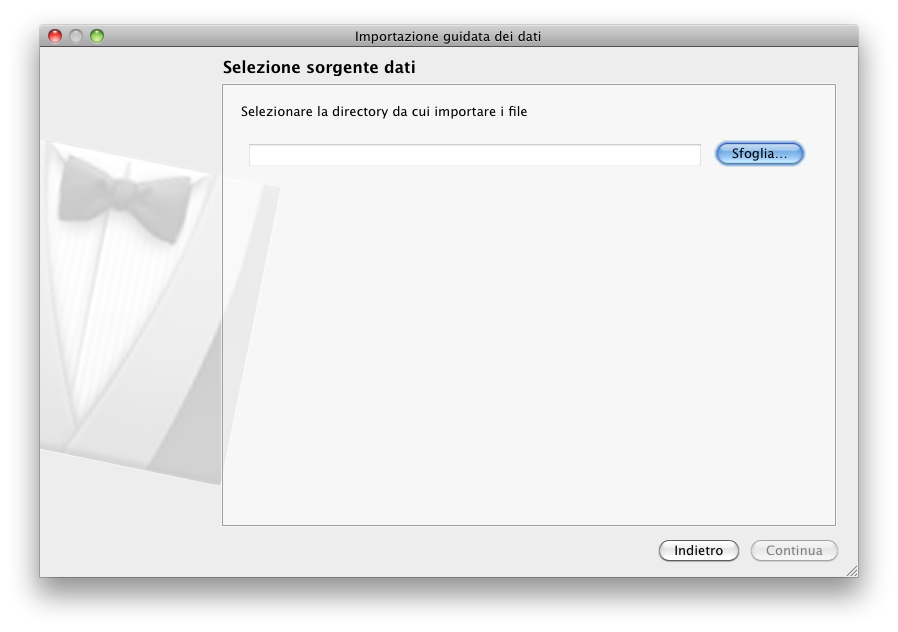
Selezione della sorgente dei dati
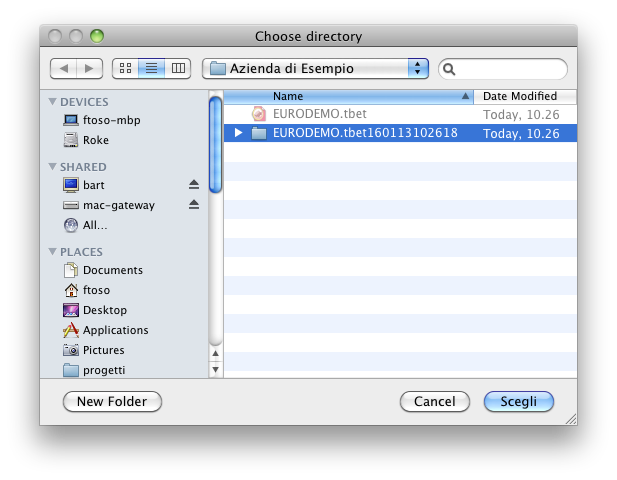
A questo punto, utilizzando il pulsante “Sfoglia”, è necessario selezionare la cartella che contiene i dati esportati. Apparirà la finestra di dialogo standard che permette di indicare la cartella che contiene i dati.
Premendo Scegli e poi Continua si passa alla fase successiva.
Importazione aziende
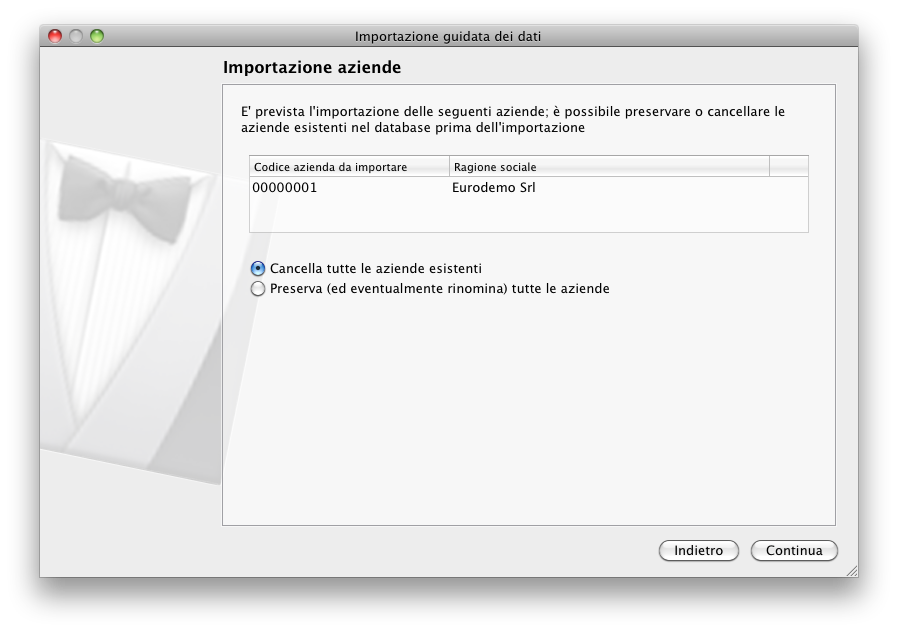
In questa fase il programma visualizza il codice e la ragione sociale delle aziende che si è in procinto di importare e permette di indicare se l’azienda deve essere aggiunta alle aziende già presenti nel database, oppure se si desidera cancellare le aziende esistenti.
Dopo avere premuto il pulsante Continua verrà visualizzato il riepilogo delle scelte fatte sino a questo momento e, dopo avere verificato che queste sono corrette, è possibile premere il pulsante Importa per lanciare definitivamente il comando.
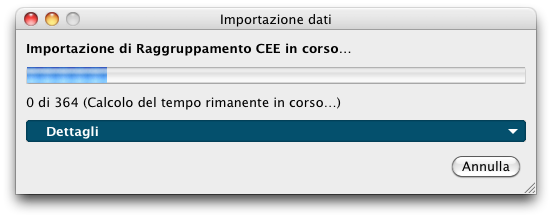
Durante l’importazione viene mostrata una finestra che indica il progredire dell’operazione e una stima del tempo rimanente.
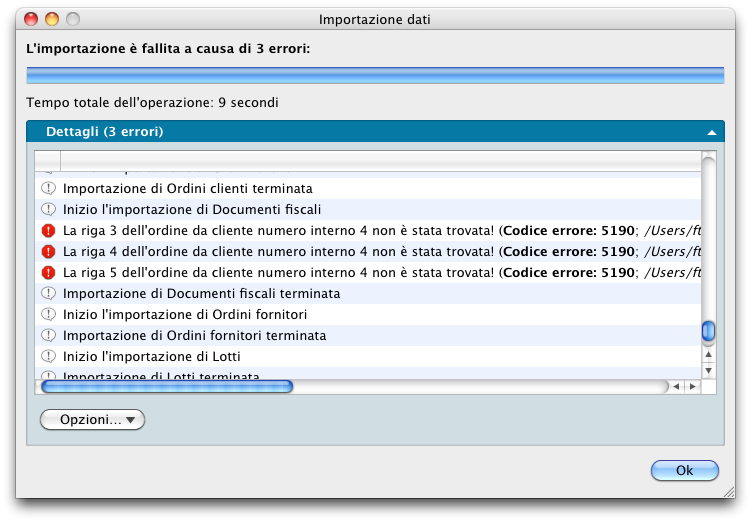
Al termine dell’operazione sarà possibile analizzare la lista delle operazioni eseguite e – se presenti – degli errori riscontrati.
Utilizzando il pulsante Opzioni sarà possibile salvare la lista con i dettagli in un file di testo oppure trasferirla negli appunti (clipboard) per poterla utilizzare (“incollare”) in un altro programma.
Nel caso in cui siano presenti degli errori sarà necessario valutarne la natura e decidere se si tratta di errori che possono essere trascurati, ad esempio nel caso di un articolo obsoleto che non è stato importato, oppure se apportare delle correzioni sul programma di origine e quindi eseguire una nuova iterazione del ciclo esportazione/importazione.
Nel caso in cui sia necessario analizzare gli errori, essi sono accompagnati da un messaggio che spiega la causa del problema, il nome del file che contiene il comando che ha generato l’errore e il numero del record all’interno del comando. In tutti i casi il nostro servizio di supporto è a disposizione per assistervi durante le prove di migrazione dei dati: inviate un messaggio e-mail all’indirizzo <kongabeta@converge.it> oppure a <supportosw@converge.it>.







 Konga: contabilità e gestione aziendale