• Konga versione 1.10.0

    La versione 1.10.0 è disponibile per il download. Questa nuova versione, rispetto alla precedente versione 1.9.5, prevede diverse nuove funzionalità e alcune correzioni.

    Qui sotto sono riportate le differenze principali rispetto alla versione precedente del programma.

    • Aggiunta la creazione automatica dei documenti fiscali di “integrazione fattura, autofattura, etc…” per l’invio al SDI
    • Aggiunta la gestione degli Eco-Contributi negli articoli, preventivi, ordini da clienti e documenti fiscali
    • Aggiunta la versione “headless” di Konga Server per Linux
    • Aggiunta l’opzione –log al Konga Server Monitor per avviare un visualizzatore di log testuale compatibile con la versione headless
    • Aggiunta le versioni compilate per ARM 64-bit di tutti i pacchetti per Linux
    • Aggiunta l’immagine docker di Konga Server basata su Linux (headless) e disponibile su Docker Hub
    • Aggiunta la data e l’orario di evasione per ordini a fornitori e ordini da clienti
    • Aggiunta la possibilità di controllare la presenza della commessa durante l’inserimento e la modifica di registrazioni di prima nota
    • Aggiunti i campi Data Inizio Competenza e Data Fine Competenza nella scheda della tabella Commesse
    • Aggiunti i campi Telefono e Indirizzo email nella scheda degli agenti di vendita
    • Modificata la gestione delle dichiarazioni di intento dei clienti che sono esportatori abituali, è stata resa più semplice la gestione di più di una dichiarazione per anno solare
    • Modificata la stampa della liquidazione periodica IVA in modo da riportare nel riepilogo anche l’importo dell’imponibile e dell’IVA di tipo “scissione dei pagamenti”
    • Modificata la tabella dei Codici Fissi in modo da prevedere le tipologie di documento necessarie per la generazione automatica dei documenti integrativi (beni e servizi)
    • Modificata la console di amministrazione remota in modo da fornire le stesse funzionalità della console nativa
    • Corretta la lista delle nazioni in modo da prevedere anche la Repubblica dello Zimbabwe (ZW)
    • Corretta l’elaborazione di variazione dei codici in modo da gestire correttamente i codici della banca dell’azienda anche in presenza di più aziende
    • Corretta la stampa del bilancio dei centri di costo: era presente un errore quando si eseguiva la selezione per una specifica commessa
    • Corretta la stampa di Carichi-Scarichi (magazzino) in modo da prevedere anche la selezione per i tipi di causale “Carico per rettifica” e “Scarico per rettifica”
    • Correzioni Varie

    Le modalità di aggiornamento sono quelle usuali: tramite l’aggiornamento automatico**, oppure la nuova versione può essere scaricata utilizzando i link che trovate nella pagina di download del sito di EasyByte Software.

    Creazione automatica dei documenti fiscali di “integrazione fattura UE, autofattura, inversione contabile”

    Il nuovo formato XML della fatturazione elettronica (versione 1.6.2), attivato a Gennaio del 2021, prevede la possibilità di inviare – facoltativamente – al SDI (Sistema di Interscambio dell’Agenzia delle Entrate) anche i dati relativi alle registrazioni integrative IVA: integrazione fattura UE, autofattura, inversione contabile, etc… L’invio al SDI dei documenti integrativi oltre a diventare probabilmente obbligatorio in futuro, permette la corretta annotazione delle diverse tipologie di operazioni IVA nelle bozze dei registri precompilati dall’Agenzia delle entrate.

    Per questo motivo abbiamo previsto degli automatismi, collegati alle registrazioni di prima nota IVA degli acquisti, che generano un documento fiscale integrativo, pronto per la conferma e l’invio al SDI.

    Per ottenere la generazione automatica del documento da inviare al SDI sarà sufficiente possedere la licenza di Konga modulo “V” (vendite) e compilare gli appositi campi nella tabella dei codici fissi.

    Per ogni tipologia di fattura di acquisto che prevede una registrazione integrativa IVA sarà necessario creare una apposita tipologia di documento nella tabella Tipologie documento (Tabelle -> Vendite) che abbia “Documento integrativo” come Tipo di Documento e la corrispondente Tipologia di Documento Elettronico (ad es. TD16, TD17, etc..). Una volta indicata la tipologia di documento nella tabella dei codici fissi, il programma, al momento dell’inserimento di una nuova registrazione di prima nota IVA, genererà automaticamente un documento fiscale che avrà la tipologia di documento specificata e verrà valorizzato con i dati di imponibile e IVA presenti nella registrazione di prima nota.

    La sezione Operazioni intra-UE della tabella Codici Fissi -> Contabilità

    In figura sono evidenziati i due nuovi campi “Tipologia doc. integrazione beni” e “Tipologia doc. integrazione servizi” della sezione relativa alle fatture di acquisto intracomunitarie. Registrando una fattura di acquisto intra-UE con una causale contabile che abbia il campo “Documento UE” uguale a “Sì”, il programma – oltre a generare automaticamente una registrazione IVA integrativa sul registro delle vendite utilizzando la causale indicata nei codici fissi (in questo esempio la causale con codice “ICEE”) – genererà una nuova scheda nell’archivio dei documenti fiscali di tipologia “TD18”. Nelle figure sottostanti è riportato un esempio di registrazione di un acquisto intracomunitario, la registrazione integrativa IVA e il documento integrativo di tipo TD18.

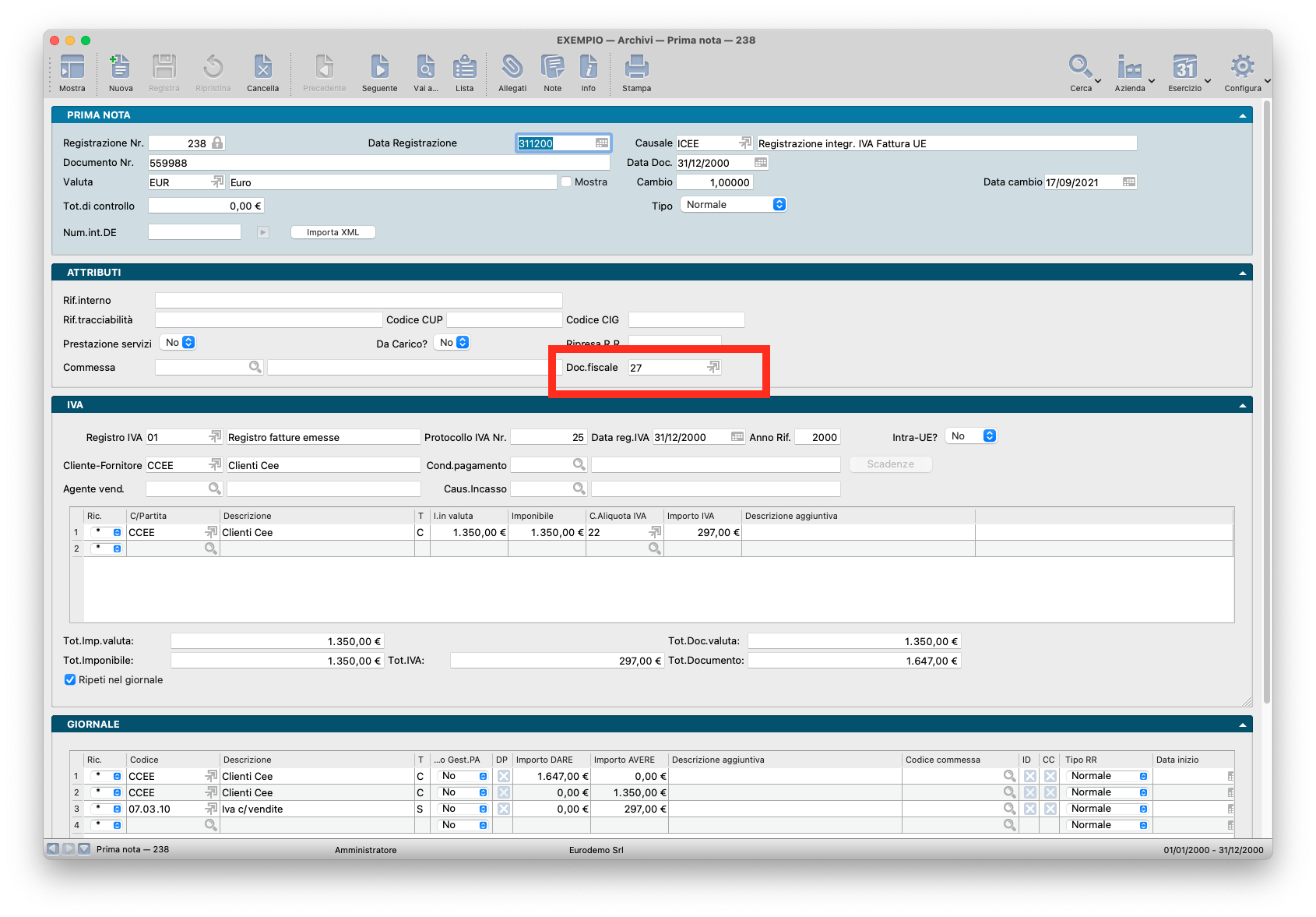
    La registrazione in Prima Nota di una fattura di acquisto intra-UE
    La registrazione integrativa IVA automatica collegata alla fattura di acquisto intra-UE

    Come si può vedere qui sopra, nella figura della registrazione integrativa IVA, quando il programma genera automaticamente anche il documento fiscale integrativo per il SDI, viene valorizzato il campo “Doc. Fiscale” con il numero interno del documento fiscale collegato.
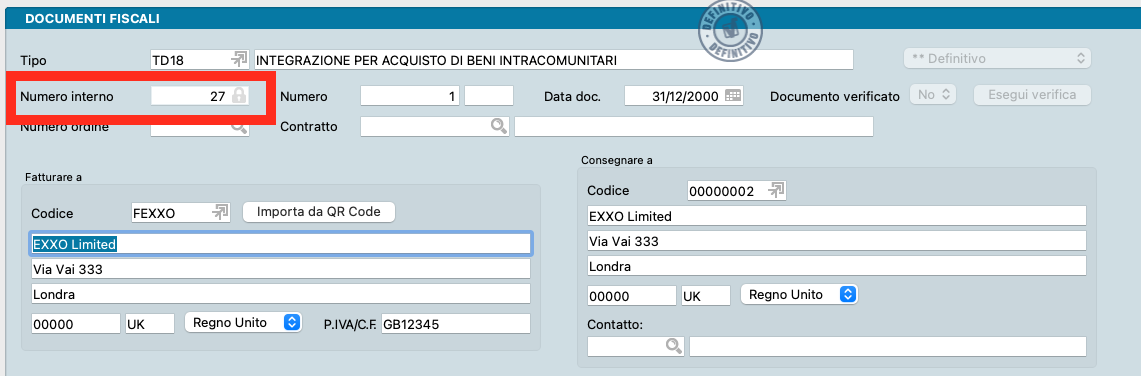

    L’intestazione del documento integrativo generato nell’archivio dei Documenti Fiscali
    Le righe del documento integrativo generato nell’archivio dei Documenti Fiscali

    Il documento fiscale, una volta confermato, genererà un documento elettronico dove il cedente/prestatore sarà il fornitore intracomunitario e il cessionario/committente sarà invece l’azienda che sta eseguendo la registrazione.

    Gli estremi della fattura di riferimento, data e numero del documento, vengono indicati nel campo 2.1.6 <DatiFattureCollegate> del documento elettronico. Nel caso in cui la registrazione della fattura di riferimento riporti un numero interno del documento elettronico ricevuto via SDI, al posto del numero della fattura verrà riportato l’IdSdi attribuito dal Sistema di interscambio.

    Nella tabella dei Codici Fissi sono previste anche le tipologie per le registrazioni integrative IVA “reverse charge” e “autofattura”, per maggiori dettagli potete fare riferimento alla prossima sezione relativa appunto alla tabella dei Codici Fissi.

    Codici Fissi

    Nella sezione Contabilità della tabella dei codici fissi sono state previste le tipologie dei documenti fiscali da utilizzare nel caso in cui si desideri inviare in forma elettronica via SDI i documenti integrativi IVA relativi alle fatture di acquisto intra-UE, inversione contabile (reverse charge) e autofattura.

    Nel caso in cui i campi relativi alle tipologie dei documenti di integrazione vengano compilati, il programma genererà automaticamente il documento fiscale corrispondente nell’archivio dei documenti fiscali, pronto per eventualmente essere confermato e inviato al SDI (Sistema di Interscambio dell’Agenzia delle Entrate).

    Lasciando invece i campi vuoti, il programma genererà la sola registrazione integrativa IVA in prima nota, senza creare il documento fiscale.

    Le tipologie di documenti fiscali previste per le integrazioni sono cinque:
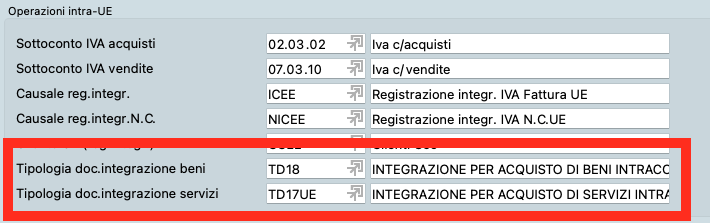
    Operazioni intra-UE: integrazione IVA per acquisti intracomunitari di beni (TD18) e integrazione IVA per acquisti intracomunitari di servizi (TD17).
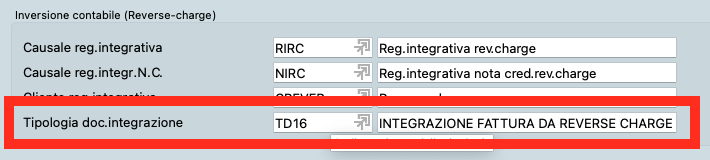
    Inversione contabile (reverse charge): Integrazione fattura da reverse charge interno
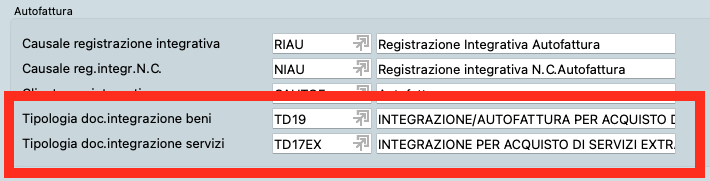
    Autofattura: Integrazione IVA per acquisti di beni già presenti in Italia (TD19) e integrazione IVA per acquisti extra-UE di servizi (TD17).

    N.B. Nel caso di registrazione di note di credito ricevute da fornitore che necessitano il documento integrativo IVA, il programma utilizzerà le stesse tipologie di documento, cambiando il segno degli importi; il documento relativo ad una registrazione integrativa di una nota di credito avrà quindi un totale negativo.

    Gestione degli Eco-Contributi negli articoli, preventivi, ordini da clienti e documenti fiscali
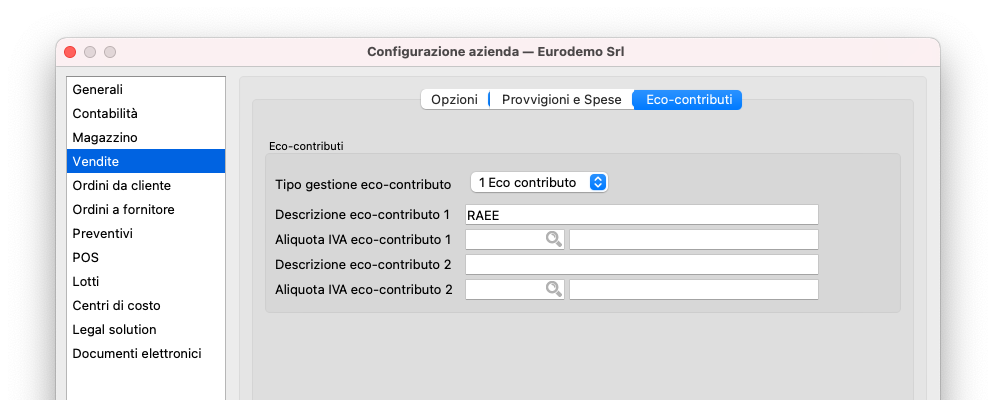
    La nuova sezione “Eco-contributi” della Configurazione dell’Azienda -> Vendite

    Il programma è stato predisposto per la gestione automatica degli eventuali eco-contributi (al massimo due tipologie di eco-contributi per azienda), come ad esempio RAEE (Rifiuti da Apparecchiature Elettriche ed Elettroniche), eventuali altri eco-contributi futuri, oppure anche per la gestione di contributi di altra natura: SIAE (compenso per “copia privata”), etc…

    Sono stati aggiunti i campi “Eco-contributo 1” e “Eco-contributo 2” nella sezione “Contabilità” della scheda degli articoli di magazzino. Per attivare la gestione automatica degli eco-contributi, sarà necessario indicare nella sezione vendite della configurazione dell’azienda quale gestione si desidera attivare: 1 Eco contributo o 2 Eco contributi, la descrizione dell’eco-contributo (ad es. RAEE), l’aliquota IVA da abbinare e, quindi, assegnare l’importo unitario dell’eco contributo nella nella scheda degli articoli di magazzino che sono interessati dal contributo.
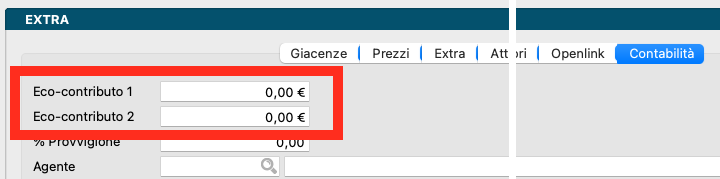
    La nuova sezione Contabilità della scheda degli articoli di magazzino

    Gli importi dell’eco contributo verranno proposti automaticamente al momento dell’inserimento delle righe dei preventivi, degli ordini da clienti e dei documenti fiscali. Sono presenti due nuovi campi nelle righe di questi archivi.
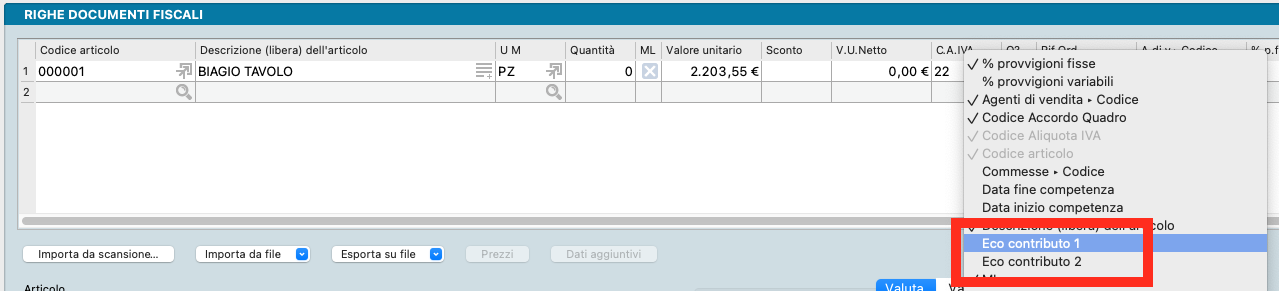

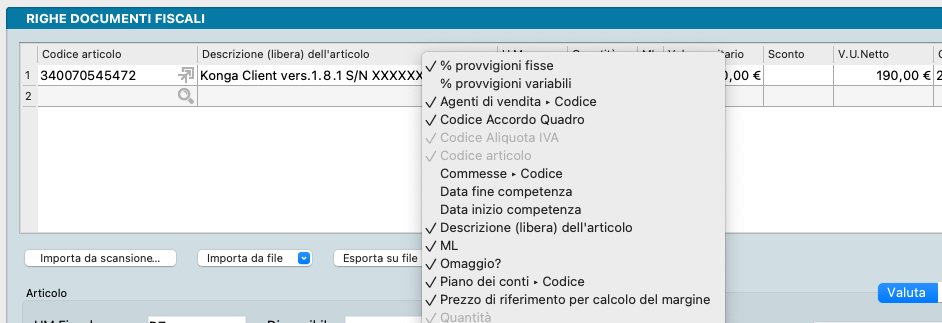
    I campi sono normalmente nascosti e possono essere aggiunti cliccando con il pulsante destro nei titoli della griglia

    Il totale degli importi dell’eco-contributo viene calcolato e riportato nella sezione “Spese” del documento e riportato nel castelletto IVA, aumentando sia l’imponibile, sia l’eventuale importo IVA del documento.
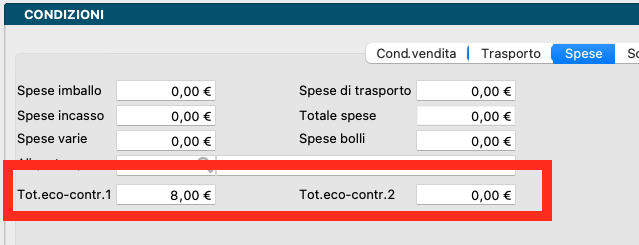
    Gli eco-contributi verranno riportati nell’eventuale documento elettronico come delle righe di spese accessorie (<TipoCessionePrestazione> = “AC”), la descrizione corrisponderà a quella indicata nella configurazione dell’azienda e saranno collegate alla riga del bene o servizio di origine tramite gli <AltriDatiGestionali> (rif. 2.2.1.16): verrà indicato “AswRifRiga” in <TipoDato> (rif. 2.2.1.16.1) e il numero della riga di origine (ad esempio “#2#”) in <RiferimentoTesto> (rif. 2.2.1.16.2).

    Le Dichiarazioni di Intento dei Clienti

    In questa versione del programma è stata modificata la gestione delle dichiarazioni di intento dei clienti esportatori abituali: è ora più semplice gestire i clienti che inviano più di una dichiarazione di intento per anno solare.

    Ogni dichiarazione di intento registrata all’interno dell’anno solare ha ora un attributo denominato “riga” (inizialmente uguale a 1), che verrà incrementato automaticamente nel caso in cui si aggiunga una nuova dichiarazione di intento per lo stesso anno solare.

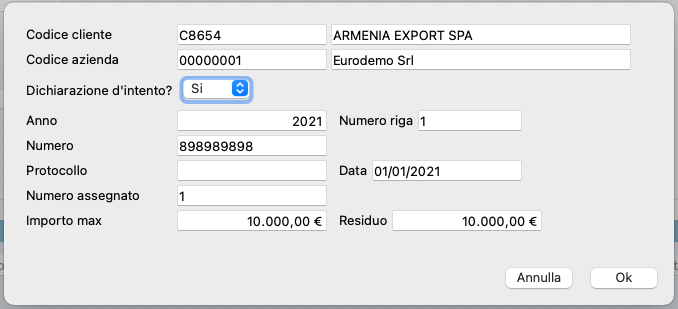
    La sezione Dichiarazione di Intento della scheda dell’archivio Clienti
    La nuova scheda di inserimento delle dichiarazioni di intento

    La nuova gestione delle dichiarazioni di intento prevede anche degli automatismi per poter utilizzare contemporaneamente due dichiarazioni di intento per una singola fattura. Ad esempio, nel caso in cui la fattura da emettere sia di importo superiore al residuo della dichiarazione di intento numero 1, il programma propone – se presente – di utilizzare anche la dichiarazione numero 2, portando la dichiarazione di intento numero 1 ad esaurimento e “utilizzando” la numero 2 solo per la parte necessaria ad arrivare al totale dell’operazione.
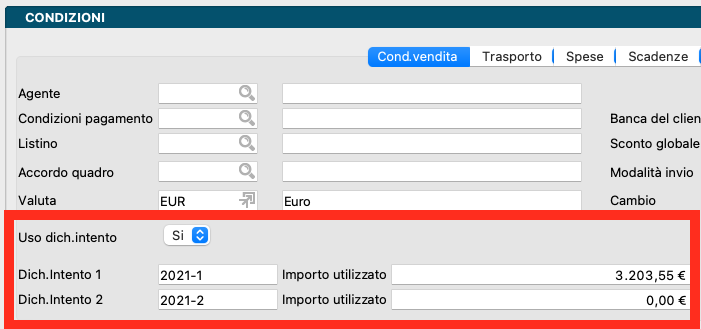
    Nella sezione delle condizioni di vendita dei documenti fiscali sono stati aggiunti i campi per l’abbinamento di due dichiarazioni di intento

    Il campo “Uso dich. intento” (No/Sì) presente nella scheda dei documenti fiscali viene proposto automaticamente e permette di escludere uno specifico documento fiscale dall’ “utilizzare” l’importo della dichiarazione di intento. Quando il programma assegna automaticamente gli importi da utilizzare per le dichiarazioni di intento, i campi “Dichiarazione. Intento” e “importo utilizzato” vengono calcolati automaticamente al momento della registrazione del documento fiscale.

    Liquidazione Periodica IVA
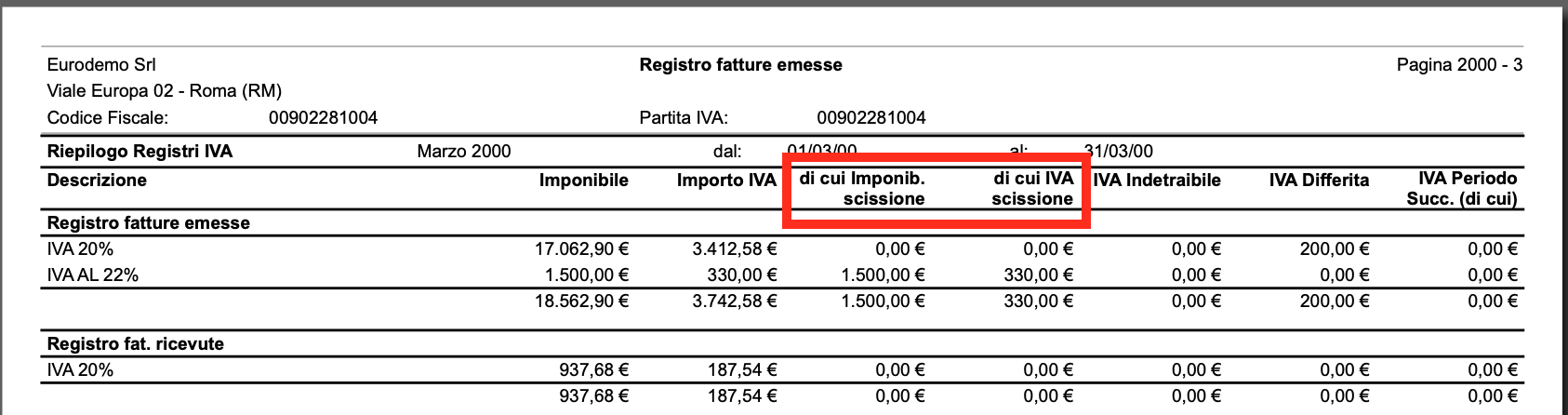
    La stampa della liquidazione IVA periodica

    Nella pagina di riepilogo dei registri IVA della stampa della Liquidazione IVA Periodica (Stampe -> Contabilità) sono state aggiunte due colonne che riportano gli eventuali importi di imponibile e IVA soggetti alla scissione dei pagamenti (split payment). In questo modo è possibile avere una visione completa, senza dover ricorrere alla consultazione dei riepiloghi delle stampe dei singoli Registri IVA.

    Commesse
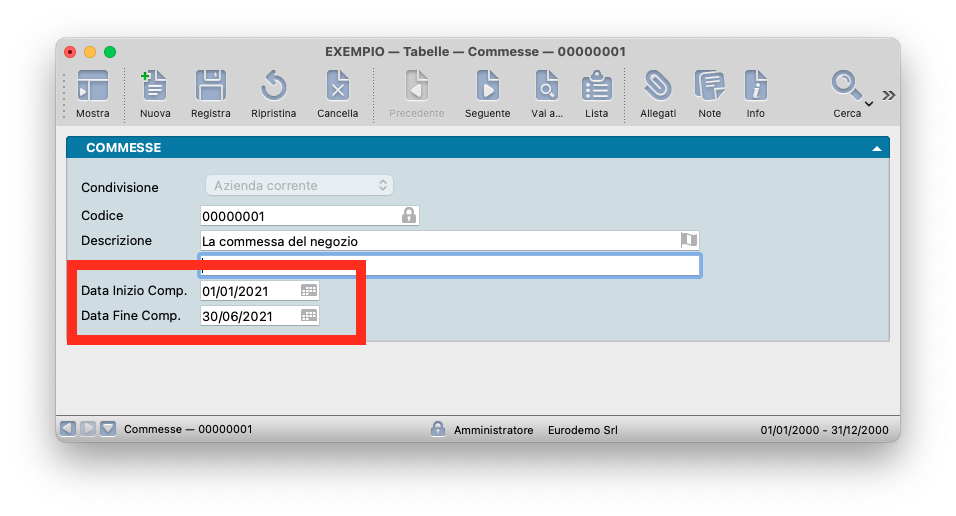
    Scheda della tabella Commesse

    È ora possibile abbinare ad ogni commessa le date di inizio e di fine competenza contabile. Queste date saranno proposte automaticamente dal programma durante l’inserimento delle registrazioni di Prima Nota. Le date verranno proposte sia se il codice commessa è stato inserito nella sezione “Attributi” dell’intestazione, sia se il codice commessa viene inserito nelle singole righe della griglia denominata “Giornale”.

    Schede Contabili
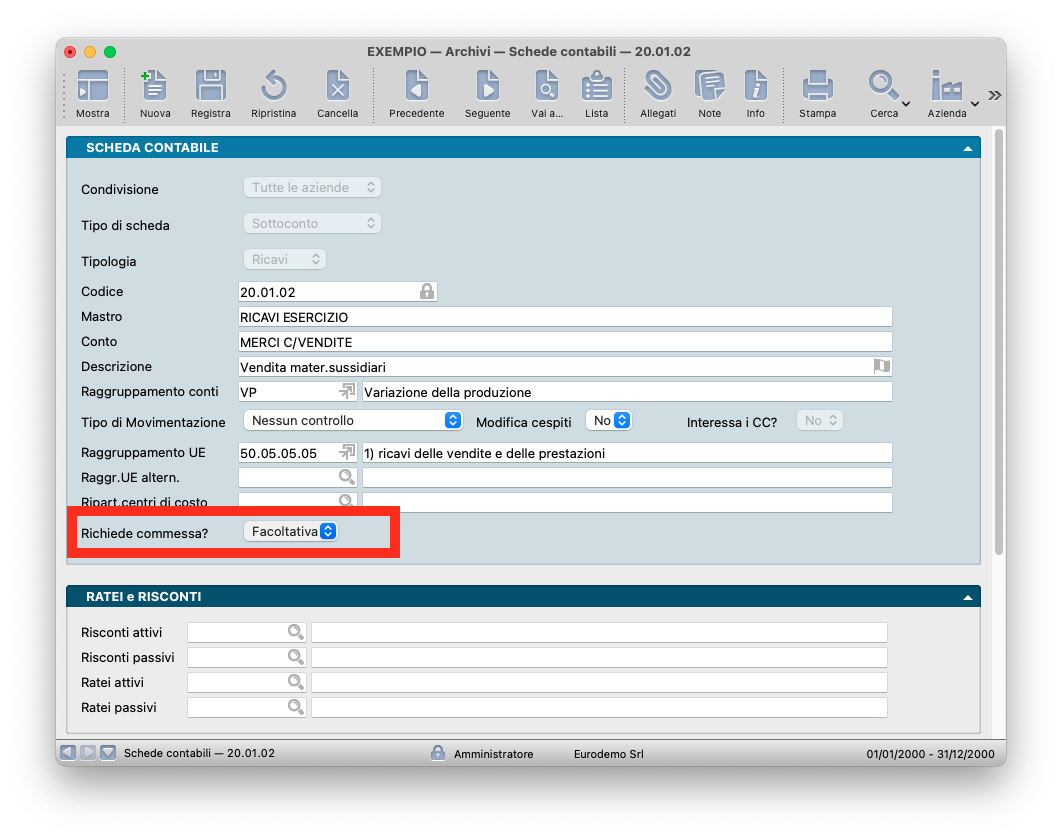
    Scheda dell’archivio Schede Contabili

    Nell’archivio Schede Contabili è stato aggiunto il campo “Richiede Commessa?”, esso può essere valorizzato con uno dei tre valori presenti nella lista di scelte fisse:

    • Facoltativa: impostazione di default, il programma accetta sia le righe di prima nota senza commessa, sia quelle con l’indicazione della commessa
    • No: in questo caso il programma mostrerà un errore se si tenta di abbinare un codice commessa alla riga di prima nota che utilizza il sottoconto in esame
    • Si: in questo caso il programma mostrerà un errore se si tenta di registrare una riga di prima nota che utilizza il sottoconto in esame senza indicare un codice commessa

    Agenti
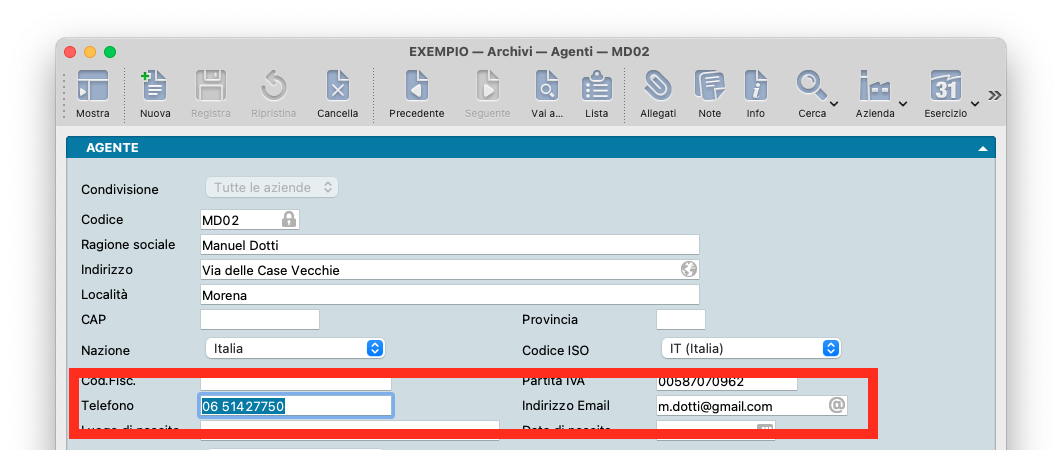
    La scheda dell’archivio Agenti

    Sono stati aggiunti due nuovi campi nella scheda dell’archivio degli Agenti: Telefono e Indirizzo email.

    Data e Orario di Evasione per Ordini a Fornitori e Ordini da Clienti
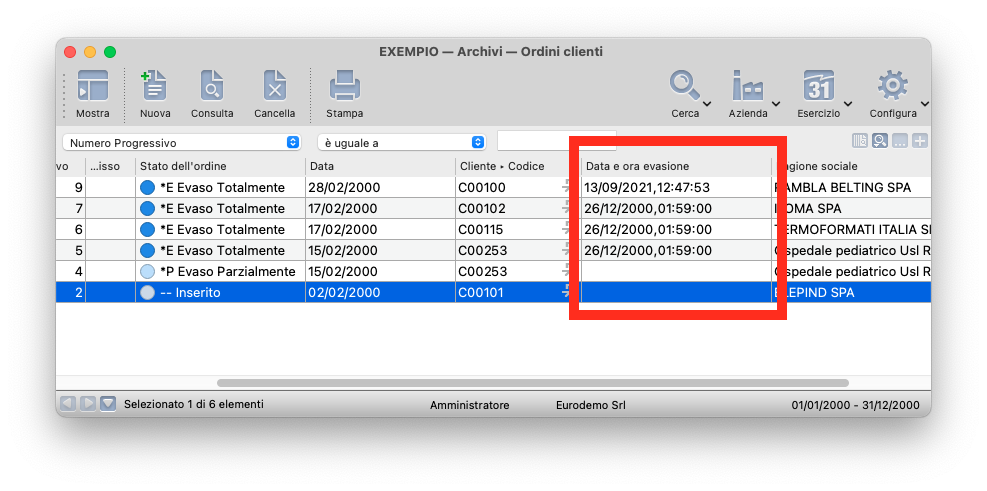
    La lista dell’archivio Ordini da Clienti con la colonna “Data e ora evasione”

    Nella lista dei campi che possono essere visualizzati nella visione “a lista”, degli ordini a fornitori e degli ordini da clienti, è ora possibile selezionare “Data e ora evasione”: questo campo viene valorizzato automaticamente dal programma ogni volta in cui lo stato dell’ordine diventa “Evaso Totalmente”.

    Versione “headless” di Konga Server per Linux

    Alle distribuzioni “standard” di Konga Server è stata aggiunta la cosiddetta versione headless, ovvero una versione di Konga Server che non necessita della presenza di un “window server” per funzionare. Questo permette l’installazione in ambienti ottimizzati e server-oriented, come Ubuntu Server. La versione headless ha permesso anche la creazione di una immagine di tipo “Docker“; maggiori informazioni nell’articolo di approfondimento presente in questo blog.

    ** L’aggiornamento automatico all’ultima versione non è previsto per le versioni server (daemon o servizio), questo significa che gli utenti del modulo “S” dovranno scaricare il programma di installazione e installare manualmente la versione aggiornata sulla postazione server. Per gli utenti della piattaforma Linux sarà sufficiente richiedere un aggiornamento software per scaricare il pacchetto aggiornato (da console: sudo apt-get upgrade).

  • Konga docker

    Con il rilascio di Konga versione 1.10.0 è stata aggiunta la versione headless di Konga Server per Linux, ossia una versione che non ha bisogno di un window server per funzionare. Questo ha aperto la possibilità di lavorare su una versione del server ottimizzata per docker e il risultato di questo lavoro è l’immagine docker rilasciata pubblicamente su Docker Hub:

    https://hub.docker.com/r/easybyte/konga-server

    L’immagine è basata su ubuntu:latest ed è disponibile sia per architetture x86_64 che per arm64. Per usare l’immagine è sufficiente lanciare il comando:

    docker run -p 51966:51966 easybyte/konga-server

    Questo comando scaricherà – se non già presente sulla macchina host – l’ultima versione dell’immagine docker e eseguirà Konga Server senza bisogno di installazione, in tipico stile docker. Sarà necessario tuttavia attivare il server ed eventualmente condividere un percorso su disco da cui accedere ai backup e ai database; per queste e altre informazioni vi invitiamo a leggere la pagina dedicata nella documentazione ufficiale.

    L’immagine docker di Konga Server disponibile su Docker Hub sarà aggiornata costantemente, seguendo sia le versioni ufficiali di Konga (usando i tag nella forma x.y.z-final-NNNN, dove x.y.z è il numero di versione mentre NNNN è il numero univoco di build) che le versioni stable (usando i tag nella forma x.y.z-stable-NNNN); il tag latest punterà sempre all’ultima versione ufficiale.

  • Konga versione 1.9.0

    È stata rilasciata la versione 1.9.0 di Konga (aggiornamento del 08/04/2021 – è disponibile la versione 1.9.5). Questa versione contiene molte nuove funzionalità e, tra queste, la più importante è certamente l’aggiornamento del formato XML delle fatture elettroniche (versione 1.6.2). Qui sotto sono riportate le differenze principali rispetto alla versione precedente del programma (1.8.1).

    • Aggiunto il supporto al nuovo formato della fatturazione elettronica obbligatorio a partire da gennaio 2021
    • Aggiunta la crittografia automatica dei dati sensibili nel database
    • Aggiunta gestione cassa previdenziale sui preventivi e ordini clienti
    • Aggiunti campi e gestione per una seconda ritenuta
    • Aggiunti campi e gestione commessa nelle righe dei documenti fiscali
    • Aggiunta una elaborazione per “pulire” i dati binari in modo da identificare e potenzialmente rimuovere i dati non più accessibili
    • Aggiunta la possibilità di configurare quali colonne mostrare per la maggior parte delle griglie di immissione dati del programma
    • Aggiunto pulsante per accedere al documento elettronico legato alla prima nota se presente
    • Aggiunta la possibilità di selezionare eventuali allegati della scheda quando si clicca sul pulsante “@” per predisporre una email con il client di posta elettronica di sistema
    • Aggiunta una elaborazione per l’invio massivo di email per preventivi, ordini clienti e fornitori, documenti fiscali e solleciti di pagamento
    • Modificata la gestione delle immagini/allegati: tutti i dati binari sono ora gestiti interamente dal server e sulle macchine delle postazioni client non è più necessario configurare percorsi di rete per accedervi
    • Migliorato l’accesso simultaneo ai database di tipo SQLite; l’errore di tipo “database occupato” verrà mostrato più raramente
    • Corretta l’importazione dei documenti elettronici: in alcuni casi su piattaforma Windows il formato del file non veniva riconosciuto correttamente
    • Corretto un problema di conferma delle fatture differite incomplete: viene ora mostrato un congruo messaggio di errore
    • Corretta generazione ordini acquisto con gestione parti
    • Correzioni varie

    Le modalità di aggiornamento sono quelle usuali: tramite l’aggiornamento automatico**, oppure la nuova versione può essere scaricata utilizzando i link che trovate nella pagina di download del sito di EasyByte Software.

    A partire da questa versione non viene più distribuita la versione a 32 bit per Windows e non è più supportato Windows 7, quindi il requisito minimo per gli utenti Windows diventa: Windows 8 a 64 bit.

    Per gli utenti macOS vengono distribuite due versioni: una per i sistemi operativi recenti, dal 10.13 al 11.0 e una per i sistemi operativi “legacy”, dal 10.10 al 10.12. Il requisito minimo per gli utenti macOS diventa quindi: macOS 10.10.

    ATTENZIONE: a causa della grande quantità di modifiche presenti in questa nuova versione, la procedura di aggiornamento del database avrà una durata più lunga del solito. Per gli utenti che hanno un database di dimensioni molto grandi (maggiore di 1GB), è vivamente consigliato di eseguire l’aggiornamento in un momento in cui sia possibile interrompere l’utilizzo del programma per tutto il tempo necessario – a seconda delle dimensioni del database, la durata dell’aggiornamento potrà variare da pochi minuti a circa un’ora.

    Il nuovo formato XML per la fatturazione elettronica (versione 1.6.2)

    A partire dal 1° Gennaio 2021 il Sistema di Interscambio (SDI) accetterà solo documenti XML che soddisfano le specifiche della versione 1.6.2 del formato della fattura elettronica. La versione 1.9.0 prevede di generare sempre le fatture nel nuovo formato.

    Nella tabella Tipologie Documenti e nell’archivio Documenti Fiscali, sono state previste le seguenti tipologie di documento aggiuntive:

    • TD16 Integrazione fattura reverse charge interno;
    • TD17 Integrazione/autofattura per acquisto servizi dall’estero;
    • TD18 Integrazione per acquisto di beni intracomunitari;
    • TD19 Integrazione/autofattura per acquisto di beni ex art.17 c.2 DPR 633/72;
    • TD20 Autofattura per regolarizzazione delle fatture (art. 6 comma 8 D.Lgs. 471/97) e integrazione delle fatture ex art. 46 comma 5 D.L. 331/93.
    • TD21 Autofattura per splafonamento;
    • TD22 Estrazione beni da Deposito IVA;
    • TD23 Estrazione beni da Deposito IVA con versamento dell’IVA;
    • TD24 Fattura differita di cui all’art.21, comma 4, lett. a);
    • TD25 Fattura differita di cui all’art.21, comma 4, terzo periodo lett. b) cosiddette triangolazioni interne;
    • TD26 Cessione di beni ammortizzabili e per passaggi interni (ex art.36 DPR 633/72);
    • TD27 Fattura per autoconsumo o per cessioni gratuite senza rivalsa.

    Un utilizzo completo e automatico delle nuove tipologie documento verrà implementato nelle prossime versioni del programma, la versione 1.9.0 permette un inserimento manuale delle nuove tipologie.

    Nella tabella Aliquote IVA sono stati “specializzati” i codici utilizzati per descrivere la natura dell’IVA, ovvero il motivo per cui non viene indicata l’imposta in fattura.

    Questi due nuovi codici sostituiranno il codice “N2“:

    • N2.1 – NON SOGGETTE AD IVA AI SENSI DEGLI ARTT. DAL 7 A AL 7-SEPTIES DEL DPR 633/72. Questo è il caso delle prestazioni di servizi rese, non soggette a IVA in Italia per carenza del requisito di territorialità (es. servizi generici resi a soggetti passivi extra-Ue, con annotazione “operazione non soggetta”) o prestazioni di servizi relative a beni immobili situati in paesi extra-Ue
    • N2.2 – NON SOGGETTE – ALTRI CASI – Cessioni di denaro, crediti in denaro, aziende, terreni non edificabili ecc. Cessioni in regime monofase (es. tabacchi, quotidiani, periodici, libri o schede telefoniche prepagate)

    Questi sei nuovi codici sostituiranno il codice “N3“:

    • N3.1 – NON IMPONIBILI – ESPORTAZIONI – Esportazioni dirette, anche triangolari, esportazioni indirette o improprie (trasporto o spedizione a cura del cessionario non residente o per suo conto)
    • N3.2 – NON IMPONIBILI – CESSIONI INTRACOMUNITARIE, anche triangolari
    • N3.3 – NON IMPONIBILI – CESSIONI VERSO SAN MARINO
    • N3.4 – NON IMPONIBILI – OPERAZIONI ASSIMILATE ALLE CESSIONI ALL’ESPORTAZIONE – Servizi internazionali, operazioni con Città del Vaticano e con organismi internazionali.
    • N3.5 – NON IMPONIBILI – A SEGUITO DI DICHIARAZIONI D’INTENTO
    • N3.6 – NON IMPONIBILI – ALTRE OPERAZIONI CHE NON CONCORRONO ALLA FORMAZIONE DEL PLAFOND – Cessioni a turisti extra UE, cessioni in regime di transito doganale, operazioni in regime del margine per la quota del corrispettivo che non entra nel margine)

    Questi nove nuovi codici sostituiranno il codice “N6“:

    • N6.1 – INVERSIONE CONTABILE – CESSIONE DI ROTTAMI E ALTRI MATERIALI DI RECUPERO
    • N6.2 – INVERSIONE CONTABILE – CESSIONE DI ORO E ARGENTO PURO
    • N6.3 – INVERSIONE CONTABILE – SUBAPPALTO NEL SETTORE EDILE
    • N6.4 – INVERSIONE CONTABILE – CESSIONE DI FABBRICATI
    • N6.5 – INVERSIONE CONTABILE – CESSIONE DI TELEFONI CELLULARI
    • N6.6 – INVERSIONE CONTABILE – CESSIONE DI PRODOTTI ELETTRONICI
    • N6.7 – INVERSIONE CONTABILE – PRESTAZIONI COMPARTO EDILE E SETTORI CONNESSI
    • N6.8 – INVERSIONE CONTABILE – OPERAZIONI SETTORE ENERGETICO
    • N6.9 – INVERSIONE CONTABILE – ALTRI CASI

    Nella lista delle modalità di pagamento è stato aggiunto il codice MP23 in caso di pagamento tramite il sistema PagoPA, esso corrisponde alla tipologia di pagamento di Konga “Sistema PagoPA”.

    È stata resa facoltativa la valorizzazione dell’elemento ImportoBollo in quanto per legge il valore è sempre uguale a 2,00 EUR. Konga continuerà a valorizzare l’elemento <Importo Bollo>, quando esso è diverso da zero.

    Crittografia automatica dei dati sensibili

    A partire da questa versione del programma i dati sensibili presenti nel database non vengono più memorizzati in chiaro, ma invece vengono crittografati (Advanced Encryption Standard 128 bit); si ottiene quindi una maggiore sicurezza dei dati sensibili anche in caso di “data breach” o perdita dei dati. In Konga i dati sensibili sono relativi ai “numeri di telefono” e “indirizzi email”; nel caso in cui, in passato, si fosse fatto accesso diretto ai dati del database, ora non sarà più possibile leggere numeri di telefono e indirizzi email: sarà necessario leggere questi dati utilizzando le apposite funzionalità per le applicazioni di terze parti, web service e librerie Python.

    Gestione cassa previdenziale sui Preventivi e Ordini da Clienti

    Nelle schede di preventivi e ordini da clienti è ora possibile pre-inserire eventuali dati relativi ai contributi per le casse previdenziali, in modo che questi poi vengano inseriti automaticamente nei corrispondenti campi del documento fiscale.

    Gestione Ritenute e Tipologia delle Ritenute

    È ora possibile indicare più di una ritenuta nel tracciato della fattura elettronica e Konga è stato aggiornato per poter gestire sino a due ritenute per ogni documento. Inoltre la tipologia della ritenuta ora prevede anche i codici RT03, RT04, RT05 e RT06.

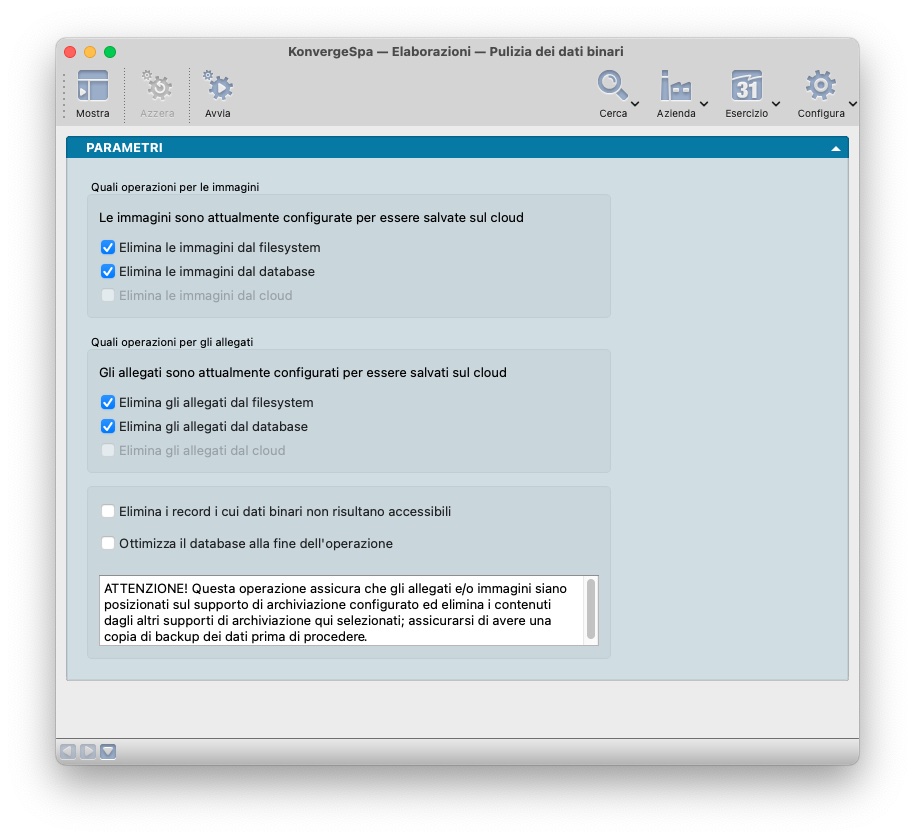
    Pulizia dei dati binari

    Elaborazione – Pulizia Dati Binari

    Per “dati binari” si intendono i documenti allegati alle schede tramite il pulsante “Allegati” e le immagini abbinate agli articoli di magazzino. È possibile configurare la destinazione di allegati e immagini tramite il comando Configurazione del Database: i cosiddetti dati binari possono venire memorizzati nel database, sul filesystem o nel cloud. È possibile, soprattutto quando i dati binari vengono memorizzati nel filesystem che si creino nel tempo delle incongruenze, con dei file che non esistono più, oppure che rimangano dei documenti memorizzati nella posizione pregressa. Questa elaborazione serve appunto per eseguire una verifica della congruenza e della presenza di allegati e immagini nella destinazione indicata in configurazione del database e, inoltre, può eliminare i dati presenti nelle destinazioni non più utilizzate.

    Attenzione: È possibile anche avere una situazione “mista”, ovvero – ad esempio – parte degli allegati presenti nel database e parte degli allegati presenti nel cloud; una situazione simile può crearsi nel momento iniziale della modifica da una destinazione ad un’altra, di conseguenza si raccomanda di porre grande attenzione quando si esegue l’elaborazione con le opzioni di “Eliminazione”, nel dubbio è possibile eseguire l’elaborazione disabilitando tutte le eliminazioni, solo per ottenere la stampa con la lista dei dati che sarebbero stati eliminati.

    Configurazione delle colonne delle righe

    Eseguendo un click con il pulsante destro del mouse (oppure Ctrl + Click) sul titolo delle colonne delle griglie di immissione delle righe, è possibile scegliere quali colonne visualizzare. Questa possibilità è utile – ad esempio – per fare in modo di nascondere le colonne che non vengono mai compilate e, di conseguenza, velocizzare l’inserimento dei dati nelle righe. Alcuni nomi di colonna potrebbero risultare disabilitati, in questi casi significa che si tratta di colonne obbligatorie oppure di colonne che vengono nascoste/mostrate automaticamente dal programma.

    Prima Nota – Apertura del documento elettronico collegato

    Consultando una registrazione di prima nota che è collegata ad un documento elettronico è ora possibile aprire direttamente la scheda del documento elettronico collegato cliccando sul nuovo pulsante che è posizionato accanto al campo denominato “Num.int.DE” (Numero Interno Documento Elettronico).

    Invio Massivo Email

    Questa elaborazione prevede la possibilità di eseguire l’invio automatico di email con allegata una stampa, in particolare sono previste le seguenti stampe:

    • Preventivi – Stampa del preventivo
    • Ordini da Clienti – Stampa del modulo ordine cliente
    • Ordini a Fornitori – Stampa del modulo ordine fornitore
    • Documenti Fiscali – Stampa del Documento di Trasporto, Fattura, Nota di credito, in base alla tipologia
    • Solleciti di Pagamento – Stampa dei solleciti di pagamento per i clienti

    In base alla tipologia di documento variano i parametri che si possono utilizzare per eseguire le selezioni ed identificare il sotto-insieme dei messaggi da inviare:

    • Preventivi, Ordini e Documenti Fiscali: Stato del documento, Tipologia, Numero interno, Numero progressivo, Data, Codice cliente.
    • Solleciti di pagamento: Data, Codice Cliente, Codice Agente.

    I messaggi email verranno inviati utilizzando i testi definiti nelle preferenze del programma nella sezione “Invio Email”.

    Nuova gestione di immagini e allegati

    Questa versione del programma prevede una gestione “centralizzata” – lato server – delle immagini e degli allegati: i cosiddetti “dati binari. Sino alla versione 1.8.1 di Konga le immagini e gli allegati venivano spesso registrati, letti e eliminati anche direttamente dal programma Konga Client: infatti nel caso in cui si fosse scelto di memorizzare i dati sul filesystem, tutti i client dovevano avere accesso allo stesso volume condiviso per poter registrare e consultare immagini e allegati. In questa versione del programma l’accesso alle immagini e agli allegati invece viene sempre eseguito dal programma “server”, quindi nel caso di memorizzazione su filesystem, sarà sufficiente dare accesso al Konga server al percorso da utilizzare per le immagini e gli allegati.

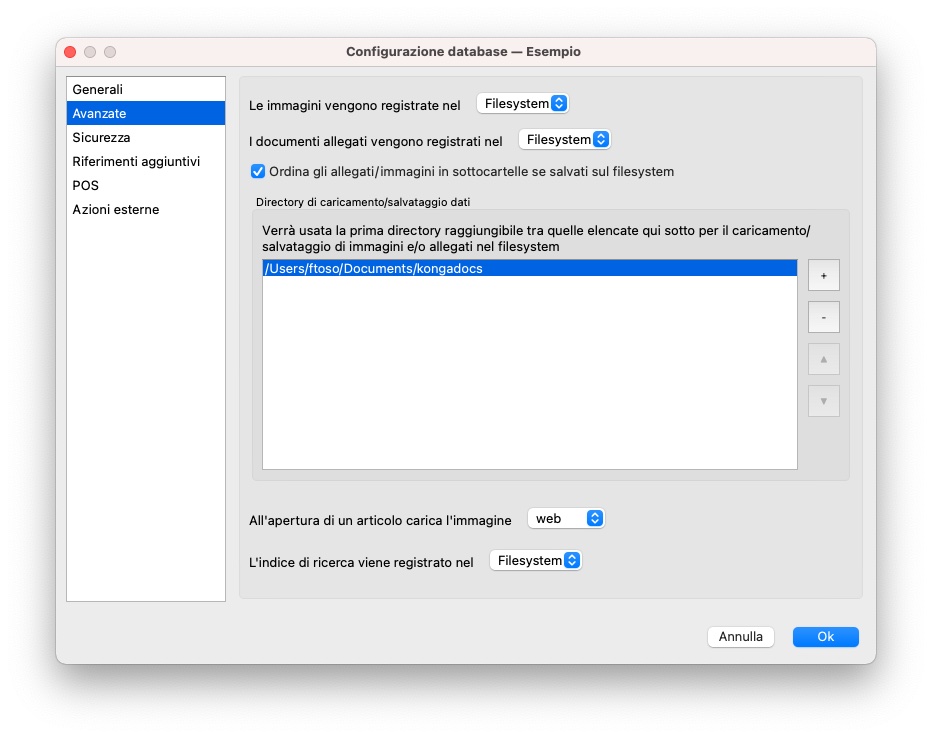
    Nota Bene: prima di eseguire l’aggiornamento alla versione 1.9.0, si raccomanda di controllare che tra le “directory di caricamento/salvataggio dei dati” della configurazione del database – sezione “Avanzate”, sia presente almeno un percorso che sia raggiungibile dal server, perché con le versioni precedenti, in alcuni casi, era possibile che la gestione delle immagini e degli allegati funzionasse correttamente anche senza configurare un percorso che fosse raggiungibile dalla postazione server.

    ** L’aggiornamento automatico all’ultima versione non è previsto per le versioni server (daemon o servizio), questo significa che gli utenti del modulo “S” dovranno scaricare il programma di installazione e installare manualmente la versione aggiornata sulla postazione server. Per gli utenti della piattaforma Linux sarà sufficiente richiedere un aggiornamento software per scaricare il pacchetto aggiornato (da console: sudo apt-get upgrade).
  • Konga versione 1.8.0

    La versione 1.8.0 è disponibile per il download (aggiornamento del 23/09/2020 – è disponibile la versione 1.8.1). Questa nuova versione, oltre a prevedere molte nuove funzionalità per i nostri utenti, prevede anche una importante novità di tipo “strutturale” o, come si usa dire, “sotto il cofano”, nel motore del programma.

    Sino alla versione 1.7.x Konga era stato sviluppato utilizzando la versione 2.7.x del linguaggio di programmazione Python, nella versione 1.8.0 è stata eseguita la migrazione alla nuova versione 3.8.x di Python. Questa differenza di tecnologia non avrà ripercussioni evidenti nell’uso quotidiano del programma, ma può essere una differenza molto significativa per chi ha integrato Konga con programmi esterni, oppure per chi ha esteso le funzionalità del programma tramite le funzionalità di “scripting”. La versione 2 di Python è stata dichiarata “end of life” a partire dal 1° Gennaio 2020 (https://www.python.org/doc/sunset-python-2/) e l’aggiornamento alla versione 3.8.x ci permette di avere sempre un programma aggiornato in termini di sicurezza informatica e di compatibilità con i nuovi sistemi operativi. Il passaggio alla nuova versione di Python potrebbe richiedere degli aggiornamenti specifici, caso per caso, nelle seguenti aree del programma:

    • Stampe personalizzate che utilizzano direttamente il linguaggio di scripting
    • Azioni esterne (lato client), ad esempio post-process dei documenti elettronici
    • Script personalizzati (comandi del menù Script di Konga)
    • Script pianificati (di tipo batch) che utilizzano Python e la libreria kongalib

    Abbiamo già eseguito, prima del rilascio, una operazione di verifica di compatibilità e aggiornamento per tutti gli utenti di cui abbiamo conoscenza diretta dell’utilizzo di questo tipo di tecnologie. Siamo, come al solito, a disposizione per dare consulenza agli utenti che non fossero stati coinvolti in questa attività di verifica e che debbano eseguire la migrazione a Python 3.8.x prima dell’aggiornamento alla nuova versione di Konga.

    Qui sotto sono riportate le differenze principali rispetto alla versione precedente (1.7.2).

    • Aggiunta la possibilità di visualizzare i documenti elettronici per singolo anno solare
    • Aggiunta l’opzione “Escludi i movimenti di chiusura” nella stampa del bilancio di verifica
    • Aggiunto il campo “Giorni Aggiuntivi” nelle condizioni di pagamento
    • Aggiunta la possibilità di definire i sottoconti dei ratei e risconti per singola scheda contabile
    • Aggiunta la possibilità di memorizzare lo storico per data per i tassi di cambio
    • Aggiunta la possibilità di generare una fattura elettronica con sconti sia di riga, sia di testata
    • Aggiunta la verifica del documento prima della conferma per i documenti fiscali
    • Aggiunta la gestione delle quantità pronte per gli ordini da clienti
    • Aggiunta la gestione del controllo di qualità per gli ordini da clienti
    • Aggiunta la stampa delle etichette degli articoli dalla scheda dell’ordine da cliente
    • Aggiunta la gestione del dettaglio di scadenze e pagamenti nelle partite aperte
    • Aggiunta la stampa “Situazione dichiarazioni di intento clienti”
    • Aggiunta la gestione Dati Intrastat integrata con la prima nota
    • Aggiunta la possibilità di memorizzare i dati dell’indice “full-text” nel file system invece che nel database
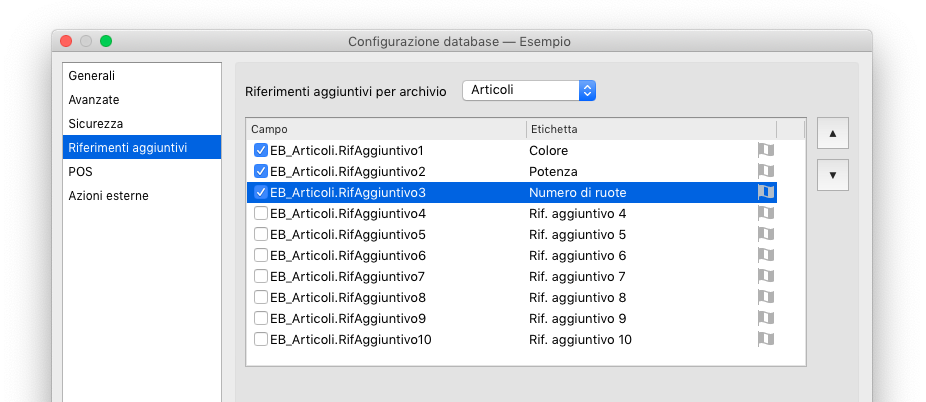
    • Aggiunta la possibilità di configurare sino a 10 campi aggiuntivi con etichetta personalizzata
    • Aggiunta la funzionalità della pratica di reso per il modulo POS
    • Aggiunta la possibilità di disabilitare la cancellazione automatica dei back-up pianificati
    • Aggiunta la possibilità di escludere l’indice di ricerca dai back-up
    • Aggiunta la richiesta di ottimizzazione periodica dei database di tipo SQLite
    • Modificata la stampa degli scadenzari: è stata prevista l’opzione per avere il dettaglio dei pagamenti già ricevuti
    • Modificata la stampa dei solleciti di pagamento: è stata prevista l’opzione per riportare sul sollecito anche le scadenze future, oltre allo scaduto pregresso
    • Modificata la stampa delle disposizioni di pagamento: è ora possibile selezionare i pagamenti da eseguire in base al gruppo assegnato dall’utente
    • Modificate le scadenze delle partite aperte in modo da prevedere un collegamento con lo stato dell’effetto in caso di pagamento tramite RiBa o RID
    • Modificata la generazione RiBa / RID: ora, per gli utenti che non generano il giroconto a portafoglio effetti al momento della conferma della fattura, è possibile richiedere il giroconto a portafoglio effetti nel momento della generazione RiBa / RID
    • Modificata la modalità di visualizzazione degli “stati” dei documenti, facendo in modo di abbinare una icona di colore diverso per ogni stato. Gli archivi interessati sono: Preventivi, Ordini da Clienti, Ordini a Fornitori, Documenti Fiscali e Documenti Elettronici
    • Modificate le preferenze del programma in modo che sia possibile abilitare / disabilitare la modalità “full-screen” per le finestre di Konga
    • Modificata ed estesa la politica di gestione delle password della gestione utenti
    • Modificata la fatturazione differita: aggiunta l’opzione “Ignora l’agente in testata nel raggruppamento dei DdT da fatturare”
    • Modificata la gestione del menù “Script”: ora è possibile raggruppare gli script nelle cartelle (menù gerarchico) ed eseguire la gestione dei pacchetti aggiuntivi (librerie Python) direttamente dall’interno di Konga
    • Corretto un errore nel calcolo dello sconto di riga, quando lo sconto è un valore assoluto e la quantità è maggiore di uno
    • Corretto un errore nella generazione dei file in formato Excel in presenza di immagini nelle stampe
    • Corretto l’aggiornamento delle partite aperte al momento dell’archiviazione di un esercizio: in alcuni casi particolari era possibile che venissero scollegate dalla prima nota anche delle partite aperte relative a registrazioni di prima nota non ancora “archiviate”
    • Corretta la gestione del numero di pagina iniziale per la stampa “Giornale di magazzino”
    • Correzioni varie

    Le modalità di aggiornamento sono quelle usuali: tramite l’aggiornamento automatico**, oppure la nuova versione può essere scaricata utilizzando i link che trovate nella pagina di download del sito di EasyByte Software.

    Documenti Elettronici

    Configurazione del database

    Per gli archivi di:

    Configurazione del server

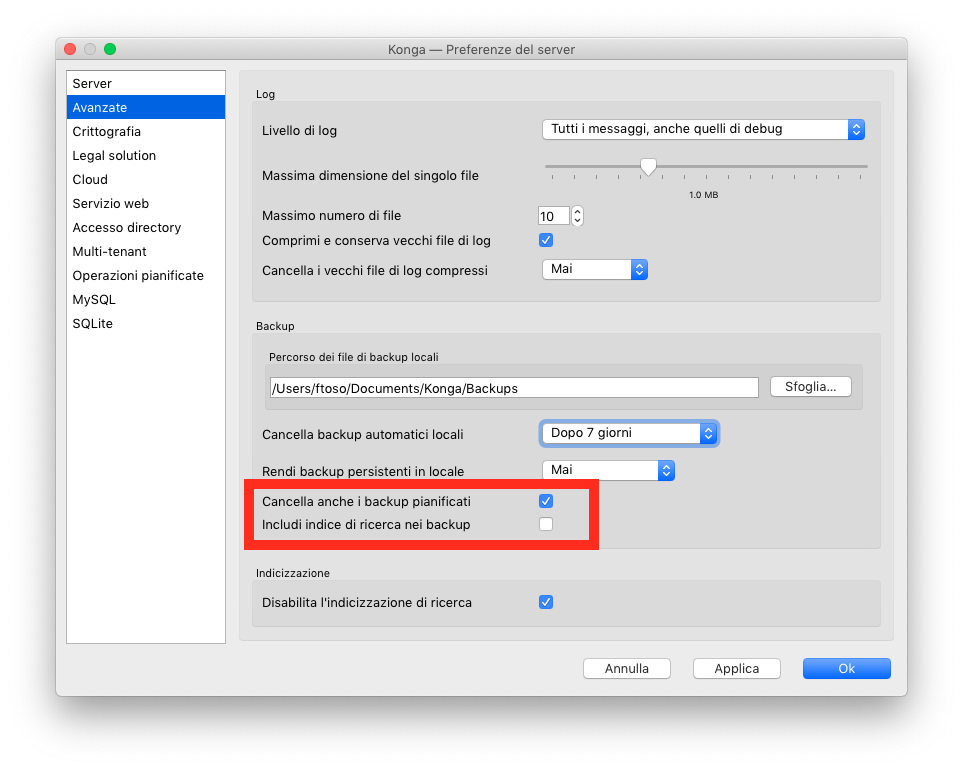
    Cancella anche i backup pianificati: questa opzione permette di disabilitare la cancellazione automatica dei back-up pianificati, può risultare utile quando è necessario usare un file di backup molto vecchio: avendo la cancellazione automatica dei back-up impostata a N giorni vi sarebbe il rischio che il programma elimini il backup prima che l’utente riesca ad eseguirne il ripristino.

    Includi indice di ricerca nei backup: a partire dalla versione 1.8.0 i back-up non includono più di default i dati dell’indice di ricerca “full-text”, in modo da avere – di default – dei file di back-up di dimensioni più piccole. Questo significa che ogni qualvolta si dovesse ripristinare il back-up, l’indice di ricerca verrebbe ricreato da zero. Tramite questa opzione è possibile fare in modo di includere anche i dati dell’indice di ricerca nel file di back-up.

    Scadenzari

    Stampa Scadenzari

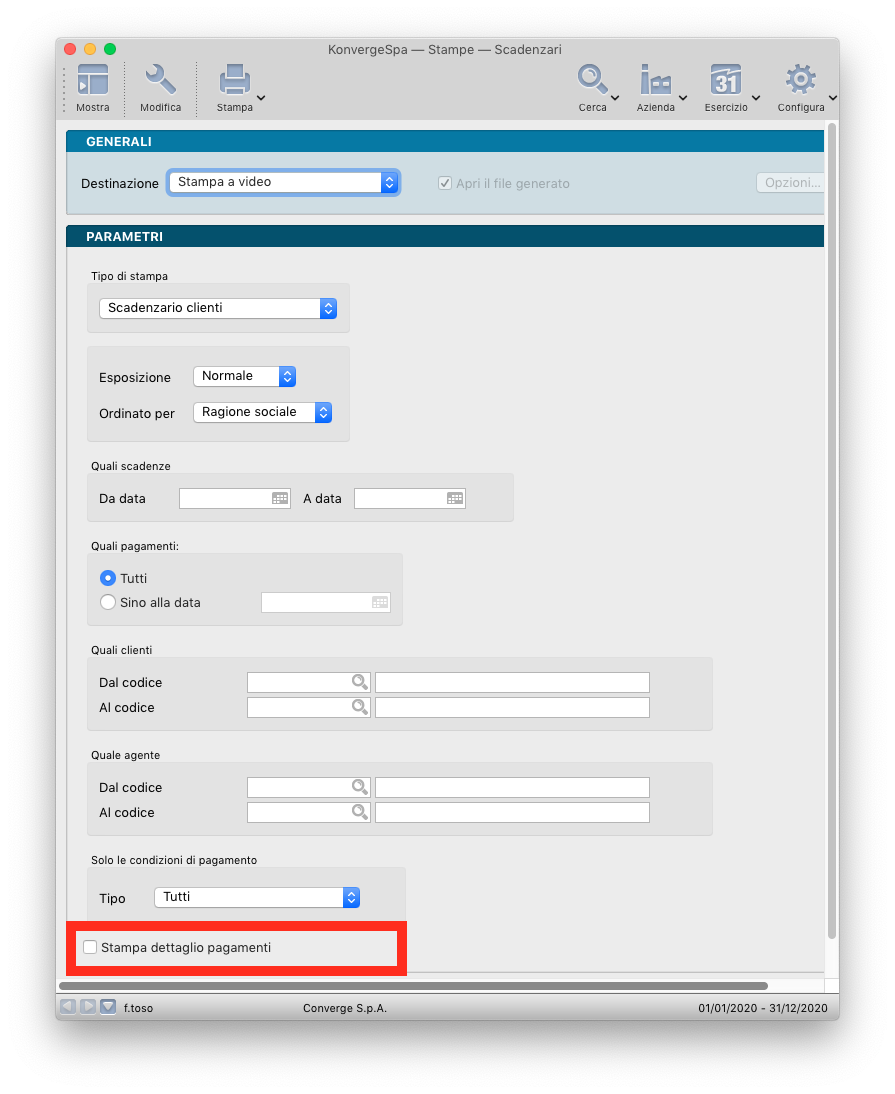
    Selezionando l’opzione “Stampa dettaglio pagamenti”, il programma riporterà, per le scadenze parzialmente pagate, i dati di dettaglio dei pagamento già eseguiti per la scadenza in esame.

    Solleciti di pagamento

    Stampa dei solleciti di pagamento

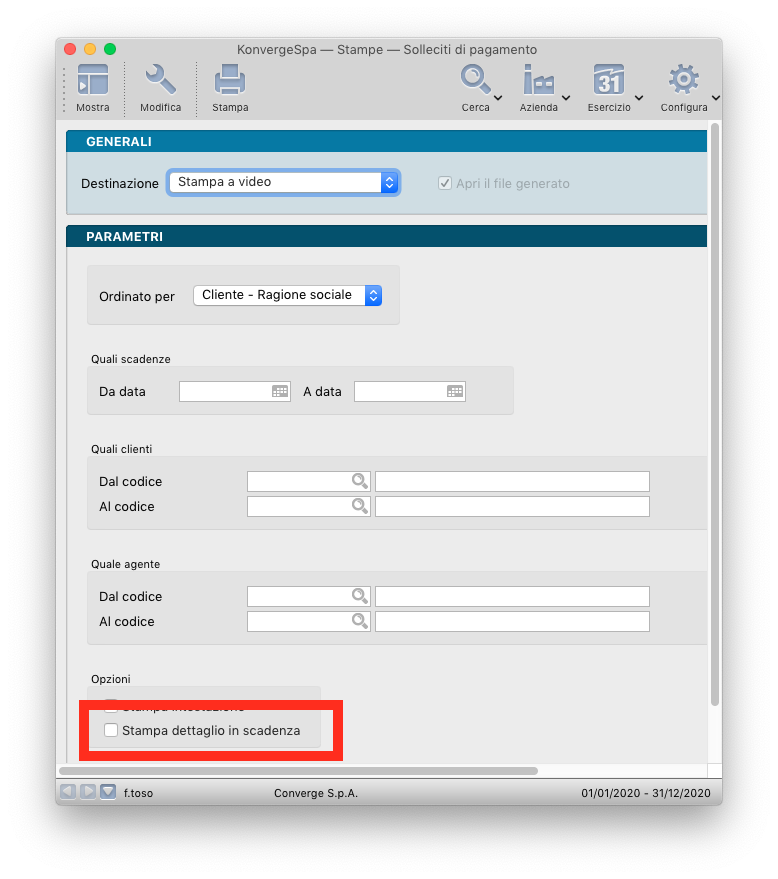
    Selezionando l’opzione “Stampa dettaglio in scadenza”, nel corpo del sollecito di pagamento non verranno riportati solo gli importi delle fatture già scadute, verranno aggiunte anche le eventuali scadenze future, in modo da avvertire il cliente sia riguardo ai pagamenti in ritardo, sia riguardo ai pagamenti futuri.

    Disposizioni di Pagamento

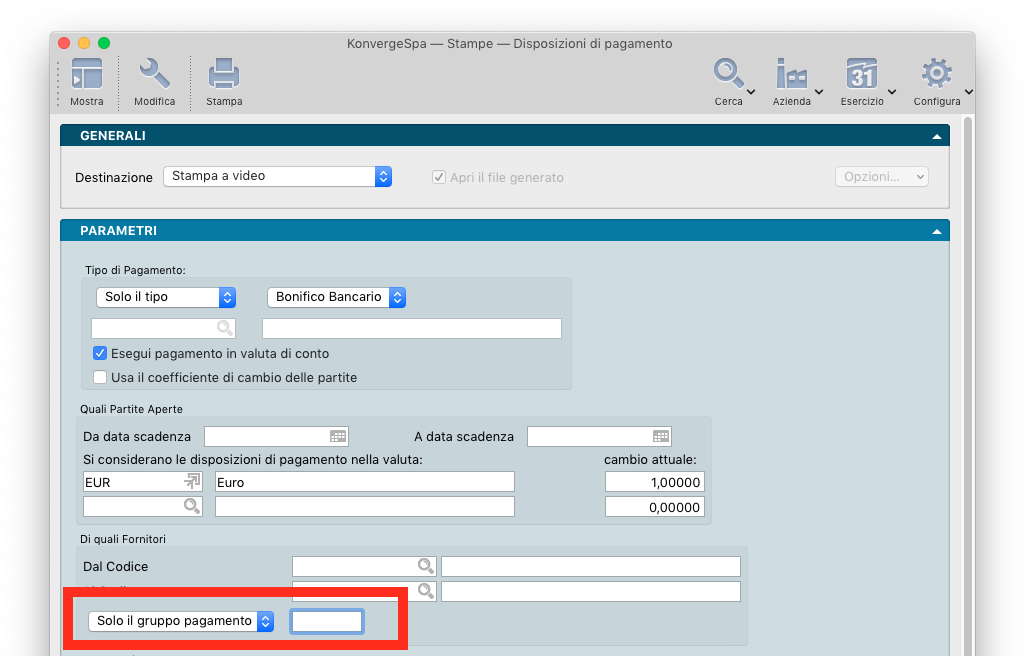
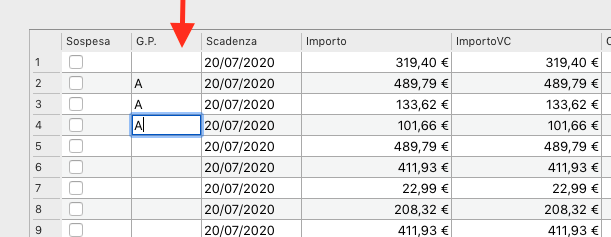
    Per permettere di selezionare i pagamenti da eseguire senza essere obbligati a sospendere tutti quelli che non si desidera eseguire immediatamente, è stato introdotto un nuovo attributo delle scadenze: il campo “Gruppo”. Il gruppo può essere assegnato alla scadenza nella finestra che appare premendo il pulsante “Aggiorna” del pannello delle disposizioni di pagamento.

    Una volta assegnato il gruppo (uno o due caratteri alfanumerici) alle scadenze che si desidera raggruppare e pagare, sarà possibile utilizzare il filtro “solo il gruppo di pagamento” per escludere tutti i pagamenti che non appartengono al gruppo appena assegnato.

    Scadenze Partite Aperte e Portafoglio Effetti

    Sono stati aggiunti due nuovi campi nella griglia delle scadenze delle partite aperte: “Nr. Effetto” e “Stato Effetto”. Questi due nuovi campi sono utili solo per le partite aperte generate automaticamente dalla conferma di un documento fiscale che abbia condizione di pagamento ricevuta bancaria o RID. Il programma assegna automaticamente il numero interno della scheda del portafoglio effetti alla scadenza, in modo da poter maniere un collegamento logico tra la scadenza e l’effetto. Gli stati dell’effetto previsti sono:

    • Non interessa
    • Inserito
    • Definitivo
    • Insoluto
    • Pagato

    Nel momento in cui l’effetto viene presentato in banca lo stato passerà automaticamente a “Definitivo”, nel caso in cui l’effetto sia stato impostato a “Insoluto” tramite l’apposito pulsante della scheda dell’archivio portafoglio effetti, la partita si ri-aprirà e lo stato dell’effetto passerà in automatico a “Insoluto”. In modo simile quando effetto verrà dato per “Pagato”, lo stato dell’effetto sulla partita aperta si aggiornerà di conseguenza.

    Questi due nuovi campi possono essere utili nel caso in cui Konga sia integrato con una gestione di tesoreria: utilizzando queste informazioni la tesoreria può sempre sapere in maniera puntuale qual è costato del pagamento della scadenza.

    Generazione RiBa / RID

    Se l’utente non ha abilitato l’opzione “Giroconto a portafoglio effetti fatture con pagamenti RiBa / RID”, nel pannello della stampa “Generazione RiBa / RID” sarà abilitata la possibilità di richiedere la “Generazione giroconto” al momento della conferma in definitivo degli effetti (invece di generare i giroconti al momento della conferma delle fatture). Abilitando l’opzione “Generazione giroconto a portafoglio effetti” e specificando la data di registrazione, verrà generata la registrazione in prima nota utilizzando la causale contabile indicata nella sezione fatturazione dei codici fissi.

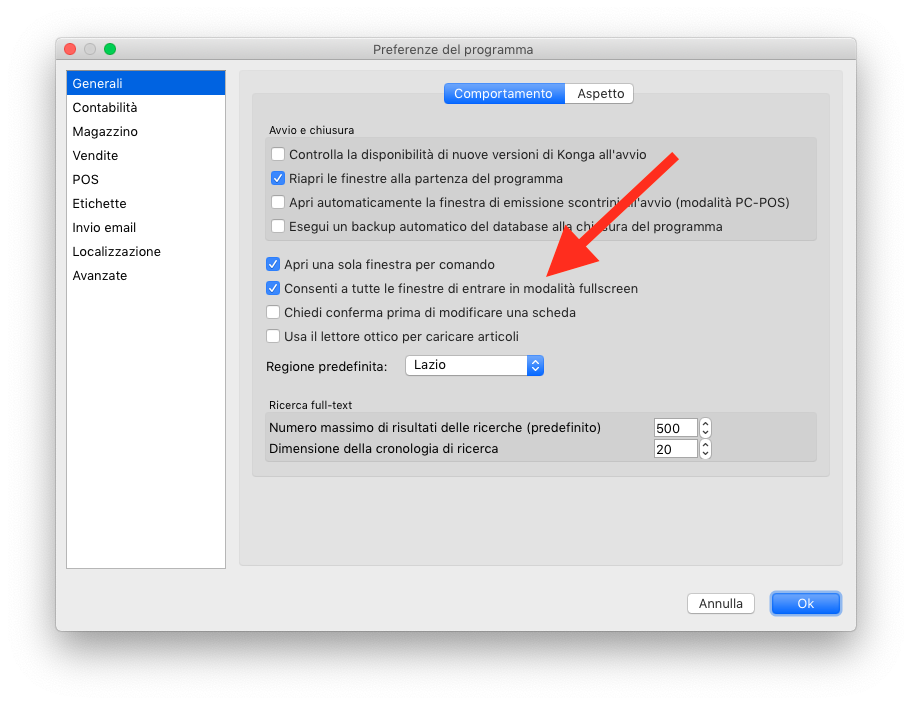
    Preferenze del programma

    Preferenze del programma
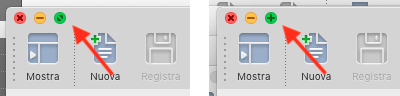
    Esempio di modalità “full-screen” abilitata / disabilitata

    Il programma ora prevede di default di non abilitare la modalità “full-screen” per le finestre: con l’opzione “consenti a tutte le finestre di entrare in modalità fullscreen” abilitata, utilizzando il pulsante di ridimensionamento della finestra, la finestra passerà in modalità “full-screen”, invece con l’opzione disabilitata, la finestra verrà ingrandita, senza entrare in modalità “full-screen”.

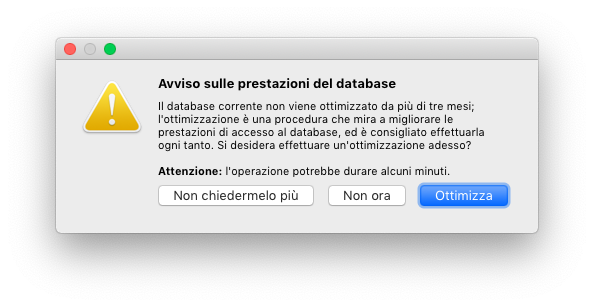
    Richiesta di ottimizzazione periodica per database SQLite

    Avviso di richiesta ottimizzazione di database di tipo SQLite

    Per gli utenti che utilizzano database di tipo SQLite potrebbe apparire il messaggio che vedete qui sopra, in figura, che avvisa dell’opportunità di eseguire periodicamente (ogni tre mesi circa) l’ottimizzazione del database. È consigliato eseguire l’ottimizzazione periodicamente, in tal modo l’accesso ai dati avviene sempre nel modo più veloce possibile; l’operazione può durare qualche minuto, a seconda delle dimensioni totali del database.

    ** L’aggiornamento automatico all’ultima versione non è previsto per le versioni server (daemon o servizio), questo significa che gli utenti del modulo “S” dovranno scaricare il programma di installazione e installare manualmente la versione aggiornata sulla postazione server. Per gli utenti della piattaforma Linux sarà sufficiente richiedere un aggiornamento software per scaricare il pacchetto aggiornato (da console: sudo apt-get upgrade).

  • Konga versione 1.7.0

    È stata rilasciata la versione 1.7.0 di Konga (aggiornamento del 12/09/2019 – è disponibile la versione 1.7.2). Questa versione contiene molte nuove funzionalità e, tra queste, le più importanti sono certamente quelle che permettono di migliorare ulteriormente la produzione e la gestione delle fatture elettroniche. Qui sotto sono riportate le differenze principali rispetto alla versione precedente (1.6.3).

    • Aggiunta la ricezione interattiva dei documenti elettronici passivi (da 2C Solution)
    • Aggiunta la visualizzazione delle statistiche di utilizzo del servizio di conservazione
    • Aggiunta la sezione “Documenti Elettronici” in Configurazione dell’azienda
    • Aggiunta la stampa e la gestione automatica dei ratei e dei risconti (Stampe -> Contabilità -> Ratei e Risconti)
    • Aggiunta la possibilità di esportare gli “eventi” dei documenti elettronici (Manutenzione -> Esportazione)
    • Aggiunta la stampa Calcolo Differenze su Cambi (Stampe -> Contabilità)
    • Aggiunta la possibilità di eseguire delle azioni automatiche “lato client” (Configurazione Database -> Azioni Esterne)
    • Modificata la stampa dei registri IVA in modo che non sia più obbligatoria la stampa in ordine di protocollo IVA
    • Modificata la stampa del calcolo della liquidazione IVA in modo da evidenziare eventuali registrazioni inserite in data successiva al periodo di liquidazione, ma considerate ai fini della liquidazione IVA
    • Modificato l’archivio Documenti Elettronici: aggiunta l’opzione “non mostrare tra i documenti in evidenza” e il campo “tipologia documento”
    • Modificata la tabella Tipologie Documenti. Aggiunti nuovi campi per la gestione di: generazione doc. elettronici, fatture accompagnatorie, tipologia dei doc. elettronici
    • Modificata la gestione degli omaggi al momento della generazione del file XML della fattura elettronica (Conf. Azienda -> Vendite -> Storno omaggi con rivalsa IVA)
    • Modificata la tabella Aziende (aggiunti i dati dell’albo professionale per la fattura elettronica)
    • Modificato l’archivio clienti. Aggiunti nuovi campi per la gestione di: email di cortesia dell’intermediario, generazione del documento elettronico
    • Modificata la procedura di importazione dei file XML delle fatture elettroniche in modo da gestire correttamente le fatture semplificate
    • Modificato l’archivio dei Documenti Fiscali. Aggiunti nuovi campi per la gestione di: cassa previdenziale, ritenute e AltriDatiGestionali
    • Modificato l’archivio delle Partite Aperte in modo da riportare anche la data di registrazione e la sezione “aggiornamenti cambi”
    • Modificata la stampa degli Estratti Conto in modo da prevedere una selezione per singola “valuta”
    • Corretto un problema che si manifestava al momento della registrazione in prima nota dei documenti elettronici che presentavano degli “spazi” all’interno del numero documento
    • Corretta una regressione nella gestione dei totali dei documenti in valuta, quando diversa dalla valuta di conto. Sono stati previsti dei totali separati per gli importi in valuta di conto
    • Corretta la gestione degli acconti nella generazione delle fatture elettroniche
    • Correzioni varie

    Le modalità di aggiornamento sono quelle usuali: tramite l’aggiornamento automatico**, oppure la nuova versione può essere scaricata utilizzando i link che trovate nella pagina di download del sito di EasyByte Software.

    ATTENZIONE: a causa della grande quantità di modifiche presenti in questa nuova versione, la procedura di aggiornamento del database avrà una durata più lunga del solito. Per gli utenti che hanno un database di dimensioni molto grandi (maggiore di 1GB), è vivamente consigliato di eseguire l’aggiornamento in un momento in cui sia possibile interrompere l’utilizzo del programma per tutto il tempo necessario – a seconda delle dimensioni del database, la durata dell’aggiornamento potrà variare da pochi minuti a circa un’ora.

    Archivio Documenti Elettronici

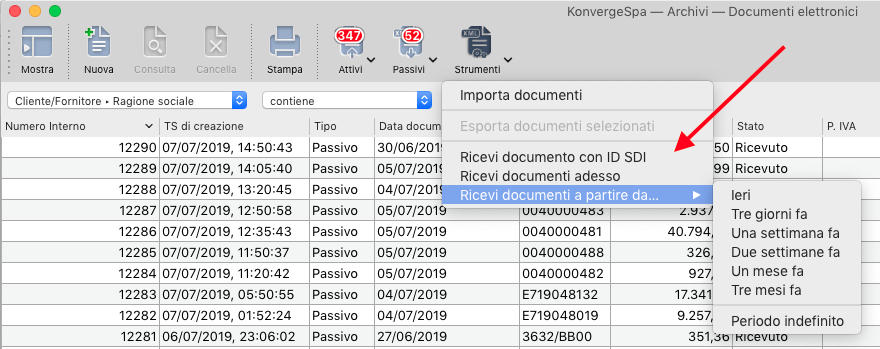
    Nel menù strumenti della finestra di tipo “lista” dei documenti elettronici sono stati aggiunti tre nuovi comandi:

    • Ricevi documento con ID SDI
    • Ricevi documenti adesso
    • Ricevi documenti a partire da…

    Ricevi documento con ID SDI: questo comando può essere utilizzato nei casi in cui è presente un documento passivo sul portale dell’intermediario (2C Solution) che, per qualche motivo tecnico, non è stato acquisito da Konga. Annotandosi il numero di ID SDI presente sul portale e utilizzando questo comando, si richiede a Konga di acquisire via web service un solo specifico documento passivo.

    Ricevi documenti adesso: esegue la ricezione immediata via web service dei documenti passivi, la stessa operazione che usualmente viene eseguita ogni 15 minuti in “sottofondo”. Questo tipo di ricezione si limita ai documenti passivi ricevuti nelle ultime 24 ore.

    Ricevi documenti a partire da…: permette di definire il periodo da prendere in considerazione per l’analisi dei documenti passivi da ricevere dall’intermediario (tre giorni fa, una settimana fa, etc…), può essere utile nel caso in cui vi siano uno o più documenti passivi presenti sul portale e non presenti nell’archivio documenti elettronici di Konga. Più il periodo è lungo e più tempo sarà necessario per eseguire l’operazione di analisi e ricezione.

    In questa versione inoltre è stata aggiunta una gestione diversa delle attività di ricezione automatica che avviene in “sottofondo”: avendo verificato che è possibile che il SDI invii dei documenti in un ordine che non è quello strettamente cronologico, oltre alle ricezioni periodiche (ogni 15 minuti) che analizzano i documenti delle ultime 24 ore, è stata aggiunta un’ulteriore attività di analisi e ricezione che avviene una volta al giorno ed analizza i documenti passivi degli ultimi 30 giorni; in questo modo non dovrebbe più capitare di avere un documento presente sul portale e non presente in Konga (tranne nei rari casi in cui l’invio da parte del SDI è in ritardo di più di 30 giorni, in tal caso potrebbe essere necessario utilizzare il comando “Ricevi documenti a partire da…”).

    Per avere un controllo più puntuale sull’ultimo collegamento con l’intermediario avvenuto con successo, nella sezione Legal Solution della configurazione dell’azienda vengono visualizzate due date ed orari: quello dell’ultima ricezione, ovvero un collegamento in cui è stato scaricato uno o più documenti e quello dell’ultima connessione, ovvero quando il programma si connette con successo all’intermediario, sia che vi siano documenti da ricevere, sia che non vi sia nulla da ricevere.

    Nella scheda dei documenti elettronici sono stati aggiunti i campi «Tipologia documento» e «Non mostrare tra i documenti in evidenza». La tipologia del documento può essere utile per verificare velocemente se il documento è una fattura o una nota di credito, inoltre questo campo può essere anche aggiunto nella visione a lista dei documenti elettronici. L’opzione «Non mostrare tra i documenti in evidenza» permette di impostare il documento in modo che non compaia mai nella lista di quelli in evidenza (ovvero quelli con uno stato che potrebbe richiedere un’azione da parte dell’utente). Ad esempio, per le fatture inviate alle persone fisiche è normale che l’esito sia “mancata consegna”, mentre la “mancata consegna” di una fattura destinata ad un soggetto IVA richiede invece l’attenzione dell’utente: utilizzando questa opzione sarà possibile escludere dalla lista dei documenti in evidenza quei documenti che sono già stati verificati ed in cui l’esito diverso da “consegnato” è normale.

    Configurazione Azienda

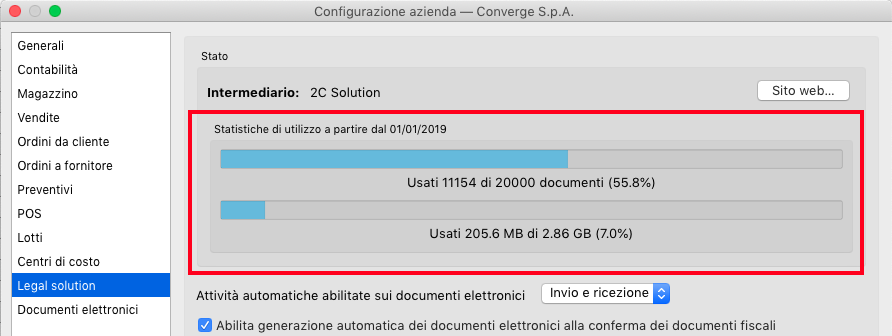
    Nella sezione Legal Solution della configurazione dell’azienda sono state aggiunte le statistiche di utilizzo a partire dal 1° Gennaio dell’anno in corso, in questo modo sarà più semplice capire quando lo spazio per la conservazione sostitutiva è vicino all’esaurimento, sia in termini di numero di documenti, sia in termini di spazio in MegaByte o GigaByte.

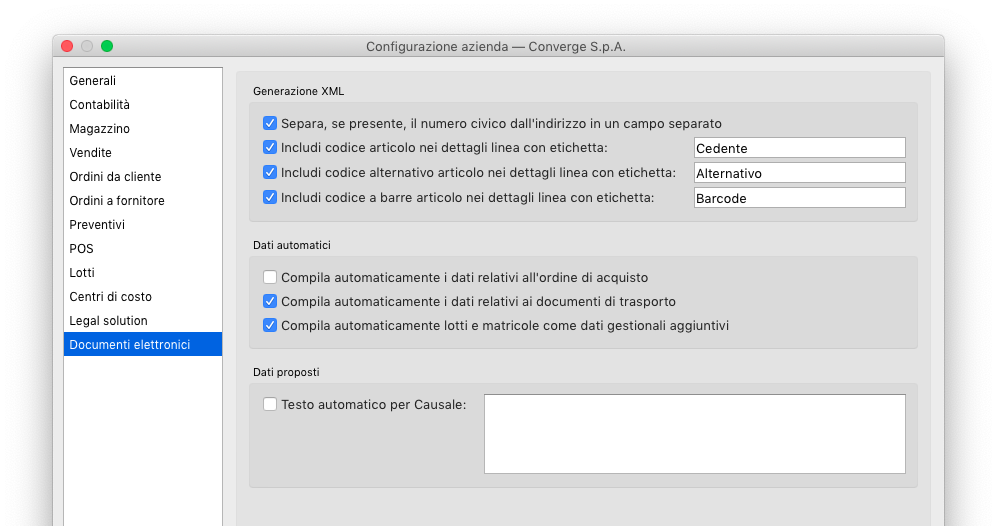
    È stata aggiunta una nuova sezione in configurazione dell’azienda, denominata “Documenti elettronici”, che permette di controllare diversi aspetti della creazione del file XML in formato fatturaPA.

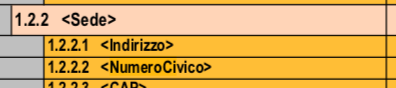
    Separa, se presente, il numero civico dall’indirizzo in un campo separato: l’elemento “NumeroCivico” è un elemento facoltativo del tracciato FatturaPA: è anche previsto che il numero civico possa essere già presente nell’elemento denominato “Indirizzo”. Alcuni clienti potrebbero richiedere obbligatoriamente di compilare separatamente l’elemento “Numero Civico”; in tali casi, utilizzando questa opzione, il programma estrae la parte del numero civico dal campo dell’indirizzo e la posiziona nell’elemento “NumeroCivico”. Perché questa operazione vada a buon fine è necessario che il numero civico nega inserito al fondo dell’indirizzo, separato dall’indirizzo con una virgola (,) o uno spazio; ad esempio: “Via Ferruccio Busoni, 35” oppure “Via Ferruccio Busoni 35”. Gli elementi interessati da questa opzione sono: 1.2.2.2 Numero Civico della Sede del CedentePrestatore; 1.4.2.2 Numero Civico della Sede del CessionarioCommittente; 2.1.9.12.2 Numero Civico dell’IndirizzoResa.

    Includi il codice articolo nei dettagli con etichetta: queste tre opzioni si applicano rispettivamente al codice principale, al codice alternativo e al codice a barre. Tramite questa opzione si può ora controllare se il codice dell’articolo (2.2.1.3 <CodiceArticolo>) verrà riportato nel file XML – essendo un elemento facoltativo non è obbligatorio che venga riportato. Inoltre l’etichetta abbinata al codice (2.2.1.3.1 <CodiceTipo>) ora non è più fissa (Cedente, Alternativo e Barcode sono quelle che propone il programma), ma può essere impostata ad un valore diverso da quello proposto, ad esempio in alcuni casi i clienti potrebbero richiedere “EAN” come etichetta per il codice a barre. Il codice viene riportato nell’elemento 2.2.1.3.2 <CodiceValore>.

    Compila automaticamente i dati relativi all’ordine di acquisto: la sezione 2.1.2 <DatiOrdineAcquisto> può essere compilata utilizzando i dati inseriti manualmente nella sezione “Ord. acquisto” dei documenti fiscali, oppure può essere compilata automaticamente da Konga in base ai dati presenti negli ordini da clienti collegati alle righe dei documenti fiscali (gli ordini da clienti dovranno ovviamente avere la sezione “Ord. Acquisto” compilata con i dati desiderati). Il vantaggio di avere la compilazione automatica dei dati relativi agli ordini di acquisto è maggiore nel caso in cui si emettano fatture che evadono più di un ordine di acquisto: in tal caso il programma potrà abbinare i dati degli ordini alle singole righe della fattura che li evadono.

    Compila automaticamente i dati relativi ai documenti di trasporto: nel caso di fatture differite emesse in base a documenti di trasporto inseriti in Konga, è possibile richiedere la compilazione automatica della sezione 2.1.8 <DatiDDT>. Se questa opzione viene disabilitata, sarà possibile inserire manualmente i dati dei documenti di trasporto utilizzando il pulsante “Dati Aggiuntivi” dalla scheda dei documenti fiscali.

    Compila automaticamente lotti e matricole come dati gestionali aggiuntivi: abilitando questa opzione, in presenza del dettaglio dei lotti o delle matricole, il programma riporterà i dati dei lotti e delle matricole nel file XML nella sezione 2.2.1.16 <AltriDatiGestionali>.

    Testo automatico per Causale: il testo inserito verrà proposto automaticamente nel campo causale documento per ogni nuovo documento fiscale inserito nel programma. Il contenuto del campo causale documento verrà poi riportato nell’elemento 2.1.1.11 <Causale> del file XML in formato fatturaPA. Questa opzione può essere utile per gli utenti che vogliono riportare dei testi fissi nel file XML del documento elettronico, ad esempio “Contributo CONAI assolto ove dovuto”.

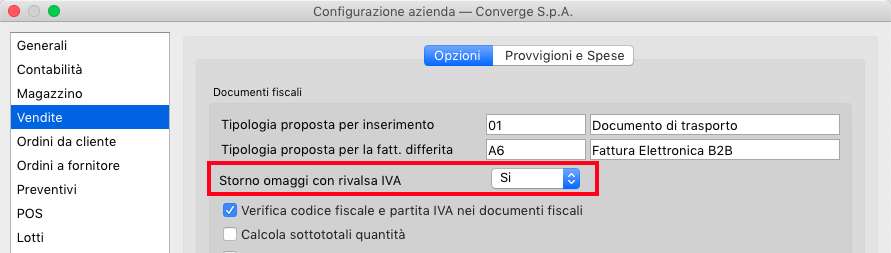
    Nella sezione vendite è stato aggiunto il campo «Storno omaggi con rivalsa IVA». L’impostazione di default (Si) è quella di stornare l’importo imponibile e IVA degli omaggi e ri-addebitare il solo importo IVA assoggettandolo all’aliquota «Codice IVA storno omaggi» indicato nella tabella Codici Fissi. Questa nuova impostazione si è resa necessaria per poter generare le fatture elettroniche che contengono degli omaggi, in modo che siano formalmente corrette ed accettate dal SDI. Impostando “No” per lo storno degli omaggi, il programma tornerà al funzionamento precedente, ovvero stornerà il solo importo imponibile delle righe omaggio, lasciando l’importo IVA assoggettato all’aliquota IVA indicata nella riga.

    Codici Fissi – Documenti Elettronici

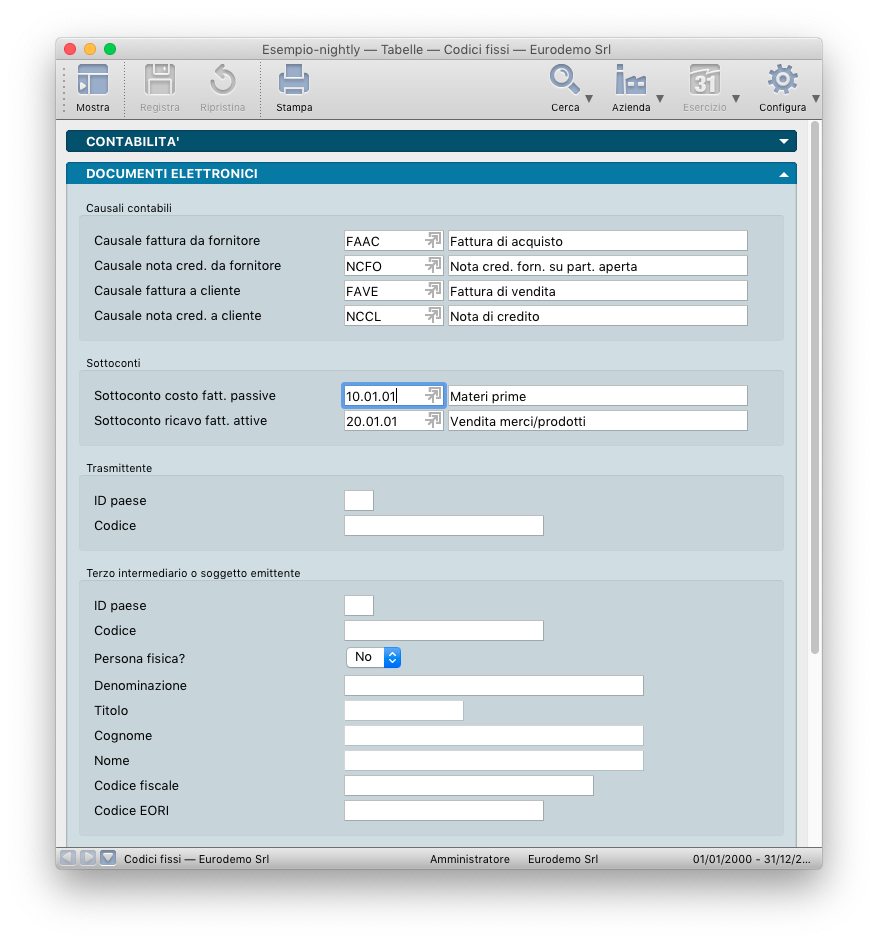
    Nella tabella dei codici fissi è stata creata una sezione dedicata ai parametri utilizzati dalla gestione dei documenti elettronici. In questa sezione, nella nuova versione del programma, è possibile anche indicare le causali contabili da proporre in caso di documenti di tipo “Nota di credito”. Il gruppo di campi denominato «Trasmittente» permette di compilare l’elemento 1.1.1 <IdTrasmittente> con dei valori diversi da quelli presenti in tabella Aziende. Il gruppo di campi denominato «Terzo intermediario o soggetto trasmittente» permette di compilare l’elemento 1.5 <TerzoIntermediarioOSoggettoEmittente>.

    Clienti-Fornitori

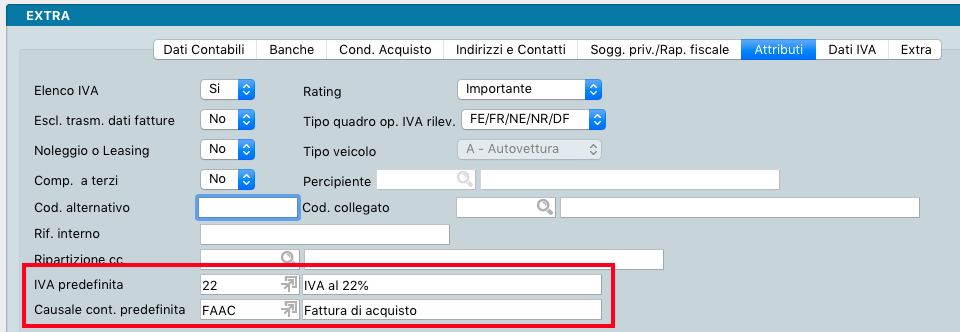
    Nelle schede dei clienti e dei fornitori è ora possibile indicare un’aliquota IVA “predefinita” e una causale contabile “predefinita”: queste due informazioni verranno utilizzate dal programma al momento della “registrazione in prima nota” dei documenti elettronici. In questo modo il programma potrà proporre nella registrazione di prima nota l’aliquota IVA predefinita, nel caso in cui la percentuale indicata nel file XML corrisponda a quella dell’aliquota IVA, e la causale contabile predefinita, nel caso in cui il tipo di documento corrisponda a quello della causale abbinata.

    Registri IVA

    La stampa dei registri IVA è stata aggiornata in modo che non sia più obbligatoria la stampa in ordine di protocollo IVA. Il programma, in modo predefinito, utilizza dei layout di stampa “nuovi”: che riportano anche la data di registrazione nei registri IVA e che prevedono delle sezioni apposite per mettere in evidenza le registrazioni che hanno una data IVA che appartiene ad un periodo precedente rispetto al periodo di stampa dei registri IVA.

    La stampa dei registri IVA ora avviene in ordine di data di registrazione e il criterio di ricerca «Da Data… A Data…» opera sulla data di registrazione.

    Utilizzando l’opzione «Usa la versione pre-fattura elettronica» è comunque possibile eseguire la stampa utilizzando i layout di stampa precedenti e i criteri di selezione precedenti (data di competenza IVA invece della data di registrazione), in modo che gli utenti che dovessero ancora stampare i registri IVA del 2018 e volessero utilizzare la precedente modalità di stampa, possano farlo.

    Questa modifica ha avuto obbligatoriamente effetto anche sui layout di stampa personalizzabili: sono stati aggiunti due nuovi layout (stampa registri iva orizzontale e verticale), mentre i precedenti sono stati rinominati aggiungendo la dicitura “prec.” al termine della descrizione del layout; ad esempio “stampa registri iva prec.“.

    Stampa dei registri IVA, se necessario, al fondo della stampa viene stampata una sezione “registrazioni relative a periodi precedenti” (in riferimento alla data competenza IVA)

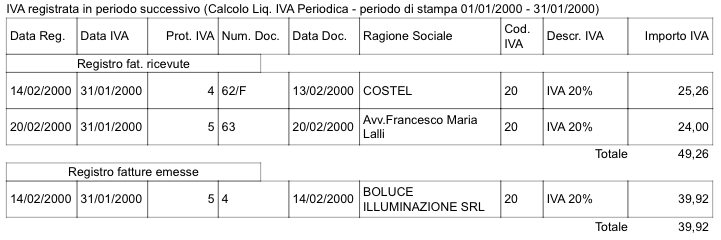
    Anche la stampa del «Calcolo liquidazione IVA periodica» e la «Liquidazione IVA periodica» sono state modificate in modo da mettere in evidenza le registrazioni effettuate in data successiva al periodo di liquidazione, ma che sono comunque di competenza ai fini del calcolo.

    Stampa del calcolo liquidazione periodica IVA, se necessario viene stampata una sezione che mette in evidenza “l’IVA registrata in periodo successivo”

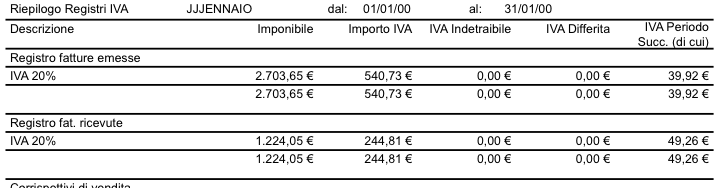
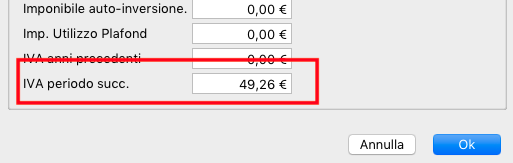
    Stampa della Liquidazione iva periodica (quella per i registri fiscali): nel riepilogo iniziale è stata aggiunta la colonna “IVA periodo succ. (di cui)”

    Inoltre nella scheda di dettaglio dei riepiloghi IVA (Tabelle -> Contabilità -> Liquidazioni IVA) ora è stato aggiunto il campo “IVA periodi successivi” (di cui) per tenere traccia delle detrazioni IVA che vengono riportate nel periodo ma che hanno data di registrazione appartenente a periodi successivi.

    Tipologie Documenti e Documenti Fiscali

    Il programma ora prevede la possibilità di impostare direttamente in ogni singola tipologia di documento fiscale la corrispondente tipologia di documento elettronico (prima la tipologia di documento elettronico veniva derivata automaticamente dal tipo documento). Inoltre è possibile creare delle tipologie di documento con l’impostazione «Genera documenti elettronici» uguale a “No”, in modo che anche i corrispondenti documenti fiscali vengano creati inizialmente in modo da non creare automaticamente i documenti elettronici. Ad esempio, nel caso di una tipologia di documento “fatture estere”, avendo scelto di non inviare al SDI le fatture dei clienti esteri, si imposterà “No” nel campo «Genera documenti elettronici».

    Sezione Documento Elettronico

    È stata creata una nuova sezione «Doc. elettronico» nel pannello «Condizioni» dei documenti fiscali: in questa sezione sono stati raggruppati tutti gli attributi che hanno effetto sulla generazione dei documenti elettronici. Il campo «Invio email di cortesia da intermediario» permette di decidere, per ogni singolo documento, se dovrà essere inviato il messaggio email con la copia di cortesia della fattura; il messaggio verrà inviato all’indirizzo email indicato nel campo abbinato. Nel caso in cui si desideri specificare più di un indirizzo email, sarà necessario separare gli indirizzi email utilizzando la virgola “,” – ad esempio “konga@converge.it, tibet@end-of-life.it”.

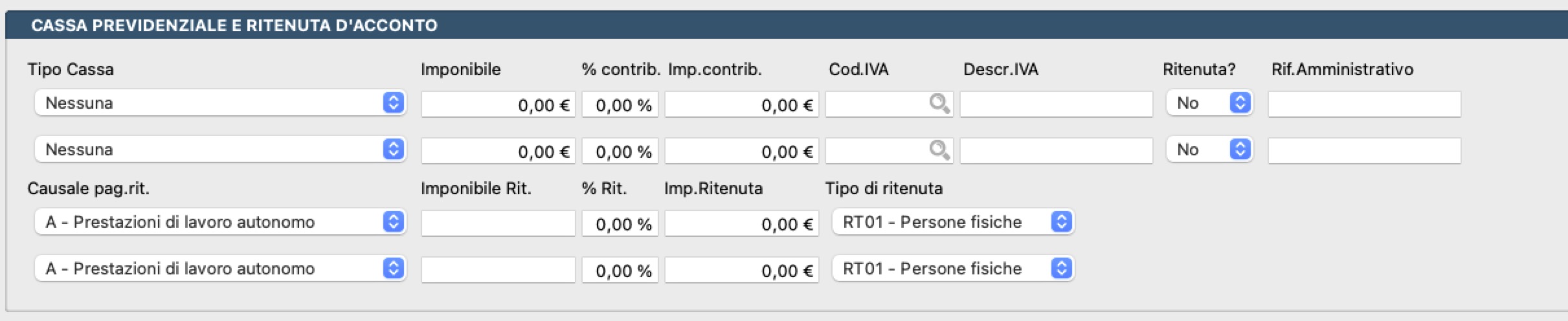
    Pannello Cassa Previdenziale e Ritenuta d’Acconto

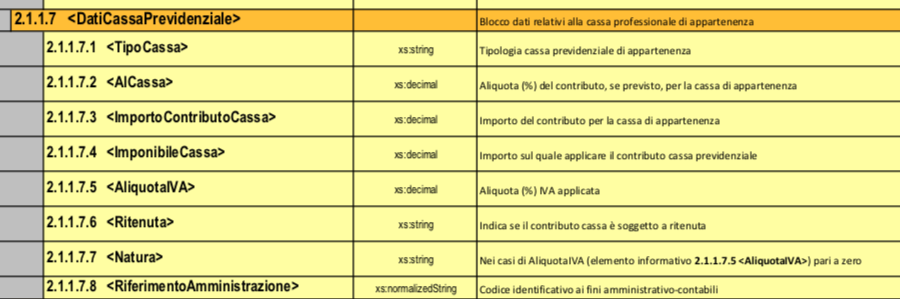
    È stato aggiunto il pannello «Cassa previdenziale e ritenuta d’acconto» per raggruppare tutte le informazioni necessarie a questo proposito per il calcolo del totale documento e per la generazione della fattura elettronica. I campi relativi al «Tipo Cassa» vengono utilizzati per compilare l’elemento 2.1.1.7 <DatiCassaPrevidenziale> della fattura elettronica, sino ad un massimo di due contributi per le casse di appartenenza; indicando la corrispondente aliquota IVA, i contributi per le casse previdenziali verranno riportati nel riepilogo dei dati IVA.

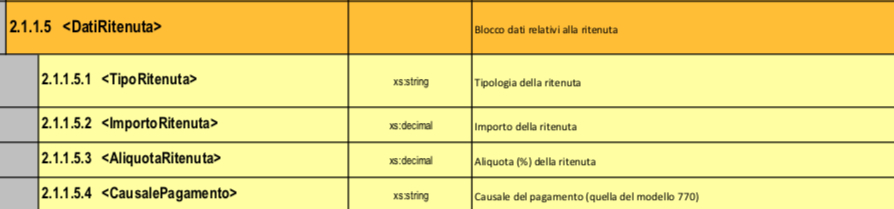
    I campi relativi alla «Causale pagamento ritenuta» vengono utilizzati per compilare l’elemento 2.1.1.5 <DatiRitenuta> della fattura elettronica.

    N.B. Per la gestione ENASARCO: se la cassa previdenziale indicata come «Tipo Cassa» è uguale a «Agenti e rappresentanti di commercio (ENASARCO)», ai fini della fattura elettronica i dati della cassa previdenziale saranno trattati in modo diverso da quelli delle altre casse previdenziali: non verrà compilato l’elemento 2.1.1.7 <DatiCassaPrevidenziale>; verrà invece compilato automaticamente un elemento 2.2.1.16 <AltriDatiGestionali> abbinato alla prima riga di dettaglio della fattura, impostando i seguenti valori:

    • 2.2.1.16.1 <TipoDato> : CASSA PREV
    • 2.2.1.16.2 <RiferimentoTesto> : TC07 – ENASARCO
    • 2.2.1.16.3 <RiferimentoNumero> : Importo del contributo ENASARCO

    Inoltre l’importo ENASARCO verrà detratto dal «Netto a pagare». Questa modalità di gestione “particolare” deriva direttamente da una risposta dell’agenzia delle entrate, che può essere letta nella sezione delle “FAQ” (risposte alle domande frequenti) per le fatture elettroniche.

    Altri Dati Gestionali (Dati aggiuntivi)

    Utilizzando il pulsante «Dati Aggiuntivi» è ora possibile indicare per ogni riga i dati che andranno a compilare i seguenti elementi dei documenti elettronici:

    • 2.1.2 <DatiOrdineAcquisto>
    • 2.1.3 <DatiContratto>
    • 2.1.4 <DatiConvenzione>
    • 2.1.5 <DatiRicezione>
    • 2.1.6 <DatiFattureCollegate>
    • 2.1.8 <DatiDDT>
    • 2.2.1.16 <AltriDatiGestionali>

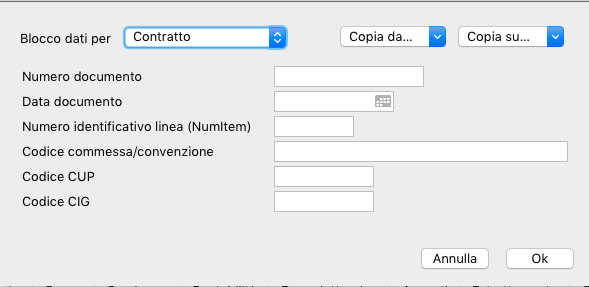
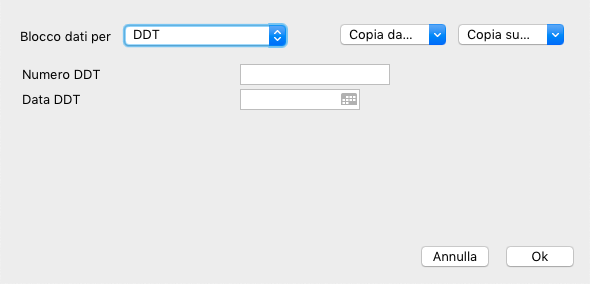
    Per ognuno degli elementi sopracitati è possibile selezionare il blocco dati corrispondente e compilare i diversi attributi dell’elemento (numero documento, data documento, etc…). I pulsanti «Copia da…» e «Copia su…» permettono di replicare gli stessi dati su una o più righe del documento fiscale.

    L’elemento 2.1.8 <DatiDDT> prevede solo due sotto-elementi: Numero DdT e Data DdT.

    L’elemento 2.2.1.16 <AltriDatiGestionali> invece ha la caratteristica di avere dei sotto-elementi che possono essere ripetuti più di una volta per ogni riga. I sotto-elementi di <AltriDatiGestionali> sono:

    • 2.2.1.16.1 <TipoDato>
    • 2.2.1.16.2 <RiferimentoTesto>
    • 2.2.1.16.3 <RiferimentoNumero>
    • 2.2.1.16.4 <RiferimentoData>

    Come si può vedere in figura, in questo caso, l’utente dovrà inserire i dati in una griglia, con la possibilità di specificare un numero “N” di <AltriDatiGestionali>.

    Prima Nota

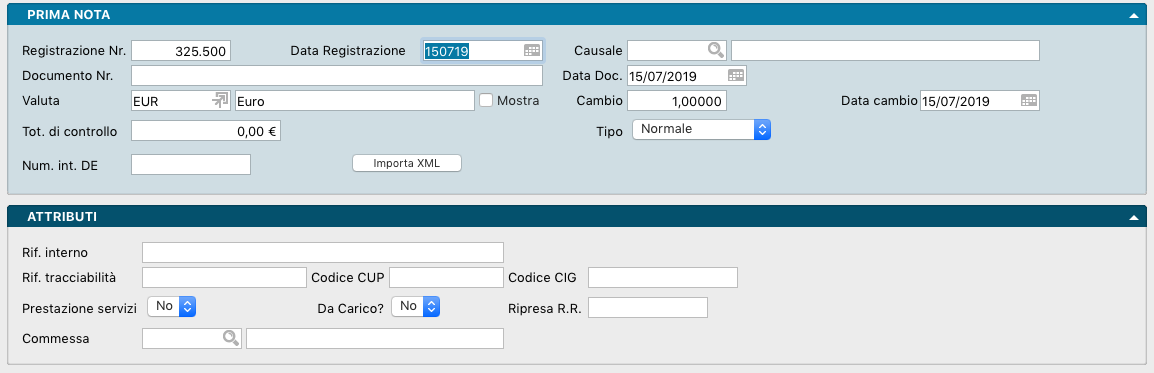
    È stato aggiunto il pannello «Attributi» nella scheda di registrazione di prima nota. In questo pannello sono stati raggruppati i campi meno utilizzati, in modo da semplificare la scheda e permettere un inserimento dei dati più veloce per i dati effettivamente necessari per tutte le registrazioni. In questo pannello si trovano anche due nuovi campi: Ripresa R.R. e Commessa. Nel campo «Ripresa R.R.» viene riportato automaticamente il numero interno dell’eventuale registrazione di ripresa dei ratei o risconti, mentre il campo «Commessa» permette di abbinare alla registrazione un codice della tabella Commesse; il codice della commessa, nel caso di gestione dei centri di costo, verrà proposto automaticamente anche nelle righe di dettaglio dei centri di costo o ricavo.

    Partite Aperte

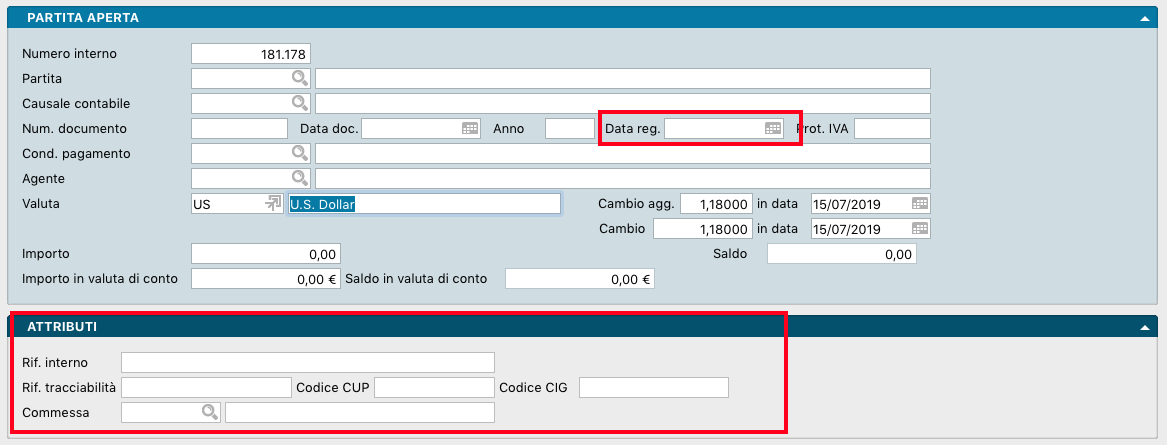
    È stato aggiunto il campo «Data reg.» (data di registrazione) ed il pannello «Attributi» nella scheda delle partite aperte. Nel pannello «Attributi» sono stati raggruppati i campi meno utilizzati, in modo da semplificare la scheda e permettere un inserimento dei dati più veloce per i dati effettivamente necessari per tutte le partite aperte. Il campo «Data reg.» riporterà automaticamente, per le partite aperte automatiche, la data di registrazione della prima nota che ha generato la partita aperta.

    Per le partite aperte che hanno una valuta diversa dalla valuta di conto, verrà visualizzato anche il pannello «Aggiornamento cambi», in cui il programma registrerà automaticamente le differenze di cambio di fine anno, correggendo di conseguenza il saldo della partita aperta per l’anno seguente (vedere la stampa «Calcolo differenze su cambi»).

    Ratei e Risconti

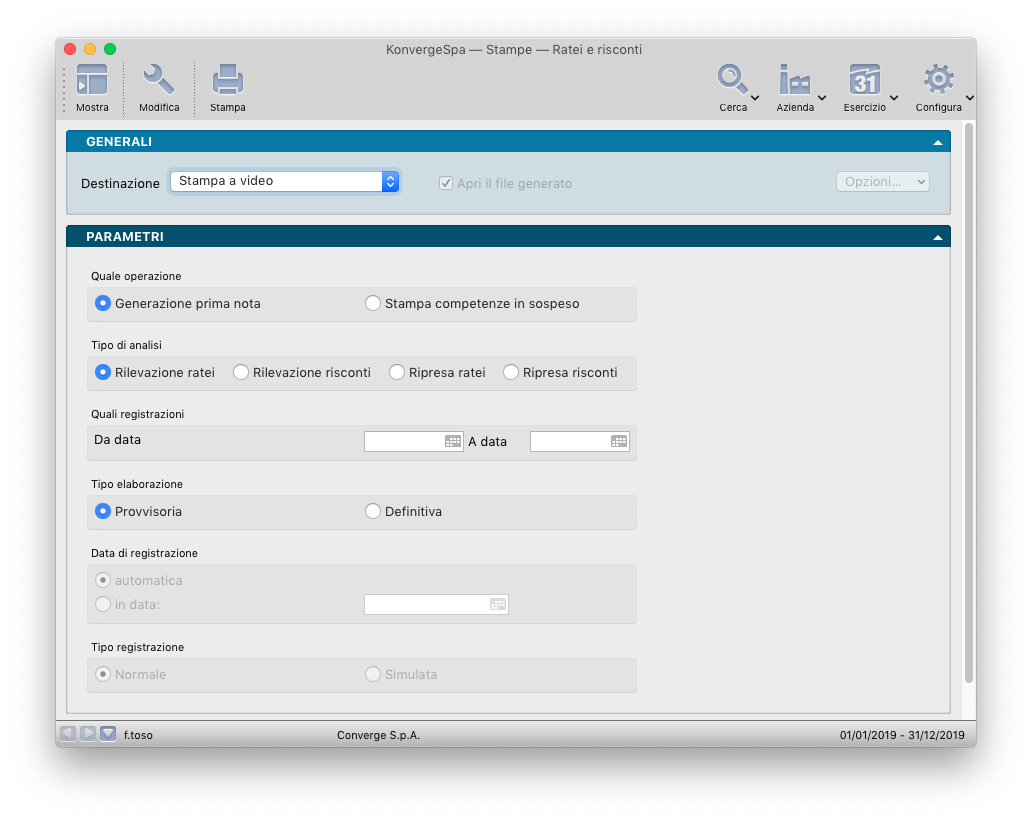
    L’obiettivo di questa stampa è quello di generare in modo automatico le registrazioni dei ratei e dei risconti e delle relative “riprese”. La stampa analizza tutte le registrazioni di prima nota contenenti sottoconti di tipo “Costi” e “Ricavi” e le relative date di Inizio Competenza e Fine Competenza posizionate sulle righe di prima nota corrispondenti. Tali registrazioni terranno conto del campo sulle righe di prima nota Tipo Rateo Risconto (Tipo RR) che servirà per escludere le righe non interessate. Il valore che potrà assumere il campo del tipo di rateo è: «Normale», «In sospeso» oppure «Non interessa».

    Pannello Parametri

    Quale Operazione

    Il campo definisce se vogliamo procedere con l’operazione di «Generazione Prima Nota» o di «Stampa Competenze in Sospeso». La prima genera i movimenti di Prima Nota, mentre la seconda estrapola soltanto le registrazioni di prima nota che hanno sulle righe il campo Tipo RR impostato su «In Sospeso», nel caso in cui l’utente non abbia ancora impostato le date di inizio e fine competenza e voglia aspettare per creare i movimenti automatici (infatti tali registrazioni non compariranno nella generazione di Ratei e Risconti).

    Tipo di Analisi

    Campo a scelte fisse dove definire l’analisi di interesse, selezionandola tra: «Rilevazione Ratei», «Rilevazione Risconti», «Ripresa Ratei» o «Ripresa Risconti». Non è consentita la scelta multipla.

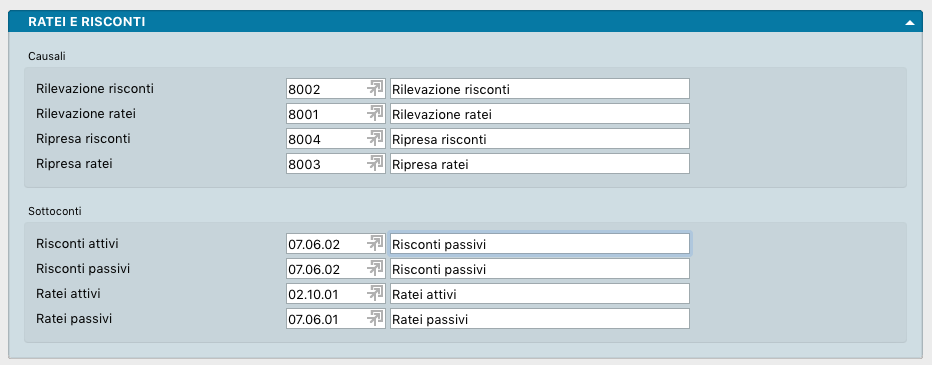
    Rilevazione Ratei: questa operazione deve analizzare le registrazioni dell’esercizio successivo rispetto a quello in cui verranno registrati i ratei (esercizio attivo al momento della stampa). Il programma controllerà quindi l’esistenza di un esercizio successivo a quello attivo al momento della stampa e – in caso di elaborazione definitiva – utilizzerà, per la rilevazione dei ratei, le causali contabili ed i sottoconti indicati nella sezione «Ratei e Risconti» dei codici fissi.

    Rilevazione Risconti: in questo caso le registrazioni da analizzare sono presenti nello stesso esercizio in cui verranno registrati i risconti. Le registrazione di risconto utilizzeranno le causali contabili ed i sottoconti corrispondenti, indicati nella sezione «Ratei e Risconti» dei codici fissi.

    Ripresa Ratei – Ripresa Risconti: per poter generare le registrazioni di ripresa dei ratei e dei risconti, l’esercizio attivo dovrà essere uguale a quello in cui si desidera registrare la “ripresa”, quindi per definire quali registrazioni generare, verranno analizzate le registrazioni dei ratei e dei risconti presenti nell’esercizio precedente a quello attivo.

    Quali Registrazioni

    Da Data, A Data – Campo dove restringere la finestra temporale di analisi destinata alla stampa.

    Tipo Elaborazione

    Opzione tra cui scegliere se avviare una procedura di elaborazione «Provvisoria» ai fini di controllo od una di tipo «Definitivo». L’opzione risulta attiva solo se siamo in «Generazione di Prima Nota».

    Data di Registrazione

    In questo campo, attivo solo se siamo in «Generazione di Prima Nota», è possibile specificare una data fissa (In data) in cui far generare la registrazione oppure farla assegnare dal programma in questo modo: – «Rilevazione Ratei»: Data fine esercizio precedente – «Rilevazione Risconti»: Data fine esercizio corrente – «Ripresa Ratei»: Data registrazione prima nota – «Ripresa Risconti»: Data inizio esercizio successivo

    Tipo Registrazione

    Opzione tra cui scegliere se avviare una procedura che creerà delle registrazioni di prima nota di tipo «Normale» o di tipo «Simulato». L’opzione risulta attiva solo se siamo in «Generazione di Prima Nota».

    Calcolo Differenze su Cambi

    Questo comando consente di calcolare le differenze di cambio a fine anno, analizzando tutte le partite aperte con saldo maggiore di zero e con valuta diversa da EURO.

    Il meccanismo di funzionamento prevede l’inserimento di una nuova riga nel pannello Aggiornamenti Cambi dell’Archivio Partite Aperte ed eventualmente la creazione della prima nota conseguente.

    Operazioni Preliminari

    Per poter generare la prima nota occorre aver compilato nel Riquadro Disposizioni di pagamento della Tabella dei Codici Fissi i campi: Sottoconto Differenza Positiva su Cambio, Sottoconto Differenza Negativa su Cambio e Causale Rilevazione Differenza su Cambi.

    Parametri

    Quale Valuta

    Riquadro dove specificare i parametri della Valuta oggetto del calcolo. Nei campi previsti vanno inseriti il Codice Valuta, il dato del Cambio Aggiornato: e la data in cui il cambio aggiornato è stato rilevato: In Data:

    Quale Operazione

    Area dove selezionare il tipo di operazione che si vuole eseguire selezionandola tra Calcolo Differenze Cambi che esegue le funzioni che abbiamo indicato e Stampa Pregresso. Quest’ultima operazione serve per vedere tutta la storia della Partita Aperta, quindi testata, pagamenti e differenze su cambi.

    Tipo di Stampa

    La stampa può essere Provvisoria per verificare la correttezza dei dati estratti o Definitiva. In questo ultimo caso il comando aggiunge una nuova riga nel pannello Aggiornamenti Cambi dell’Archivio Partite Aperte. La Stampa Definitiva offre anche l’attivazione dell’opzione Generazione dei Movimenti di prima nota.

    Generazione dei Movimenti in Data: questa opzione aggiunge la generazione dei movimenti di Prima Nota conseguenti. Oltre al flag di attivazione occorre inserire la data nella quale vogliamo che i movimenti vengano registrati.

    Quali Partite

    Da Numero Interno, A Numero Interno – Campi dove restringere la selezione, utilizzando un intervallo ristretto delle partite per numero interno.

    Da Data Documento, A Data Documento – Campi dove restringere la selezione, utilizzando un intervallo ristretto delle partite per data documento.

    Da Data Registrazione, A Data Registrazione – Campi dove restringere la selezione, utilizzando un intervallo ristretto delle partite per data registrazione.

    Dal Codice, Al Codice – Campi dove restringere la selezione, utilizzando un intervallo ristretto delle partite per codice cliente/fornitore.

    ** L’aggiornamento automatico all’ultima versione non è previsto per le versioni server (daemon o servizio), questo significa che gli utenti del modulo “S” dovranno scaricare il programma di installazione e installare manualmente la versione aggiornata sulla postazione server. Per gli utenti della piattaforma Linux sarà sufficiente richiedere un aggiornamento software per scaricare il pacchetto aggiornato (da console: sudo apt-get upgrade).
  • È stata rilasciata la versione 1.6.3 di Konga. Si tratta di una versione che aggiunge alcune funzionalità e corregge alcuni piccoli errori, qui sotto sono riportate le differenze principali rispetto alla versione precedente (1.6.2).

    • Aggiunta la possibilità di limitare la trasmissione dati fatture ai soli clienti-fornitori esteri (“esterometro”)
    • Aggiunta l’esportazione dei dati dell’archivio documenti elettronici (Manutenzione / Esportazione dati)
    • Aggiunte le funzionalità di importazione e esportazione dei file XML (barra degli strumenti della visione a lista dei documenti elettronici)
    • Modificata la gestione della proposta del testo per le dichiarazioni di intento nella fattura elettronica: ora il programma compila automaticamente il campo Causale Documento
    • Corretta la compilazione del blocco del rappresentante fiscale del cessionario-committente nella fattura elettronica
    • Corretta la generazione delle fatture elettroniche quando la valuta del documento fiscale è differente dalla valuta di conto
    • Correzioni varie

    Le modalità di aggiornamento sono quelle usuali: tramite l’aggiornamento automatico**, oppure la nuova versione può essere scaricata utilizzando i link che trovate nella pagina di download del sito di EasyByte Software.

    Trasmissione dati fatture (Esterometro)

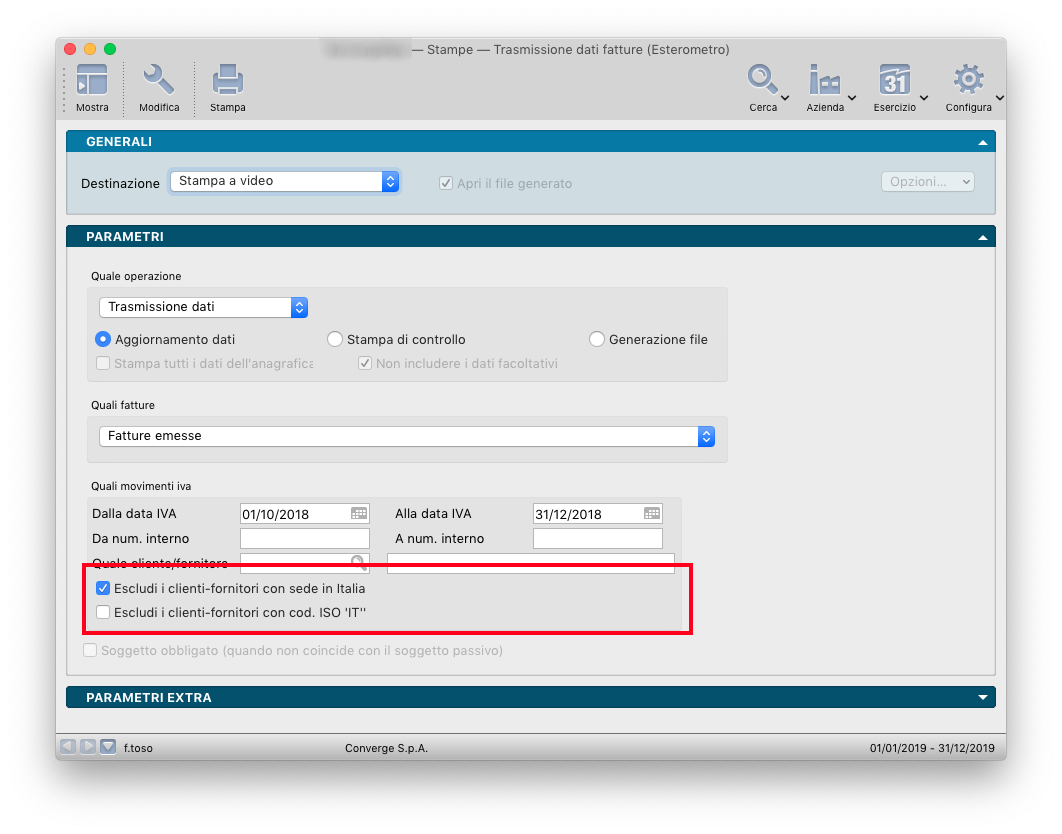
    Il primo invio del cosiddetto “esterometro” è stato prorogato al 30 Aprile 2019 (qui trovate la notizia), ma Konga è già stato predisposto per l’elaborazione e la generazione del file. Il formato del file da inviare all’agenzia delle entrate per comunicare i dati delle fatture emesse e ricevute verso soggetti esteri è identico a quello dello “spesometro”, l’unica differenza consiste nella necessità di escludere i clienti-fornitori che sono residenti in Italia. Il comando “Trasmissione dati fatture (Esterometro)” si trova nel menù Stampe -> Contabilità e prevede la possibilità di escludere i clienti-fornitori che hanno il campo nazione impostato ad “Italia”: occorre selezionare l’opzione “Escludi i clienti-fornitori con sede in Italia”. È stata anche prevista la possibilità di eseguire la esclusione in base al contenuto del campo Codice ISO, che contiene la sigla della nazione abbinata all’identificativo IVA; in tal caso si può chiedere l’esclusione dei clienti-fornitori che hanno il codice ISO uguale a “IT”. Questa selezione aggiuntiva potrebbe essere utile ai clienti che non hanno avuto cura di assegnare sempre in modo corretto il campo nazione.

    La funzionalità della trasmissione dati fatture è rimasta identica a quella delle versioni precedenti e rimandiamo i nostri utenti alla documentazione on-line ed inoltre anche all’articolo che è stato pubblicato su questo blog in occasione del rilascio della versione 1.4.0 di Konga.


    Importazione e esportazione dei file XML dei documenti elettronici

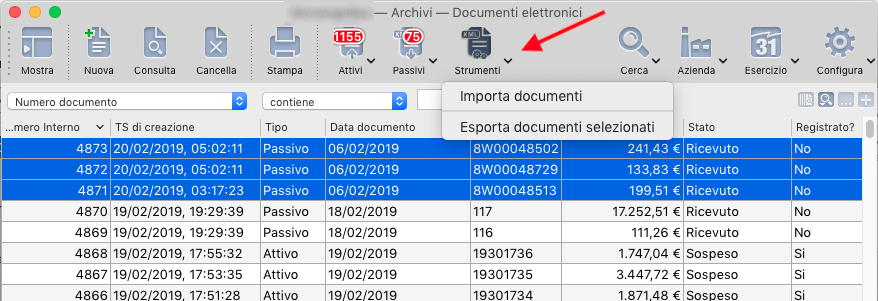
    Per eseguire l’esportazione e l’importazione di più di un file XML alla volta, sino alla versione precedente era necessario utilizzare il cosiddetto “drag&drop”: per l’esportazione, eseguire una selezione multipla e quindi cliccare e trascinare gli elementi su una cartella del sistema operativo: per l’importazione, eseguire una selezione multipla in una cartella del sistema operativo, quindi cliccare e trascinare gli elementi sulla finestra (visione a lista) dei documenti elettronici. Questa modalità si è rivelata poco intuitiva per molti utenti, inoltre sono anche emerse delle limitazioni in base alle versione del sistema operativo in uso. Per questi motivi è stata aggiunta la funzionalità “Strumenti” nella barra della finestra dei documenti elettronici: cliccando sulla freccia che apre il menù contestuale è possibile importare una selezione multipla di file XML oppure esportare i file XML contenuti nei documenti elettronici selezionati.


    Il riferimento della lettera d’intento

    La fattura emessa nei confronti di un esportatore abituale deve contenere, ai fini IVA, il numero della lettera d’intento. L’agenzia delle entrate ha chiarito, in una delle “risposte alle domande frequenti (FAQ)“, che esso possa essere inserito nella fattura elettronica utilizzando uno dei campi facoltativi relativi ai dati generali della fattura che le specifiche tecniche lasciano a disposizione dei contribuenti: nel campo “Causale” – che corrisponde in Konga al campo “Causale documento” della sezione “Ord. acquisto” del documento fiscale. A partire dalla versione 1.6.3 il programma quindi assegnerà – ove opportuno – il “testo per dichiarazioni di intento” sia in una riga del corpo della fattura, sia nel campo causale documento. In tal modo il numero della lettera d’intento comparirà correttamente nella fattura elettronica, senza doverlo assegnare manualmente.


    ** L’aggiornamento automatico all’ultima versione non è previsto per le versioni server (daemon o servizio), questo significa che gli utenti del modulo “S” dovranno scaricare il programma di installazione e installare manualmente la versione aggiornata sulla postazione server. Per gli utenti della piattaforma Linux sarà sufficiente richiedere un aggiornamento software per scaricare il pacchetto aggiornato (da console: sudo apt-get upgrade).
  • È stata rilasciata la versione 1.6.2 di Konga. Si tratta di una versione che aggiunge alcune funzionalità e corregge alcuni piccoli errori, qui sotto sono riportate le differenze principali rispetto alla versione precedente (1.6.1).

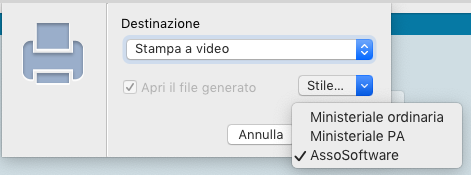
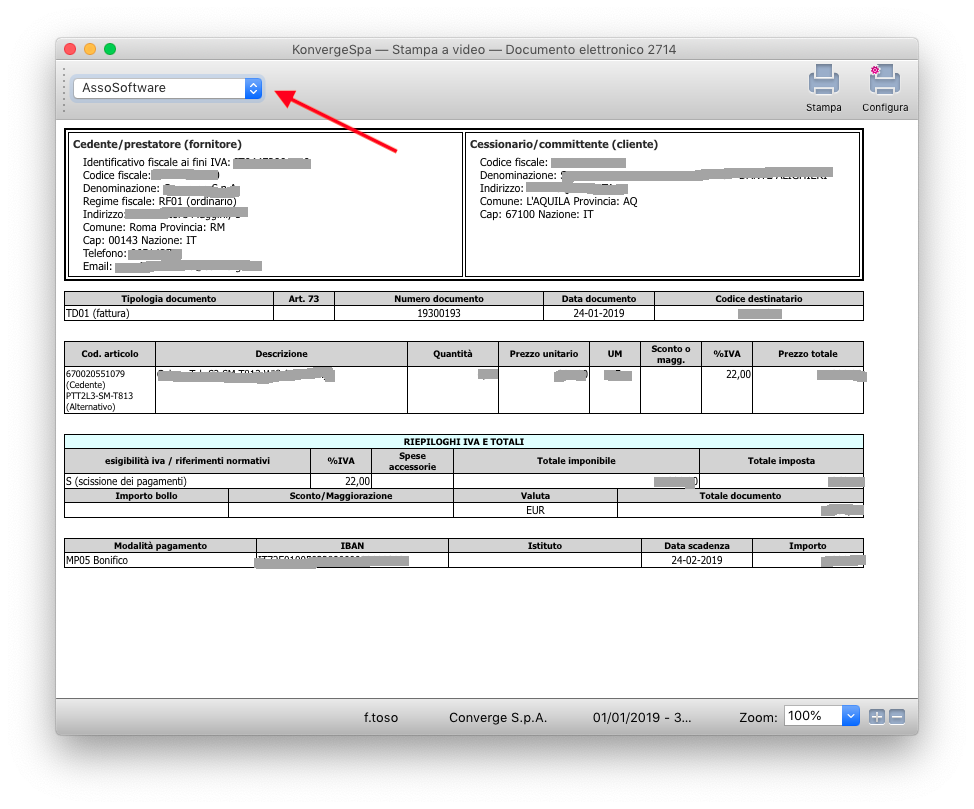
    • Aggiunta la stampa dei documenti elettronici con la possibilità di specificare uno stile di rappresentazione grafica
    • Aggiunta nei documenti elettronici e nella prima nota la possibilità di importare i file con estensione “.p7m” (file XML firmati digitalmente)
    • Aggiunta la possibilità di generare documenti elettronici di tipo TD20 (autofattura) quando la partita IVA del cliente è uguale alla partita IVA della tabella Aziende
    • Modificata la modalità di indicazione degli sconti di riga nel file XML delle fatture elettroniche, nel caso in cui il numero dei decimali per i valori unitari sia maggiore di due
    • Corretto un problema che impediva il corretto inserimento dei dati delle dichiarazioni di intento nella scheda del cliente
    • Corretto un problema sporadico che impediva la consultazione delle schede dei documenti elettronici passivi quando il file XML aveva anomalie nella formattazione dei numeri
    • Corretto un potenziale problema nella sincronizzazione dei dati durante la ricezione delle fatture elettroniche passive
    • Correzioni varie

    Le modalità di aggiornamento sono quelle usuali: tramite l’aggiornamento automatico**, oppure la nuova versione può essere scaricata utilizzando i link che trovate nella pagina di download del sito di EasyByte Software.

    Stampa dei documenti elettronici

    Nella scheda di consultazione dei documenti elettronici è stata aggiunta, oltre alla possibilità di visualizzazione, anche la possibilità di eseguire la stampa del contenuto della fattura elettronica, a video, su carta e informato PDF.

    N.B. La funzionalità di stampa è limitata per gli utenti che abbiano una versione di macOS precedente la 10.12, in tal caso sarà solo possibile impostare come destinazione “Apri nel browser” e non sarà possibile la stampa su carta, su video e/o PDF.

    Al momento di eseguire la stampa inoltre è possibile selezionare lo “stile” di visualizzazione: quello ministeriale standard oppure un formato di visualizzazione semplificato, denominato “AssoSoftware”.

    Esempio di stampa della fattura elettronica con l’uso dello stile “AssoSoftware”

    Dimensione dei file XML

    È stata aggiunta la visualizzazione di un avvertimento (vedere l’esempio qui sopra) quando la dimensione del file XML della fattura elettronica supera la dimensione media prevista dall’intermediario. Ad esempio, nel caso di 2C Solution, la dimensione media dei file XML deve essere di 150KB per evitare di incorrere in costi aggiuntivi per la conservazione digitale. Ad esempio un utente che ha un contratto per 1.000 documenti / anno avrà incluso nel contratto uno spazio di archiviazione di 1.000 x 150KB = 150MB totali. Il fatto che ci sia un file XML che supera la dimensione media non è di per sé un problema: occorre valutare la dimensione media, quindi se l’utente con il contratto da 1.000 documenti / anno vede questo avvertimento solo su alcuni documenti elettronici, probabilmente la dimensione media calcolata per l’intero anno sarà ancora al di sotto della soglia, altra cosa è invece la situazione in cui tutti i documenti elettronici mostrano questo avvertimento: in tal caso occorrerà verificare qual è la causa della grande dimensione dei file XML (usualmente si tratta di allegati PDF che contengono elementi grafici di alta risoluzione e grandi dimensioni).

    Documenti elettronici di tipo TD20 (autofattura)

    Recentemente l’agenzia delle entrate ha introdotto una nuova tipologia di documento elettronico: l’autofattura, identificato dalla tipologia con codice TD20 invece di TD01 (fattura). Konga assegna automaticamente la tipologia TD20 (autofattura) quando il cliente indicato in fattura ha la partita IVA uguale alla partita IVA indicata nella tabella aziende, ovvero quando il cliente è un cliente fittizio che ha la stessa ragione sociale e partita IVA del committente/prestatore.

    Riguardo agli sconti di riga nel file XML delle fatture elettroniche

    Nella versione 1.6.2 di Konga è stata modificata la modalità di indicazione degli sconti di riga nel file delle fatture elettroniche: l’indicazione dello sconto di riga avviene in modo diverso a seconda che il numero di decimali per i valori unitari sia uguale a 2 (situazione più comune) oppure sia maggiore di 2. È possibile indicare nella riga della fattura elettronica sia l’importo unitario dello sconto, sia la percentuale di sconto e l’agenzia delle entrate suggerisce, per evitare problemi di arrotondamento durante i controlli, di indicare l’importo dello sconto, che – quando presente – ha priorità sulla percentuale; purtroppo per l’importo dello sconto è prevista solo la possibilità di specificare sino a due decimali e di conseguenza nel caso in cui il numero di decimali dei valori unitari sia maggiore di 2, non è possibile indicare l’importo dello sconto corretto. Quindi nei casi in cui il numero dei decimali per i valori unitari è maggiore di 2, verrà indicata solo la percentuale di sconto (e non l’importo); inoltre, dato il modo di eseguire i controlli del SDI, in questi casi sarà anche importante verificare che nella Configurazione dell’Azienda->Generali l’opzione “Sconti di riga calcolati sui valori totali” sia impostata uguale a ““.

    01-01-2021 – ATTENZIONE: Con l’introduzione del nuovo formato XML della fattura elettronica (versione 1.6) la limitazione al numero di decimali per l’importo dello sconto non esiste più, di conseguenza l’impostazione consigliata per tutte le combinazioni di decimali quantità e valori unitari è “Sconti di riga calcolati sui valori totali” uguale a “No”, ovvero la modalità di calcolo che utilizza il SDI per eseguire i controlli.

    ** L’aggiornamento automatico all’ultima versione non è previsto per le versioni server (daemon o servizio), questo significa che gli utenti del modulo “S” dovranno scaricare il programma di installazione e installare manualmente la versione aggiornata sulla postazione server. Per gli utenti della piattaforma Linux sarà sufficiente richiedere un aggiornamento software per scaricare il pacchetto aggiornato (da console: sudo apt-get upgrade).
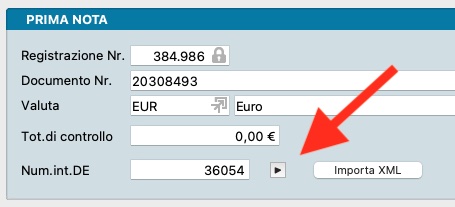
  • Konga versione 1.6.0 (fatturazione elettronica)

    È stata rilasciata la versione 1.6.0 di Konga (aggiornamento del 21/12/2018 – è disponibile la versione 1.6.1). Si tratta della prima versione che permette – tramite il nuovo modulo “L” (Legal Solution) – la gestione integrata delle fatture elettroniche. Qui sotto sono riportate le differenze principali rispetto alla versione precedente (1.4.7.2).

    • Aggiunto il nuovo modulo “L”: supporto alla fatturazione elettronica
    • Aggiunto il nuovo modulo “X”: supporto alla crittografia dei dati sia a livello di database che di backup
    • Aggiunta la storicizzazione degli archivi: è ora possibile spostare gli esercizi più vecchi in un database storico in modo da alleggerire il database principale
    • Aggiunta compatibilità con MySQL 8.x
    • Aggiunto il supporto per l’esecuzione di azioni esterne sul server in risposta a inserimenti/aggiornamenti/cancellazioni di schede o all’esecuzione di elaborazioni
    • Aggiunta la possibilità di generare i movimenti scontrino batch nella stessa data degli scontrini
    • Aggiunta la possibilità di omettere i lotti/matricole dalla stampa degli scontrini
    • Aggiunta la gestione di eventi utente: è ora possibile aggiungere, modificare e cancellare eventi personalizzati per qualsiasi tipo di record
    • Aggiunto un gestore integrato di pacchetti Python per facilitare l’installazione di librerie di scripting aggiuntive
    • Migliorata la gestione delle password utenti: è ora possibile impostare una scadenza alle password e un livello di sicurezza minimo per le stesse
    • Correzioni varie

    Le modalità di aggiornamento sono quelle usuali: tramite l’aggiornamento automatico**, oppure la nuova versione può essere scaricata utilizzando i link che trovate nella pagina di download del sito di EasyByte Software.

    ATTENZIONE: Gli utenti macOS con versioni di sistema operativo precedenti la versione 10.12 non potranno eseguire l’aggiornamento automatico, bensì dovranno scaricare la nuova versione dalla pagina di download, avendo cura di selezionare il programma di installazione per le versioni “legacy” del sistema operativo (dalla versione 10.8 alla versione 10.11).

    La documentazione on-line è stata aggiornata e si può consultare a questo indirizzo: http://public.easybyte.it/docs/1.6.0/

    Di seguito troverete una descrizione dettagliata delle maggiori novità della versione 1.6.0.

    Modulo “L” (Legal Solution)

    Gli utenti del modulo “L” hanno accesso ad un nuovo archivio denominato “documenti elettronici”, in questo archivio è possibile gestire i file XML in formato Fattura-PA sia per la pubblica amministrazioni, sia per i privati. L’archivio dei documenti elettronici può essere alimentato in tre modalità:

    • Viene emessa una fattura ad un cliente utilizzando Konga (modulo “V”) e – se configurato in configurazione azienda – il programma genera una nuova scheda nell’archivio al momento della conferma della fattura
    • Esiste un contratto attivo con 2C Solution per il servizio di invio/ricezione/conservazione delle fatture elettroniche e si ricevono automaticamente – via web service – i dati delle fatture passive (da fornitore), ogni file XML ricevuto crea una nuova scheda nell’archivio dei documenti elettronici
    • L’utente importa nell’archivio dei documenti elettronici uno o più file XML in formato fattura-PA, ogni file XML importato crea una nuova scheda nell’archivio documenti elettronici

    Visione a lista dell’archivio documenti elettronici

    Tabella Aziende: verificare che la partita IVA e il codice ISO siano corretti

    ATTENZIONE: per gli utenti che hanno stipulato il contratto per l’invio, la ricezione e la conservazione integrata con la 2C Solution, è importante che nella tabella azienda venga indicato il numero di partita IVA corretto ed inoltre che venga specificato anche il codice ISO della nazione corretto (usualmente IT).

    Documenti elettronici

    Ogni scheda dell’archivio dei documenti elettronici deve essere abbinata ad un file XML che contiene uno o più documenti emessi o ricevuti. Ad ogni documento elettronico viene assegnata la tipologia “Attivo” (fatture a clienti, note di credito a clienti) o “Passivo” (fatture da fornitori o note credito da fornitori) a seconda della partita IVA del cessionario presente nel file XML.

    Il campo “Stato” del documento elettronico viene usualmente aggiornato automaticamente da Konga ed aiuta a tenere traccia di eventuali anomalie nell’invio e/o nella consegna dei file XML.

    I documenti elettronici di tipo passivo sono usualmente in uno di due stati: “Ricevuto” o “In Conservazione“. Lo stato “Ricevuto” è lo stato iniziale dei documenti passivi e viene assegnato al momento della ricezione dal SDI o al momento dell’importazione in Konga. Lo stato “In Conservazione” viene assegnato nel momento in cui Konga trasmette all’intermediario le informazioni necessarie alla conservazione sostitutiva del documento: data di registrazione IVA, protocollo IVA e sezionale.

    I documenti elettronici di tipo attivo possono avere i seguenti stati:

    • Da inviare
    • Sospeso
    • In Attesa Esito
    • Accettato da PA
    • Rifiutato da PA
    • Scartato da SDI
    • Decorrenza Termini
    • Scartato da intermediario
    • Consegnato
    • Trasmesso senza recapito
    • Mancata consegna

    Un documento elettronico attivo verrà creato inizialmente nello stato “Sospeso” o “Da Inviare“, questo stato iniziale può dipendere da diversi parametri: (1) nella sezione legal solution della configurazione dell’azienda è possibile indicare qual è lo stato iniziale per i documenti elettronici, (2) ogni tipologia di documento (Tabelle -> Vendite -> Tipologie documenti) ha la possibilità di avere uno stato iniziale che verrà utilizzato per i documenti elettronici di quella tipologia e (3) ogni documento fiscale ha il proprio stato iniziale che viene ereditato dalla tipologia documento e che comunque può essere assegnato dall’utente.

    I documenti elettronici che hanno lo stato “Da Inviare“, vengono inviati automaticamente e periodicamente al SDI senza necessità dell’intervento dell’utente. I documenti elettronici nello stato “Sospeso” possono essere inviati al SDI sia cambiando lo stato in “Da Inviare”, sia utilizzando la funzionalità di invio immediato presente nella barra degli strumenti.

    Una volta inviato al SDI un documento elettronico passa nello stato “In Attesa Esito” e Konga periodicamente controlla la presenza di eventuali esiti ricevuti dal SDI. L’esito più comune sarà il passaggio nello stato “Consegnato” e riguarda le fatture verso i privati (aziende e persone fisiche). Per le fatture emesse verso le pubbliche amministrazioni gli stati successivi possono essere diversi:

    • Accettato da PA: l’ente pubblico ha accettato la fattura (equivale al “Consegnato” dei privati)
    • Rifiutato da PA: l’ente pubblico ha rifiutato la fattura, usualmente indicando la motivazione del rifiuto, in tal caso si può decidere se modificare il documento elettronico e provare a inviarlo nuovamente con lo stesso numero, oppure emettere una nota di credito e quindi emettere una nuova fattura con il corrispondente documento elettronico.
    • Decorrenza Termini: l’ente pubblico ha lasciato trascorrere 15 giorni senza accettare o rifiutare la fattura, la fattura si considera comunque emessa e accettata.

    I restanti stati dei documenti elettronici identificano normalmente un qualche tipo di problema nell’invio o nella consegna:

    • Scartato da SDI: occorre verificare il contenuto del file XML e tentare un nuovo invio
    • Scartato da intermediario: occorre verificare il contenuto del file XML e tentare un nuovo invio
    • Trasmesso senza recapito, Mancata consegna: in questi casi la fattura si considera emessa, ma è necessario assicurarsi che il destinatario l’abbia ricevuta o la riceva anche tramite canali diversi dal SDI (ad esempio per posta elettronica)

    Per tenere traccia dei documenti ricevuti e dei documenti inviati che non sono andati a buon fine, Konga prevede due pulsanti denominati “Attivi” e “Passivi” nella barra degli strumenti nella visione a lista. 

    Il pulsante “Attivi” mostrerà un “badge” verde con il numero dei documenti elettronici che sono in uno stato non definitivo e che non richiede intervento dell’utente (Da Inviare oppure In Attesa Esito); al contrario, se ci fossero dei documenti in uno stato che richiede l’intervento dell’utente, il “badge” avrà la colorazione rossa. Eseguendo un clic sul pulsante verrà mostrata la lista dei documenti che non hanno ancora uno stato definitivo e/o dei documenti che richiedono l’attenzione dell’utente.

    In modo simile il pulsante “Passivi” evidenzia con un “badge” rosso il numero dei documenti passivi che non risultano ancore registrati in contabilità.

    Configurazione dell’azienda – Legal solution

    Il comportamento delle attività automatiche gestite dal modulo “L” può essere definito tramite la sezione “Legal solution” della configurazione dell’azienda, occorre impostare la tipologia delle attività automatiche abilitate per i documenti elettronici:

    • Nessuna: Il programma non riceve e non invia automaticamente i documenti elettronici
    • Solo invio: il programma invia automaticamente i documenti elettronici attivi (a cliente) che sono nello stato “Da Inviare”
    • Solo ricezione: il programma riceve automaticamente i nuovi documenti elettronici passivi (da fornitore)
    • Invio e ricezione: il programma esegue automaticamente sia le operazioni di invio, sia quelle di ricezione

    N.B. Se nell’archivio esistono dei documenti elettronici in uno stato non sia finale, gli esiti di questi documenti elettronici vengono comunque ricevuti, anche se l’impostazione è “Nessuna”.

    Abilita la generazione automatica dei documenti elettronici alla conferma dei documenti fiscali: questa opzione deve essere abilitata nel momento in cui si desidera passare alla fatturazione elettronica. Una volta abilitata, ogni volta che verrà confermata una fattura o una nota di credito Konga creerà automaticamente la scheda corrispondente nell’archivio dei documenti elettronici (che conterrà anche il file XML in formato fattura-PA).

    Allega PDF dei documenti fiscali alla generazione dei documenti elettronici: abilitando questa opzione, tutti i file XML delle fatture elettroniche conterranno anche un allegato con la versione PDF del documento. Attenzione: verificare la dimensione del file PDF che verrà allegato, perché l’intermediario potrebbe addebitare dei costi aggiuntivi se il file XML della fattura elettronica ha una dimensione troppo grande.

    Crea nuovi documenti elettronici con stato: i nuovi documenti elettronici possono essere creati nello stato “Da Inviare” o “Sospeso”, nel primo caso la trasmissione sarà automatica, nel secondo caso sarà l’utente che dovrà decidere quando trasmettere al SDI il documento elettronico.

    Data e Ora di ultima ricezione documenti elettronici: questo parametro indica l’ultima attività automatica di ricezione dei documenti elettronici, può essere utile modificarlo nel caso sia necessario scaricare nuovamente dei documenti elettronici già ricevuti (ad esempio nel caso di ripristino di un database da una copia di sicurezza).

    Limita la cancellazione dei documenti elettronici: normalmente Konga limita la cancellazione dei documenti elettronici in base allo stato del documento, permettendo di cancellare solo quelli negli stati “Da Inviare”, “Sospeso” e “Scartato da intermediario” (e quelli in stato “Ricevuto” se non hanno un ID SDI, ovvero se sono stati acquisiti manualmente). In alcuni casi particolari potrebbe essere necessario eliminare anche i documenti elettronici che sono negli stati “definitivi” e che quindi Konga non permette di eliminare. Deselezionando questa opzione, si abilita quindi la possibilità di cancellare anche i documenti elettronici che sono negli stati “definitivi”.

    Campi obbligatori per la messa in conservazione: Protocollo IVA, Data IVA e sezionale (ovvero il codice del registro IVA) sono i dati minimi necessari che devono essere assegnati ad un fattura passiva perché passi correttamente in conservazione sostitutiva, queste opzioni permettono di aggiungere eventualmente anche il numero di registrazione e la data di registrazione.

    Registrazione in prima nota dei documenti elettronici

    La sezione Fattura elettronica dei Codici Fissi

    Nella tabella dei codici fissi, sezione contabilità, ora è possibile inserire le causali contabili ed i sottoconti di costo e di ricavo di “default”, che verranno utilizzati per proporre la registrazione di prima nota in base ai dati presenti nel file XML del documento elettronico.

    Il pulsante “Registra prima nota” nella scheda del documento elettronico

    Utilizzando il pulsante “Registra prima nota” presente nelle schede dei documenti elettronici, Konga apre una nuova registrazione di prima nota pre-compilandola con i dati presenti nel file XML e con le causali e i sottoconti specificati nella tabella dei codici fissi. Se è stato abbinato un sottocosto di ricavo-costo preferito nella scheda del cliente-fornitore, Konga proporrà come contropartita il sottoconto abbinato al cliente-fornitore al posto di quello indicato nei codici fissi.

    Modulo “X” (Crittografia dei dati)

    Nella versione 1.6.0 è possibile acquistare e abilitare il modulo “X” per la crittografia dei dati. Questo modulo può essere utile per soddisfare i requisiti della normativa relativa al GDPR. Il modulo per la crittografia dei dati permette di crittografie il contenuto dei database SQLite e dei file di back-up creati da Konga.

    Storicizzazione degli archivi

    In questa versione è stato aggiunto il comando “Archivia esercizio” nel menù Manutenzione. Questo comando permette di trasferire tutti i dati di un esercizio contabile e/o di magazzino in un database deputato alla raccolta dei dati “storici”. Archiviando gli esercizi più vecchi è possibile alleggerire la mole di dati presente nel database di uso quotidiano e di conseguenza avere delle migliori prestazioni durante la consultazione e l’inserimento. L’operazione di archiviazione è diversa a seconda che sia la prima volta che si archivia un esercizio oppure che sia un’archiviazione successiva alla prima: la prima volta che si archivia un esercizio, Konga esegue una copia del database e la etichetta come “storico”, quindi elimina l’esercizio selezionato dal database di partenza. Le archiviazioni successive alla prima invece, trovando già un database storico esistente, trasferiscono i dati dell’esercizio selezionato nel database storico e quindi eliminano l’esercizio dal database di uso quotidiano. Il database storico creato dall’operazione di archiviazione dell’esercizio viene automaticamente impostato nella modalità di “sola lettura” e non è possibile apportare modifiche ai dati presenti al suo interno.

    Gestione degli eventi dell’utente

    Utilizzando il pulsante “Info” vengono visualizzati gli eventi abbinati alla scheda, sino alla versione 1.4.7 gli eventi venivano registrati automaticamente da Konga e non era possibile per gli utenti annotare degli eventi esterni, a partire dalla versione 1.6.0 è possibile inserire nuovi eventi e modificare quelli esistenti. Questa funzionalità è disponibile per tutte le tipologie di archivi e tabelle.

    Configurazione del database – Nuova gestione delle password degli utenti

    Nel pannello “Sicurezza” della configurazione del database è ora possibile indicare eventualmente il periodo di durata delle password degli utenti di Konga, è possibile indicare 1 mese, 3 mesi o 6 mesi. Inoltre è stata aggiunta la possibilità di definire un livello minimo di sicurezza della password: Qualunque, Basso, Accettabile, Alto e Molto Alto; i diversi livelli di sicurezza non sono legati solo alla lunghezza della password, ma anche ad un criterio di complessità.


    ** L’aggiornamento automatico all’ultima versione non è previsto per le versioni server (daemon o servizio), questo significa che gli utenti del modulo “S” dovranno scaricare il programma di installazione e installare manualmente la versione aggiornata sulla postazione server. Per gli utenti della piattaforma Linux sarà sufficiente richiedere un aggiornamento software per scaricare il pacchetto aggiornato (da console: sudo apt-get upgrade).
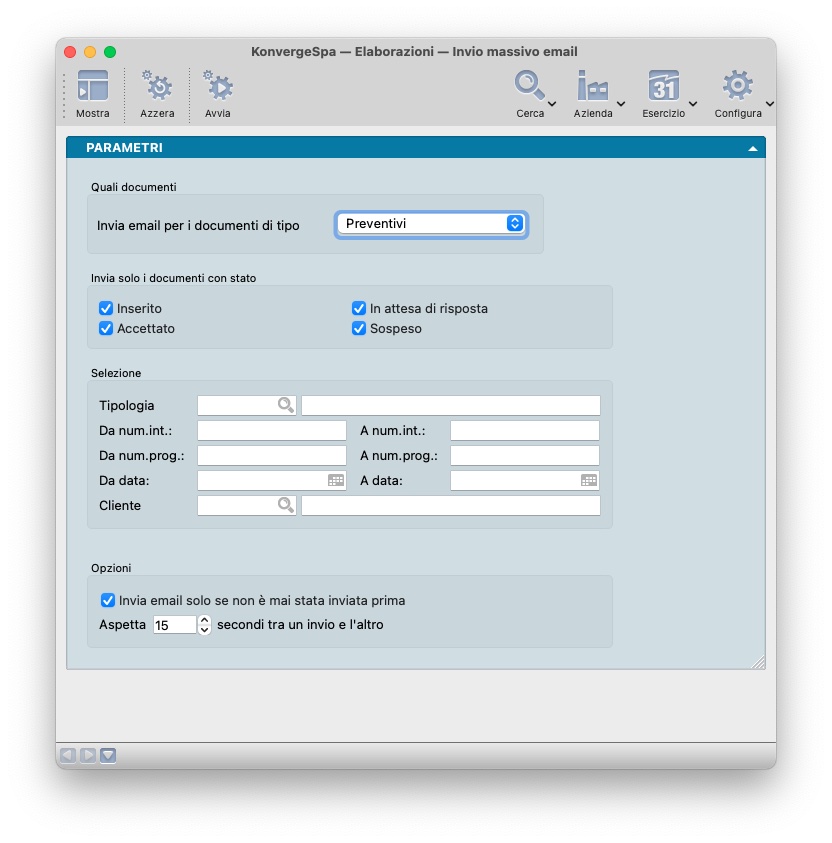
  • La fatturazione elettronica di Konga


    Aggiornamento del 12-12-2018 – maggiori informazioni sul modulo “L” (Legal solution) si possono trovare qui: https://blog.konga.it/2018/12/12/konga-versione-1-6-0-fatturazione-elettronica/

    La scadenza del 1° Gennaio 2019 si sta avvicinando e desideriamo condividere con i nostri utenti le nuove funzionalità che offrirà Konga per poter gestire al meglio la ricezione e l’emissione delle fatture elettroniche. Konga prevederà due modalità di gestione delle fatture elettroniche: “integrata” oppure “interattiva”.

    La modalità integrata permette la gestione completamente automatica delle fatture elettroniche: l’integrazione avviene via internet con 2C Solution (intermediario e conservatore accreditato AgID) che si occupa della ricezione e invio da e verso il sistema di interscambio (SDI) e della conservazione digitale a norma di legge. È possibile anche la generazione in locale del file XML nel formato fatturaPA e la possibilità di acquisire in prima nota i dati presenti nel file XML delle fatture ricevute. Per poter gestire la fatturazione elettronica nella modalità integrata occorre acquistare il nuovo modulo Konga “L” (Legal Solution) e acquistare un “pacchetto annuale” di fatture elettroniche da scegliere in base alla quantità massima di documenti emessi e ricevuti dall’azienda in 12 mesi.

    La modalità interattiva prevede invece solo la generazione in locale del file XML nel formato fatturaPA e la possibilità di acquisire in prima nota i dati presenti nel file XML delle fatture ricevute. Con la modalità interattiva, l’invio, la ricezione e la conservazione dovranno essere gestiti esternamente a Konga. Le funzionalità della modalità interattiva sono previste nei moduli Konga “C” (contabilità) e Konga “V” (vendite) e sono utilizzabili da tutti gli utenti che hanno un contratto attivo.

    La modalità integrata è consigliata per tutti gli utenti, la modalità interattiva è consigliata invece solo per gli utenti che ricevono ed emettono un numero molto basso di documenti IVA (ad esempio meno di 100 documenti per anno).
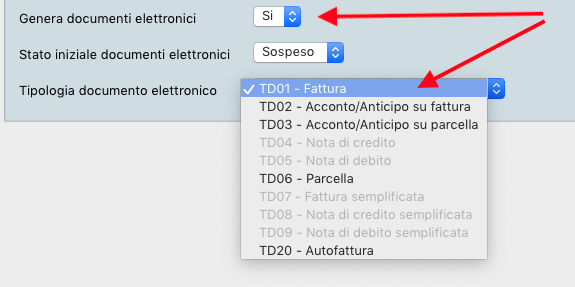
    Questa tabella mette a confronto le funzionalità delle due modalità di gestione della fatturazione elettronica:

    Funzionalità Mod. Integrata Mod. Interattiva

    Generazione del file XML nel formato “Fattura PA e Privati”
    Modifica del file XML dall’interno del programma
    Archiviazione file XML nel database di Konga
    Invio file XML a intermediario / SDI via web service No
    Ricezione degli esiti via web service No
    Invio automatico email di cortesia con “link fattura” per la consultazione in forma leggibile No
    Ricezione automatica delle fatture passive da intermediario / SDI via web service No
    Acquisizione automatica dei dati nelle registrazioni di prima nota
    Assegnazione automatica di protocollo IVA e data di registrazione IVA via web service per la conservazione digitale a norma No


    I prezzi (una tantum) del nuovo modulo Konga “L” (Legal Solution) per la gestione integrata delle fatture elettroniche sono:

    Prodotto Prezzo (EUR + IVA)
    Konga Lite “L” – Legal Solution 90,00
    Konga Mono “L” – Legal Solution 190,00
    Konga Pro “L” – Legal Solution 290,00

    Al costo di Konga “L” occorrerà aggiungere il costo ricorrente per il pacchetto annuale (12 mesi dall’attivazione) che prevede le fatture trasmesse e ricevute, la conservazione per 10 anni di fatture e esiti e la firma digitale all’atto della trasmissione. Il costo ricorrente dipende dal numero totale di documenti inviati e ricevuti; se desiderate conoscere il dettaglio degli “scaglioni” e dei i relativi costi, vi invitiamo a inviare una richiesta email all’indirizzo: sales-sw@converge.it.

    Il modulo Konga “L” sarà disponibile a partire dal 15 novembre 2018.

  • Konga versione 1.4.7

    È stata rilasciata la versione 1.4.7 di Konga. Si tratta di una versione che aggiunge diverse funzionalità e corregge alcuni piccoli errori, qui sotto sono riportate le differenze principali rispetto alla versione precedente (1.4.6.1).

    • Modificato il formato XML delle informazioni da trasmettere per la comunicazione dei dati delle liquidazioni periodiche IVA (Provvedimento+IVA+periodica_21032018.pdf)
    • Aggiunta la gestione dell’anno di riferimento IVA nelle registrazioni di Prima Nota e dei Movimenti IVA
    • Aggiunta la nazione del Kosovo alla lista delle nazioni di Konga
    • Aggiunta la lista dei lotti/matricole al momento dell’emissione degli scontrini (Modulo POS), nelle versioni precedenti era sempre necessaria la lettura tramite lettore ottico o l’inserimento manuale
    • Aggiunta la possibilità di identificare un codice dell’archivio Contatti nei seguenti archivi: Preventivi, Ordini da Clienti, Ordini a Fornitori e Documenti Fiscali
    • Aggiunto l’archivio delle Scansioni Barcode per l’acquisizione di dati dai lettori portatili intelligenti di codici a barre
    • Aggiunto il prezzo promozionale di vendita IVA esclusa nella scheda degli articoli di magazzino
    • Corretta la stampa del riepilogo annuale della Situazione IVA Differita (Stampe -> Contabilità)
    • Corretta la modalità di blocco delle risorse al momento della conferma degli ordini tramite il pulsante “Conferma”: in alcuni casi era possibile confermare due ordini con lo stesso numero da due postazioni differenti
    • Corretta la stampa definitiva del Pagamento Provvigioni: in alcuni casi quando si sceglieva la stampa riepilogativa il programma poteva non aggiornare correttamente il valore del campo “Importo provv. corrisposto”
    • Correzioni varie

    Le modalità di aggiornamento sono quelle usuali: tramite l’aggiornamento automatico**, oppure la nuova versione può essere scaricata utilizzando i link che trovate nella pagina di download del sito di EasyByte Software. Di seguito troverete una descrizione dettagliata delle maggiori novità della versione 1.4.7.

    Comunicazione dei dati delle liquidazioni periodiche IVA (2018)

    A partire dal primo trimestre del 2018 il formato del file XML da utilizzare per la comunicazione delle liquidazione IVA periodiche è cambiato: è stata aggiunta una casella per indicare se nel trimestre sono avvenute delle operazioni straordinarie e la richiesta di indicare, in presenza dell’acconto di fine anno, il metodo utilizzato per il calcolo dell’importo dell’acconto IVA. Maggiori informazioni per la definizione di che cosa si intende per “operazioni straordinarie” si trovano nelle istruzioni pubblicate dall’agenzia delle entrate. I metodi previsti per il calcolo dell’acconto sono: storico, previsionale, analitico – effettivo e quello utilizzato dai soggetti operanti nei settori delle telecomunicazioni, somministrazione di acqua, energia elettrica, raccolta e smaltimento rifiuti, eccetera.

    Nella nuova versione del programma sono state aggiunte queste due nuove informazioni nelle schede della tabella Liquidazioni IVA (Tabelle -> Contabilità), esse vengono pre-compilate e possono essere modificate prima della generazione del file XML da trasmettere.

    La procedura per la generazione del file è rimasta invariata, per maggiori informazioni fare riferimento alla documentazione rilasciata con la versione 1.3.0.

    L’anno di riferimento IVA e la nuova disciplina per le detrazioni IVA

    Nel mese di gennaio scorso è stata pubblicata la circolare dell’agenzia delle entrate che interpretava le nuove regole per le detrazioni IVA, utili in particolare nel momento in cui si sta registrando un documento IVA fornitore ricevuto nell’anno precedente. Partendo da questa interpretazione abbiamo aggiunto nelle registrazioni di prima nota e nei movimenti IVA un nuovo campo denominato “anno di riferimento IVA”.

    L’anno di riferimento IVA viene compilato automaticamente dal programma uguale all’anno della data di competenza IVA, l’unico caso in cui l’utente dovrà modificare il valore dell’anno di riferimento IVA sarà appunto nel momento in cui si stia registrando una fattura di acquisto ricevuta in anni precedenti e che, per vari motivi, non si è potuta registrare nello stesso anno in cui si è ricevuto il documento. Le registrazioni IVA con un anno di riferimento IVA diverso dall’anno di competenza IVA, verranno stampate nel registro IVA del periodo di competenza, ma non contribuiranno alla detrazione IVA al momento del calcolo della liquidazione IVA periodica.

    Nel prospetto della liquidazione IVA periodica apparirà uno specifico rigo con la dicitura “IVA acquisti relativa ad anni precedenti” che evidenzia l’importo IVA totale delle registrazioni relative ad anni diversi da quello di liquidazione.

    L’importo dell’IVA degli acquisti relativi ad anni precedenti viene riportato sia nella scheda della Liquidazione IVA (Tabelle -> Contabilità -> Liquidazioni IVA), sia nei riepiloghi IVA di dettaglio della liquidazione.

    Archivio delle Scansioni Barcode

    Gli utenti del modulo di gestione del magazzino possono utilizzare il nuovo archivio delle scansioni barcode, questo archivio è utile solo nel caso in cui si stia utilizzando un terminale portatile intelligente che si può sincronizzare con il Konga server, come ad esempio il modello Honeywell Dolphin 75e. Per attivare la sincronizzazione dei dati di Konga con il lettore wireless è necessario abilitare il servizio “gestore lettori di codici a barre remoti” nella configurazione del server.


    Configurando opportunamente il lettore intelligente, esso si collegherà via Wi-Fi al server Konga e riceverà i dati degli articoli di magazzino, necessari per l’acquisizione dei dati in mobilità. Ogni sessione di scansioni di codici a barre e quantità verrà memorizzata nell’archivio delle scansioni barcode. La singola sessione di scansione oltre al codice avrà una data/ora di scansione, uno stato inizialmente impostato ad “Acquisita” e ovviamente la lista dei codici barcode con le relative quantità e descrizioni articoli associate. Sarà possibile modificare le quantità di ogni riga, lo stato dell’intera sessione (tra “Acquisita” e “Utilizzata”) oppure cancellare l’intera sessione, ma non sarà possibile creare nuove sessioni di scansione da Konga; nuove sessioni saranno sempre create e trasmesse solo dal lettore intelligente.
    Nelle schede di carico-scarico, documenti fiscali, ordini clienti e ordini fornitori è stato aggiunto un pulsante “Importa da scansione…” subito al di sotto delle griglie degli articoli.

    Cliccando su tale pulsante sarà possibile selezionare una sessione di scansione tra quelle nello stato “Acquisita”, in modo tale da aggiungere al documento corrente le righe corrispondenti alle letture barcode della sessione selezionata. Se nel momento in cui si preme il pulsante “Importa da scansione…” è presente una sola sessione di scansione acquisita, non verrà chiesto di selezionarla, ma ne verranno automaticamente aggiunte le righe al documento. Ogni volta che una sessione di scansione è importata in un documento, il suo stato passa da “Acquisita” ad “Utilizzata” e non sarà possibile riutilizzarla in un altro documento, a meno che il suo stato non venga alterato manualmente.

    Il Prezzo Promozionale di Vendita degli Articoli di Magazzino


    Il prezzo promozionale di vendita ora è stato distinto in due campi separati: IVA esclusa e IVA inclusa, in tal modo sarà possibile impostare e proporre il prezzo promozionale più corretto per il contesto di vendita utilizzato al momento. Il prezzo promozionale di vendita IVA inclusa verrà utilizzato dalla Emissione Scontrini (modulo POS), mentre il prezzo promozionale di vendita IVA esclusa verrà utilizzato nei preventivi, negli ordini da clienti e nei documenti fiscali. Il pulsante accanto al prezzo promozionale di vendita IVA inclusa permette di far calcolare al programma lo scorporo dell’IVA e proporre automaticamente il prezzo IVA esclusa.


    ** L’aggiornamento automatico all’ultima versione non è previsto per le versioni server (daemon o servizio), questo significa che gli utenti del modulo “S” dovranno scaricare il programma di installazione e installare manualmente la versione aggiornata sulla postazione server. Per gli utenti della piattaforma Linux sarà sufficiente richiedere un aggiornamento software per scaricare il pacchetto aggiornato (da console: sudo apt-get upgrade).